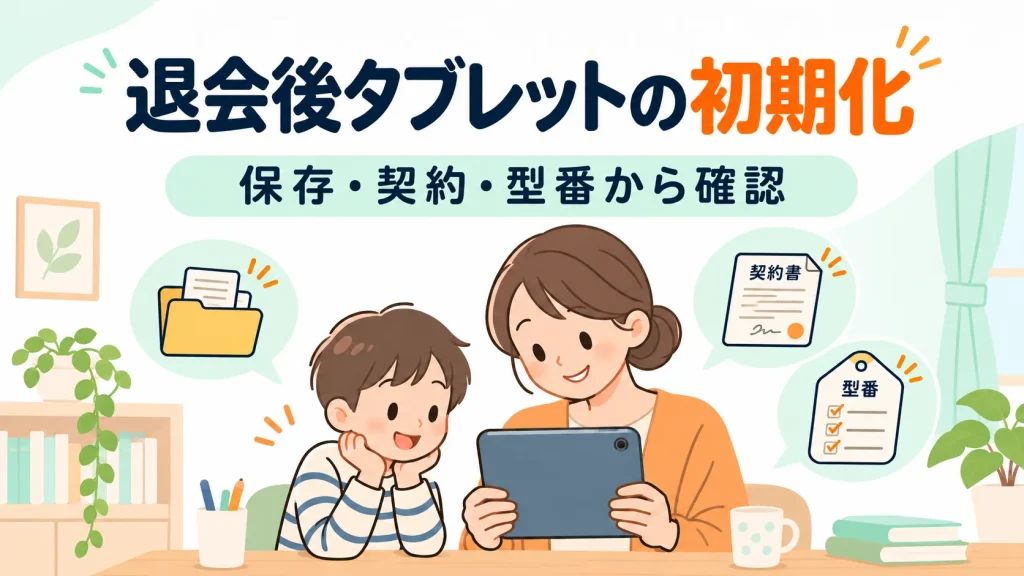
スマイルゼミをやめた端末を家族用に使いたい、譲る前にデータを消したいと思っても、「初期化」と「Android化」が同じなのか迷いますよね。
先に退会完了と返却の要否を確認し、必要な記録を残してから、端末の型番に合う公式手順を調べます。初期化すれば必ず普通のAndroidタブレットとして使える、消しても教材を全部戻せるとは限りません。
退会後のタブレットは所有・教材・OSを分けて考える
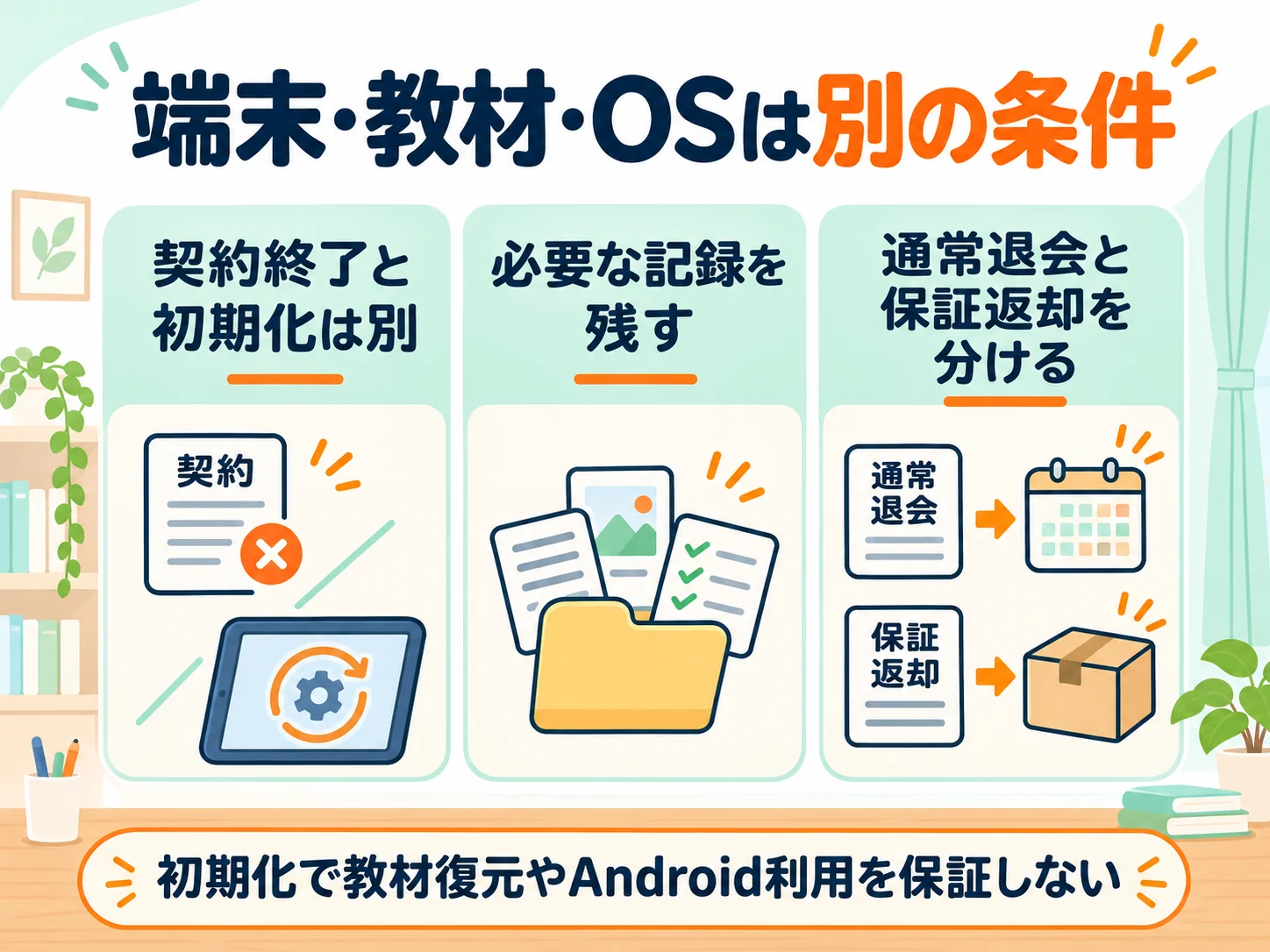
端末が手元に残ることと、教材やアカウントが使えることは別です。消去を急ぐ前に、どの契約・どの端末を、何のために整理するかを分けましょう。
契約の終了と端末の初期化は別の操作
初期化や電源オフでは契約は終了しません。公式の変更・退会案内で、対象受講者の退会受付と終了月を確認します。端末操作をしただけで請求が止まるとは考えないでください。
退会後に閲覧できなくなる情報を保存する
同案内では、退会と同時にアカウントや成績データを閲覧できなくなるとしています。退会前なら、必要な成績や契約情報を保存し、開けるかまで確かめます。すでに退会済みなら、今見える情報と、戻せると確認できた情報を区別します。
通常退会と全額返金保証の返却を先に分岐する
通常退会の公開案内は端末返却不要です。一方、全額返金保証を使う退会は返却条件があります。返す端末を独自に再利用する前に、個別の返送・消去案内を優先します。
退会後に復元できる前提でデータを消さない
受講中のバックアップ手順が見つかっても、退会後の再配信や全データ復元を保証するものではありません。残したい作品や写真がある場合は、実際に保存できたものを別の場所で開けるか確認してから進みます。
旧公式初期化FAQと退会後Android化を混同しない
古い型番向けの工場出荷状態へ戻す案内を、現行機種へそのまま使わないでください。スマイルゼミの消去、端末のリセット、受講中のAndroidモード切り替えは、目的も影響も同じではありません。
操作の用語を整理するには、初期化と再起動・モード切り替えの違いも参考にしてください。
作業前に機種と現在の状態を特定する
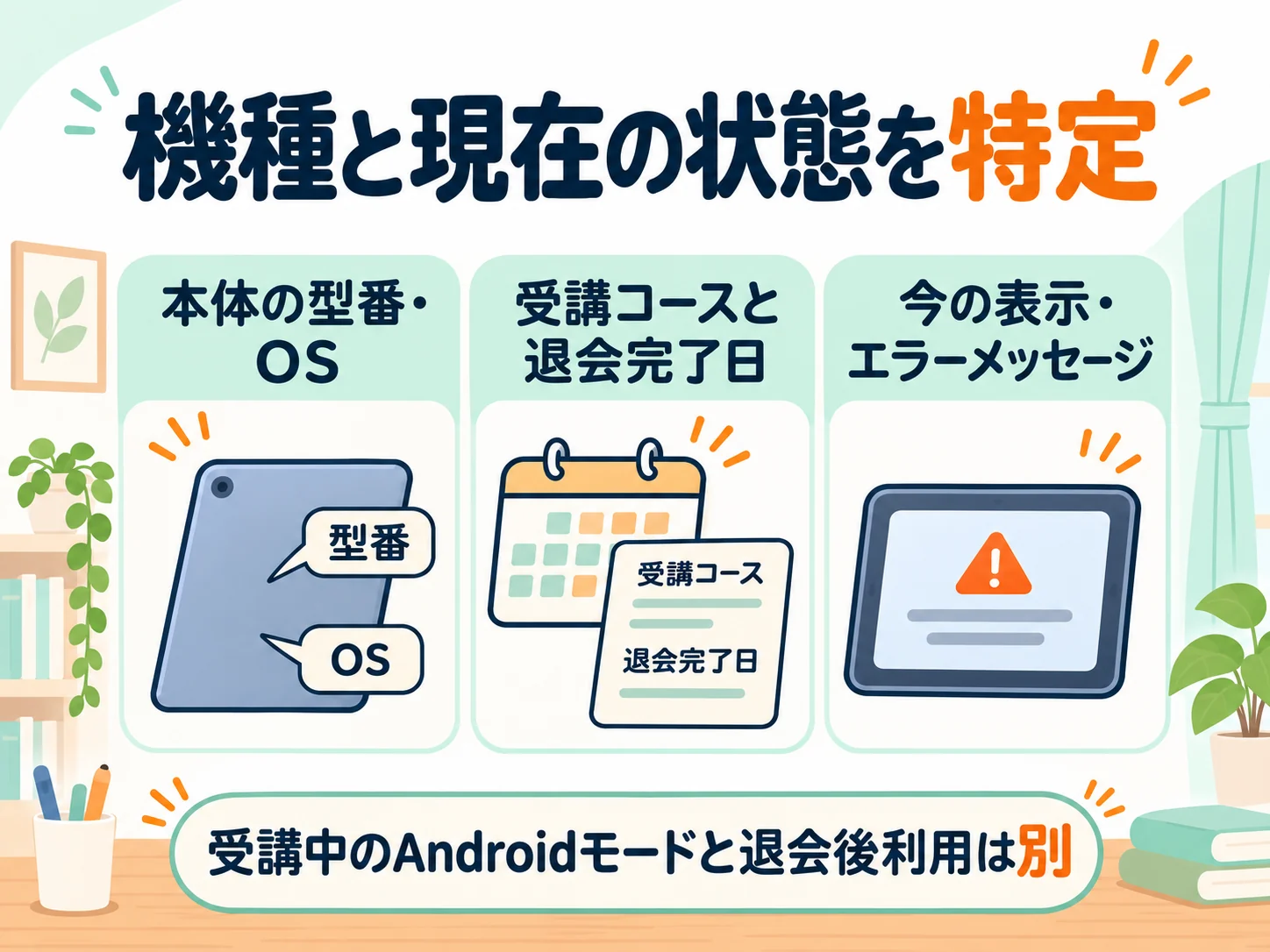
画面が違うと、同じ名前の操作でも意味が変わります。本体の型番と表示を控えるだけでも、誤った案内を使うのを防ぎやすくなります。
本体型番・OS・表示メッセージを控える
本体の型番、確認できるOS、受講コース、退会完了日、いま出ているメッセージをメモします。ネットの画像とボタン位置が似ているだけで、同じ機種とは判断しません。相談用の画像では契約番号やメール、パスワードを隠します。
中学生のAndroidモードと退会後の再利用を区別する
中学生の変更案内には、受講中の保護者設定としてAndroidモード設定があります。その機能の存在は、退会後の継続利用や初期化後の動作保証とは別です。
初期化はデータ消去と復元の可否を確かめてから行う
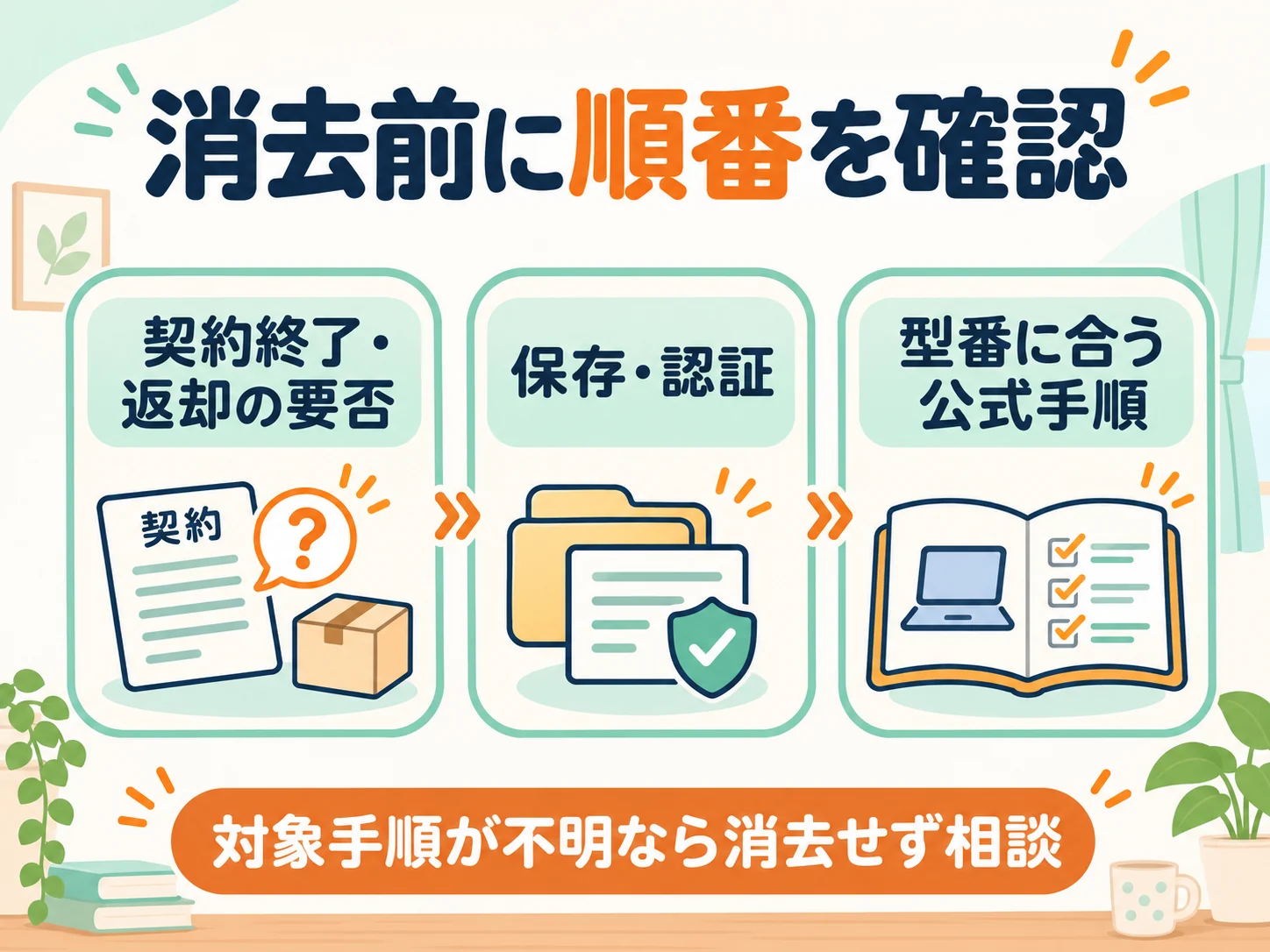
実行の順番は「契約→保存→認証→型番に合う手順→消去後の確認」です。必要な情報が足りない場合は、消去より先に照会します。
必要な記録・アカウント・返却条件を確認する
| 確認項目 | 自分の端末で控える内容 |
|---|---|
| 契約・返却 | 終了月、保証利用か、返すもの |
| 機種 | 型番、OS、画面の表示 |
| 保存 | 残すファイルと保存先、開けたか |
| 認証 | アカウントの種類、正規の復旧先 |
| 手順 | 対象型番、失うデータ、実行後の状態 |
この表をコピーする
欄内をクリックし、全選択してコピーすると、表計算ソフトに貼り付けられます。
機種に合う公式手順が確認できなければ操作を止める
公式マニュアルや会員問い合わせ窓口で、型番と目的に合う案内を確認します。対象が確認できた場合のみ、その案内どおりに進みます。隠しコマンド、不明なアプリ、別機種のボタン長押しを共通手順として試さないでください。
問い合わせるときは「退会済みの型番○○で、譲渡前に個人情報を消したい。いま画面に○○と出る」と伝えると、必要な条件を整理できます。パスワードを相談文へ書く必要はありません。
使い道はアプリ互換性と更新状況から選ぶ
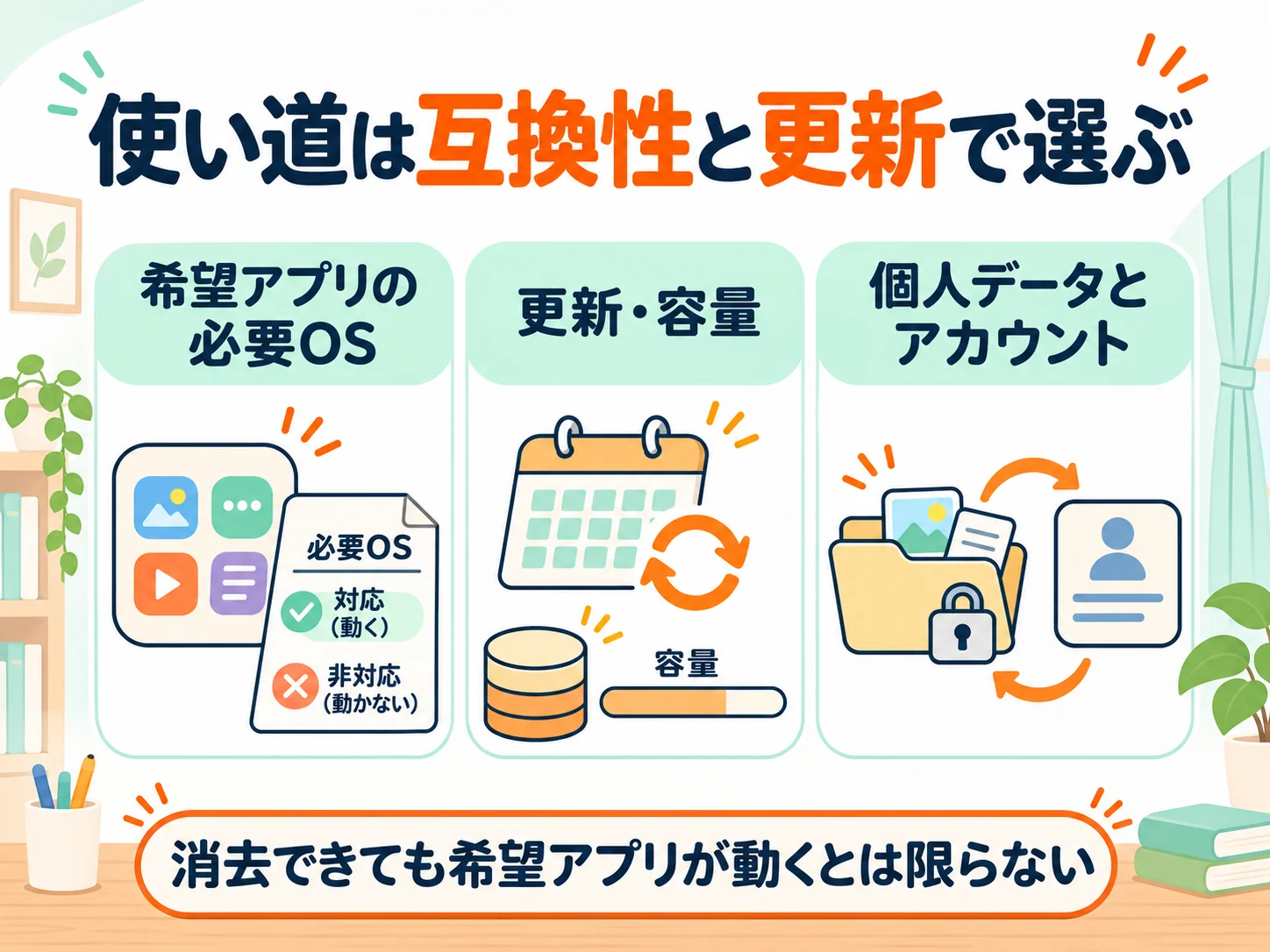
消去できたことと、希望するアプリが動くことは別です。OS、更新状況、アプリ側の要件、保存容量を合わせて確認します。再利用が難しいなら、無理に改造せず回収・処分も比較します。
家族へ渡す・譲る場合は個人データと契約を整理する
アカウントの同期、写真、ブラウザーの履歴、端末のロックを確認します。クラウド側にも情報が残る場合があるため、端末内の消去だけで全情報の整理が済んだとは考えません。
中古端末が手元にあれば再受講できるとも限りません。公式の新規会費案内では、再入会時にも改めて端末購入が必要としています。
失敗した場合は状態別に公式窓口へ相談する
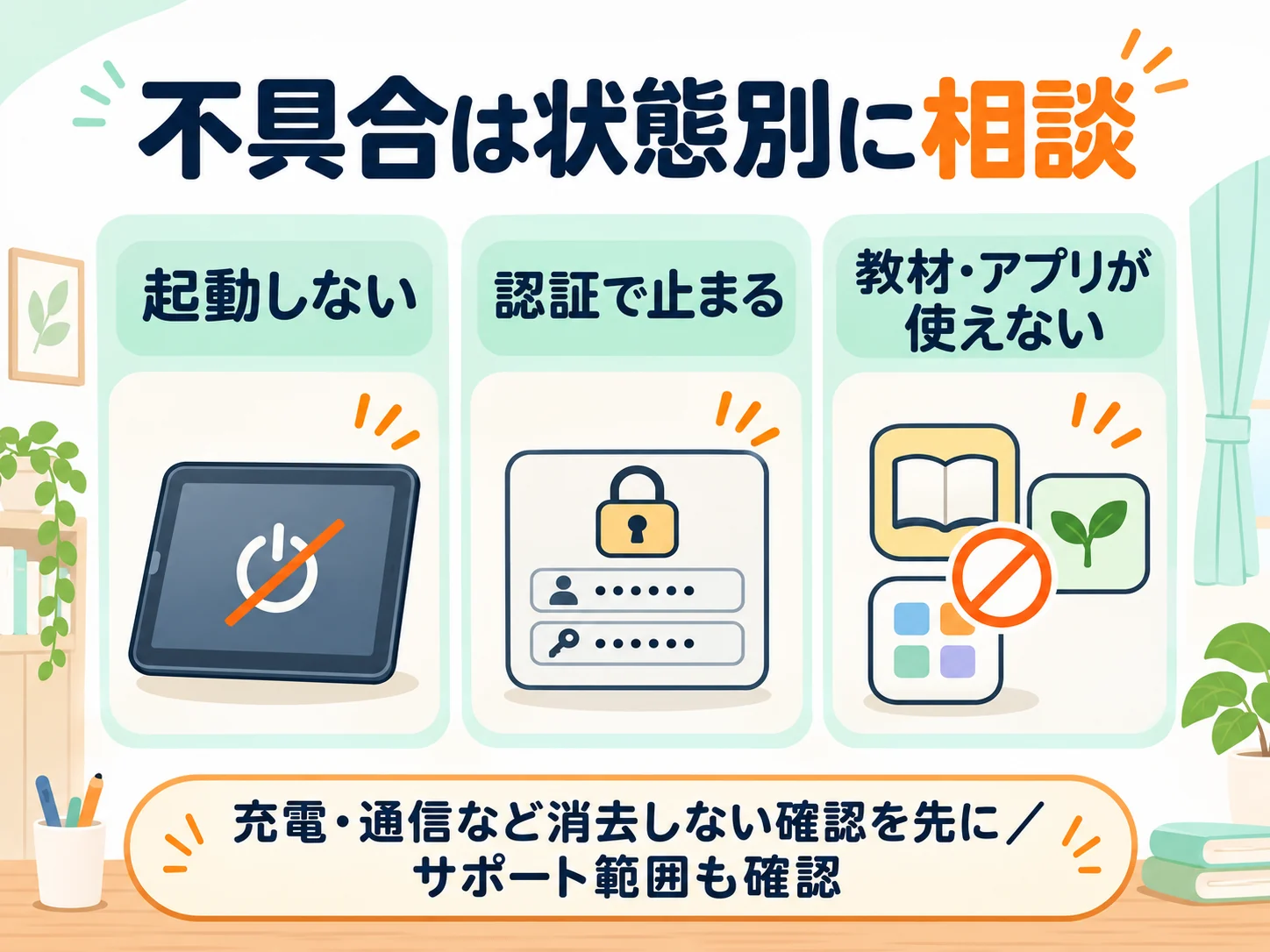
起動しない、認証で止まる、教材が見えない、アプリが非対応では、相談する内容が違います。何度も消去を繰り返すより、最後にできた操作と現在の表示を残します。
再起動や通信確認とデータ消去を混同しない
充電・電源・通信など、消去しない確認を先に行います。パスワード不明なら正規の復旧経路を使い、認証回避のソフトへ進まないようにしましょう。
サポート範囲と処分方法を確認する
サポート規約では退会で当該受講者のサービスサポートが終了し、中高生のAndroid一般操作等には対象外の範囲があります。相談できることと無償修理・動作保証は別です。処分は自治体等の回収案内に従い、バッテリーを自己分解しません。
よくある質問
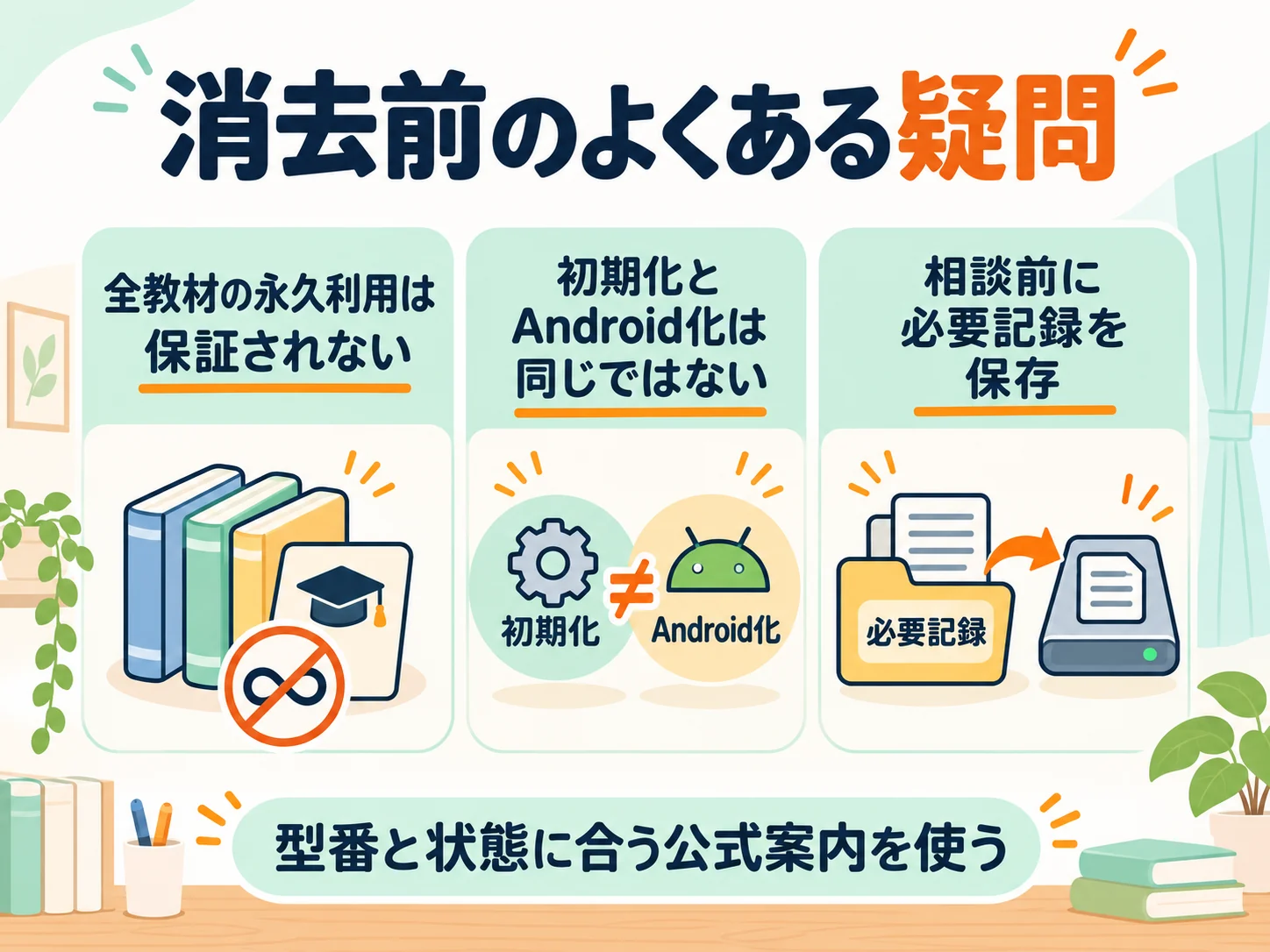
消去前に混同しやすい点を補足します。
退会後もすべての教材を使える?
成績等の閲覧終了条件があります。端末内に見える教材の残存と、永続利用・再ダウンロードの保証は分けて考えます。
工場出荷状態へ戻せば必ずAndroid化できる?
同一の処理ではなく、機種や状態で異なります。対象の公式手順が確認できなければ実行しない方がよいでしょう。
データを消してから相談してもよい?
必要記録や復旧の手掛かりを失う場合があります。型番、表示、認証と保存を確認し、不明点は消去前に相談します。
まとめ
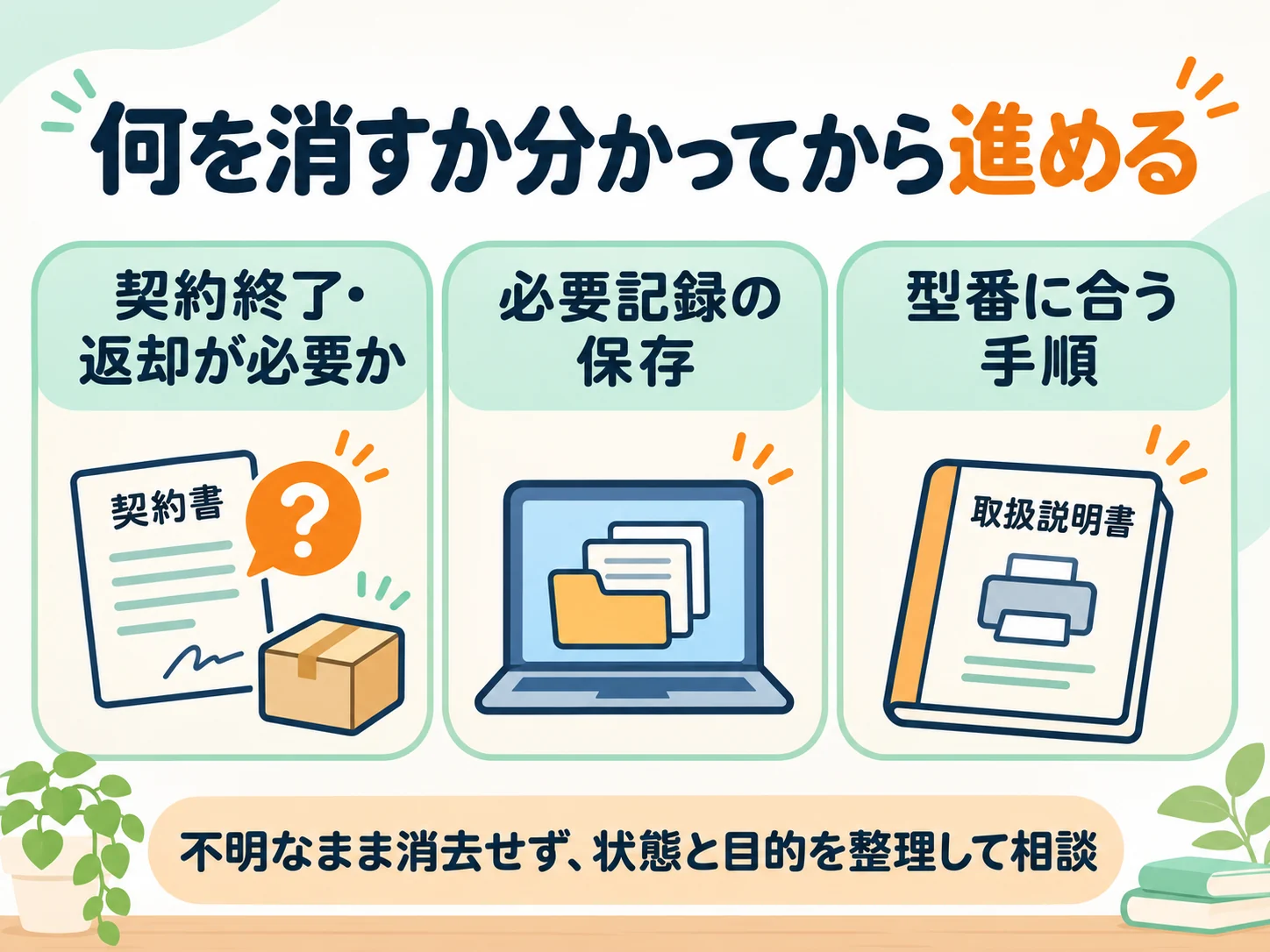
退会後の初期化は、契約終了と返却の有無を確認し、必要な記録を保存して、型番に合う公式手順を照合してから行います。受講中のモード切り替えや、旧機種の操作をそのまま当てはめないことが大切です。
何を消し、何が戻せるかが分かるまでは操作を保留し、端末の状態と利用目的を整理して相談してください。