退会したスマイルゼミのタブレットを開いたら、パスワードを求められて先へ進めない。昔の設定なので思い出せず、初期化した方が早いのか迷うこともありますよね。
まず、何のパスワードを求められているかを分けます。Justアカウント、保護者の設定、Google等の端末側の認証では復旧先が違います。消去や解除ツールを試す前に、表示文言と登録情報を確認しましょう。
最初にアカウントと端末の認証を分ける
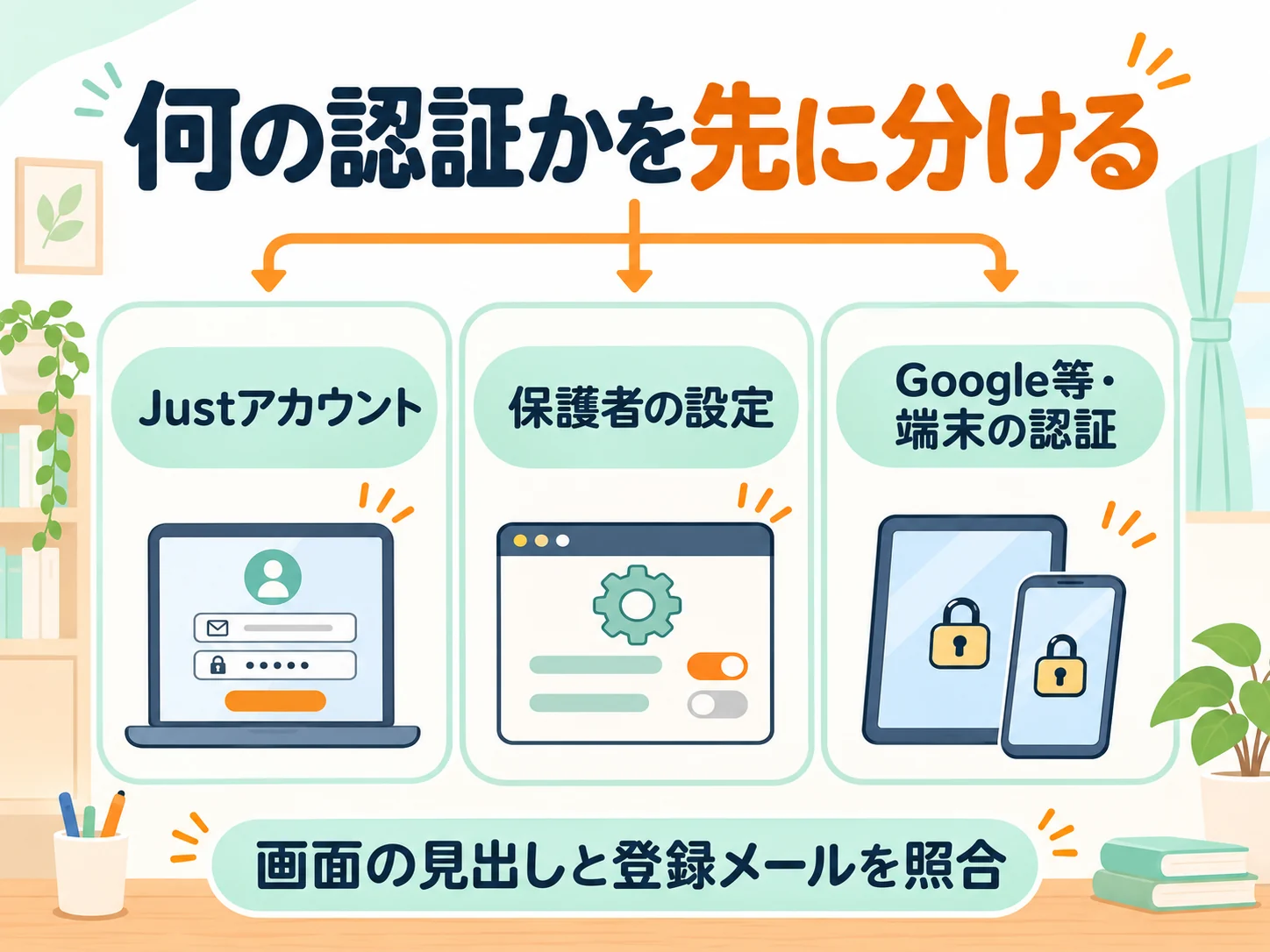
「パスワード」とだけ考えると、違うサービスへ復旧を申し込んでしまうことがあります。画面の見出し、ロゴ、入力を求めるメールアドレスの種類を確認します。
画面の表示をそのまま控える
アカウント名、保護者向けの設定名、端末のロックなど、表示されている言葉を書きます。何度も思い当たる番号を入力するより、復旧案内があるかを先に見ます。画像を人へ見せる場合は、メールアドレスや契約番号を隠してください。
登録メールと契約情報を確認する
スマイルゼミの変更案内には、アカウント情報やパスワード設定の項目が示されています。契約時のメール、受講者、以前の完了通知を探し、どの登録かを照合します。他人へパスワードを送って確認してもらう必要はありません。
正規の復旧経路を使い、初期化を先にしない
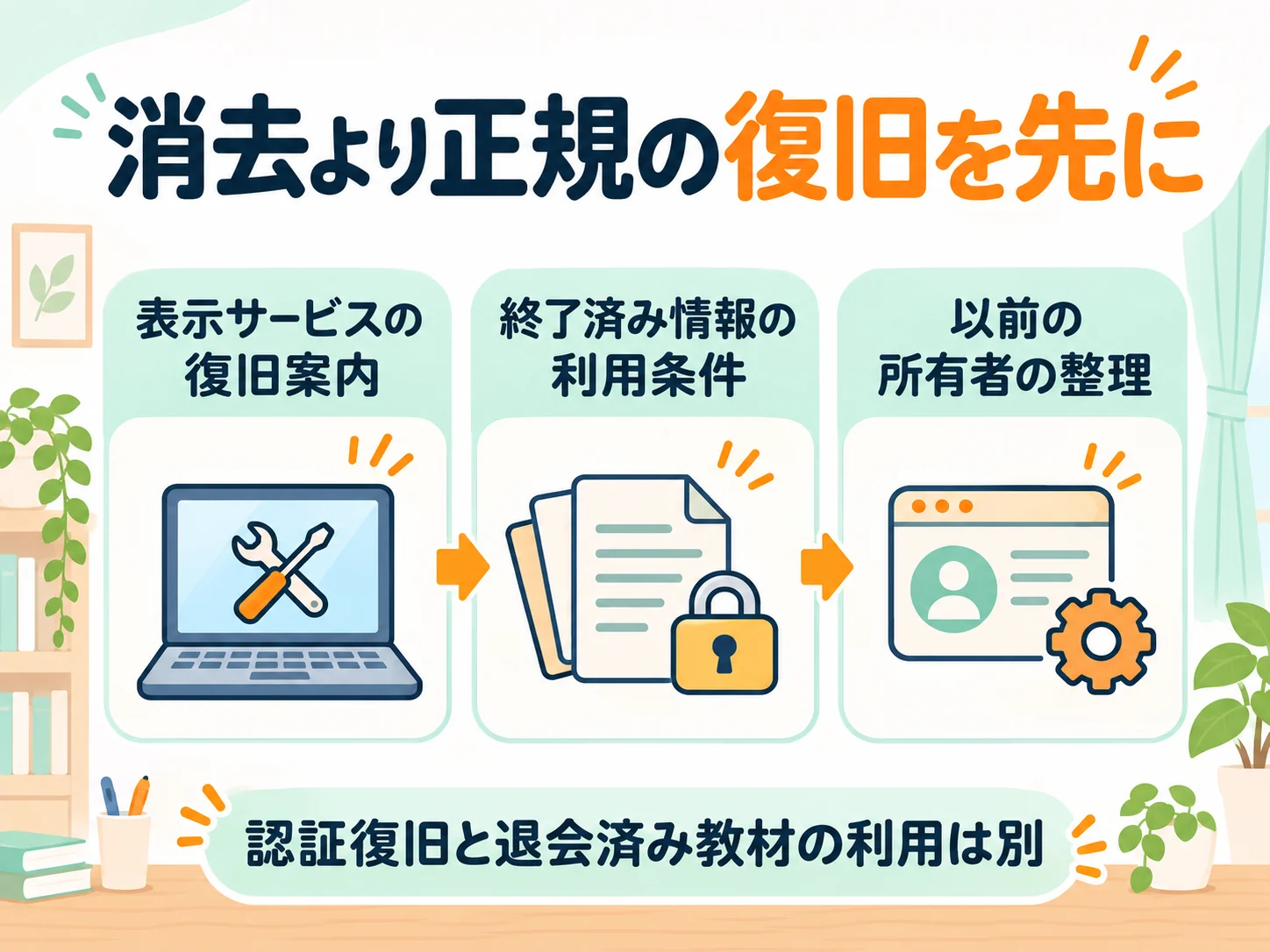
初期化すれば全認証を解除できるとは限らず、必要なデータを失うこともあります。まず表示されるサービスの正式な復旧案内に従います。
Justアカウントの案内と退会後の制限を確認する
公式は退会と同時にアカウント・成績情報を閲覧できなくなると案内しています。正しいパスワードを再設定できることと、終了済みの教材や成績を再び使えることは別です。退会後のどのサービスを使いたいのかも整理しましょう。
Googleなど別サービスなら提供元の復旧へ進む
Google等の認証画面であれば、そのサービスの正式なアカウント復旧を使います。スマイルゼミの契約メールと同じとは限りません。端末を譲り受けた場合は、以前の所有者のアカウントへ勝手に入ろうとせず、所有者による整理を確認します。
消去を考えている場合は、データを消す前の初期化の確認事項も参考にしてください。
解決しないときは型番と状況をまとめて相談する
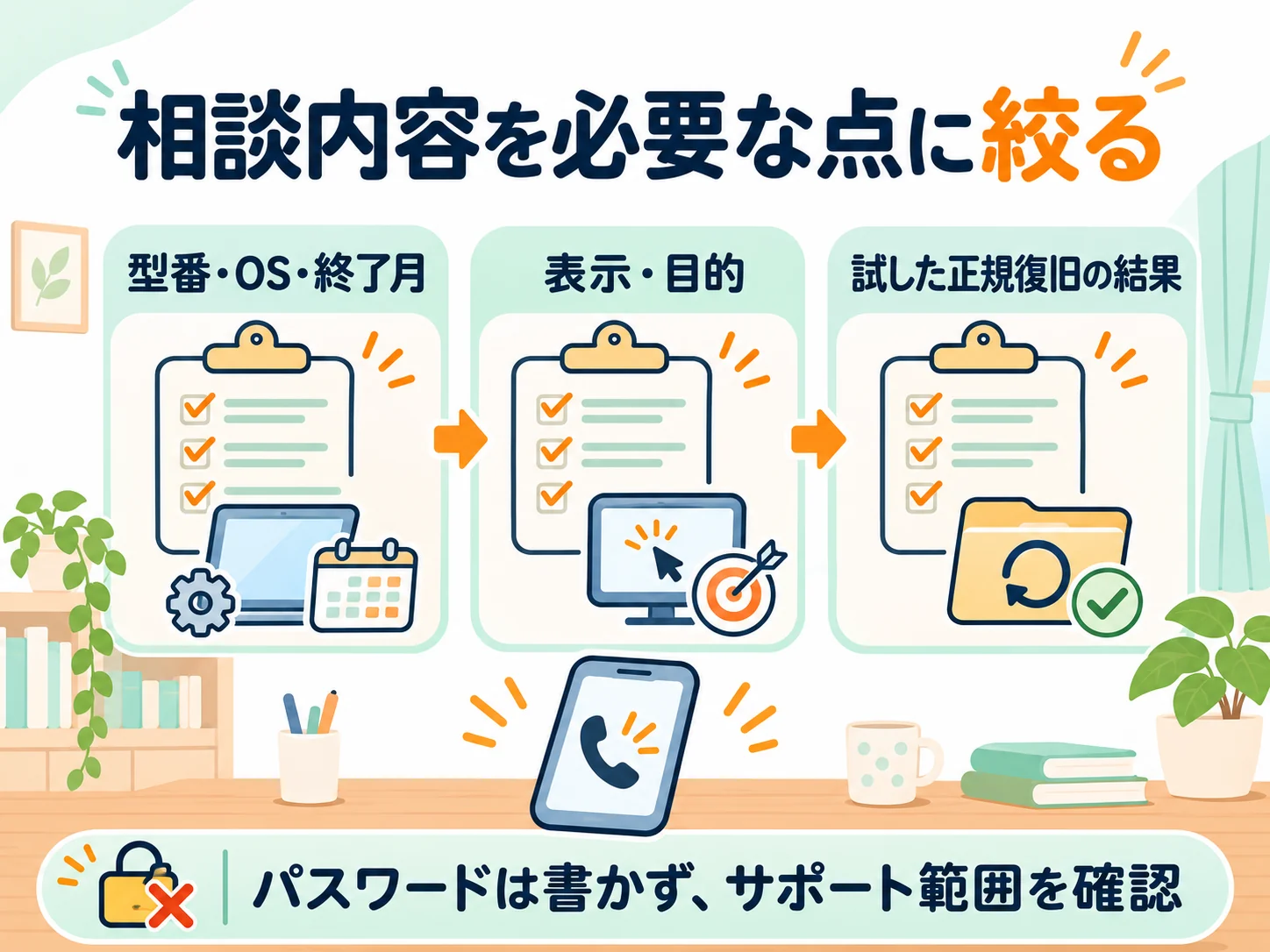
復旧できない理由が、認証情報、契約終了、機種の状態のどれかによって、必要な案内が変わります。個人情報を含まない形で、相談に必要な点だけを控えます。
| 控える項目 | 内容 |
|---|---|
| 端末 | 本体型番、確認できるOS |
| 契約 | 受講コース、終了月 |
| 表示 | 画面の見出し、エラー文言 |
| 目的 | 保存データの確認、再利用等 |
| 実施済み | 正規の復旧を試した結果 |
この表をコピーする
欄内をクリックし、全選択してコピーすると、表計算ソフトに貼り付けられます。
会員窓口への相談と動作保証は別
公式会員窓口で相談できる範囲を確認します。サポート規約では退会で対象受講者のサポートが終了するため、退会後にすべての復旧を無償で受けられるとは限りません。
非公式な解除ツールや古い共通コードを使わない
ネットで見つけた解除番号や別型番の消去手順を、今の端末へ共通に使わないでください。復旧できる根拠がないまま消すより、必要データを残して目的と型番に合う案内を確かめます。
メールを見つけられない場合も認証の種類へ戻る
契約時に使った保護者のアドレスと、端末の一般アプリで使うアドレスが別のこともあります。家族の受信箱や過去の受付メールを、所有者の分かる範囲で探します。本人確認に必要な情報が不足する場合は、提供元の正式な復旧案内に従います。
「入力したメールに通知が来ない」場合は、入力先のサービスが合うか、登録アドレスに誤りがないか、迷惑メール等に入っていないかを分けます。届かない理由を確かめる前に、同じ申請や初期化を繰り返す必要はありません。
よくある質問
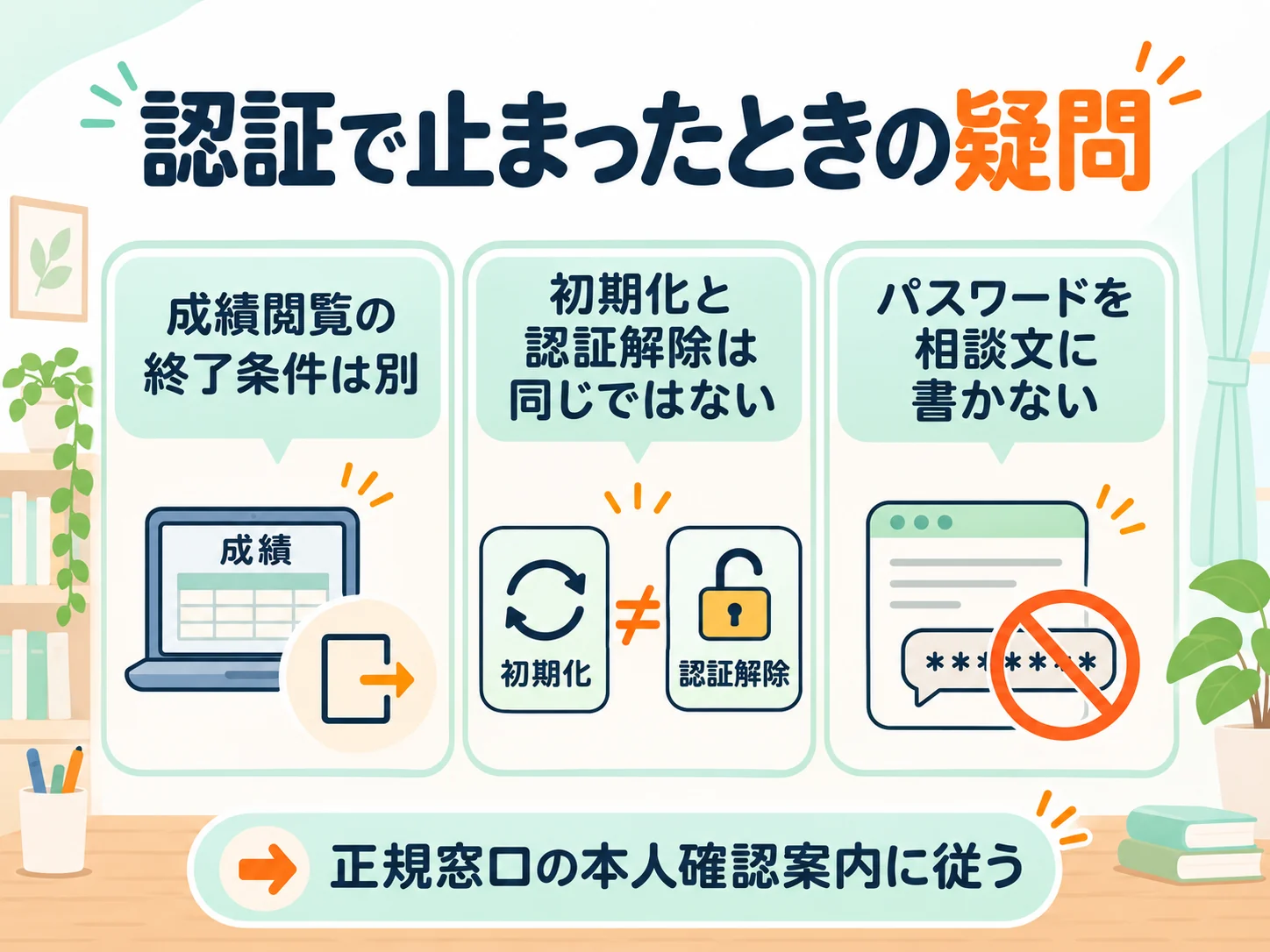
認証で止まったときの疑問を補足します。
退会前の成績はパスワードを戻せば見られる?
公式の閲覧終了条件があります。認証の復旧と、退会済みの学習情報の利用は分けて考えます。
初期化すれば必ず使える?
データ消去と認証解除は同じではありません。対象機種と認証の種類が分からないまま実行しない方がよいでしょう。
パスワードを問い合わせ文に書く?
書かずに、アカウントの種類と表示、型番、目的を伝えます。確認が必要な本人情報は正規窓口の案内に従います。
まとめ
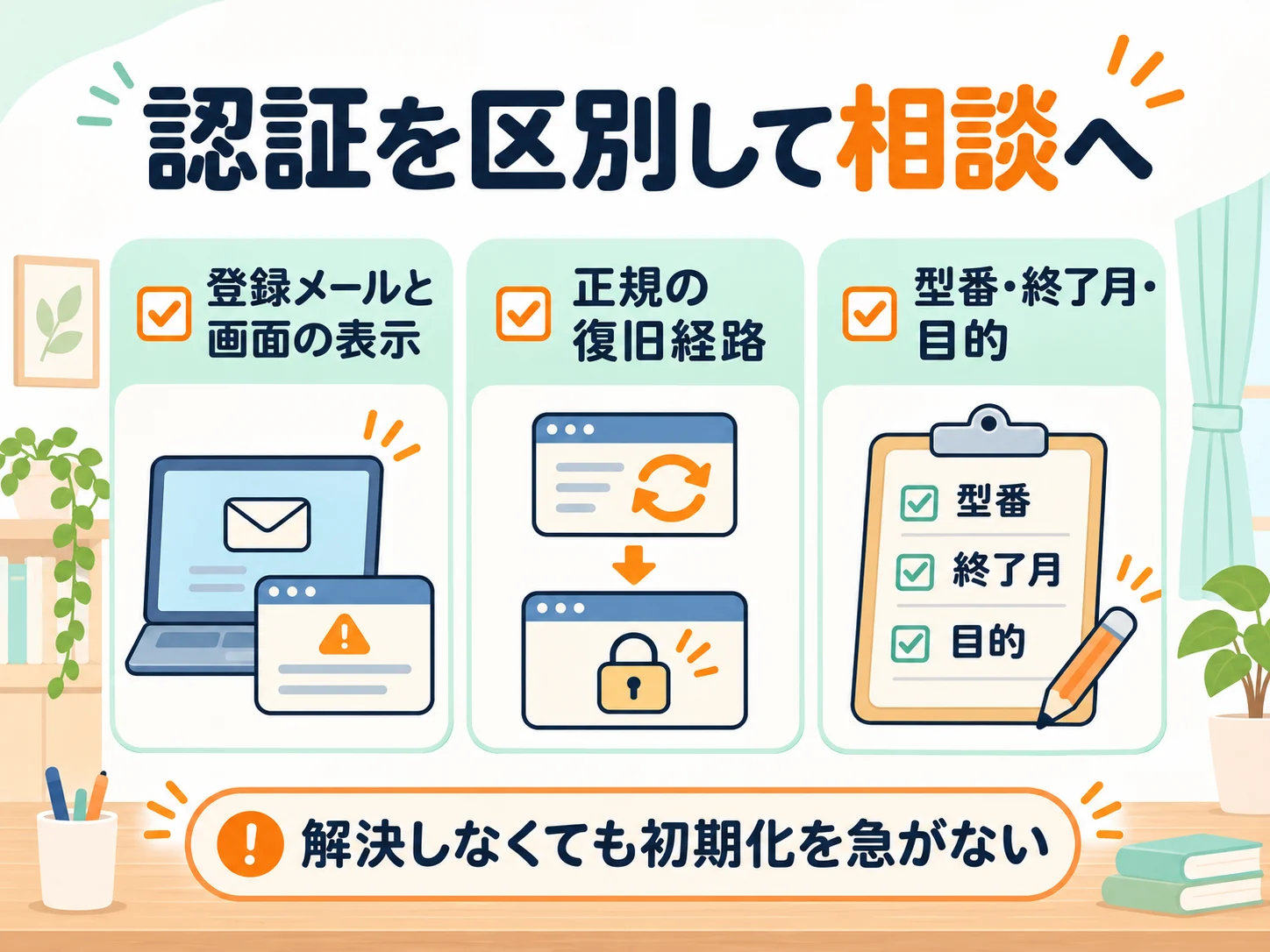
パスワードを忘れたら、Justアカウント、保護者設定、別サービスの認証を先に区別します。登録メールと画面の表示を照合し、正規の復旧経路を使いましょう。
解決しない場合も初期化を急がず、型番・契約終了・目的を整理すれば、必要な相談内容を絞れます。