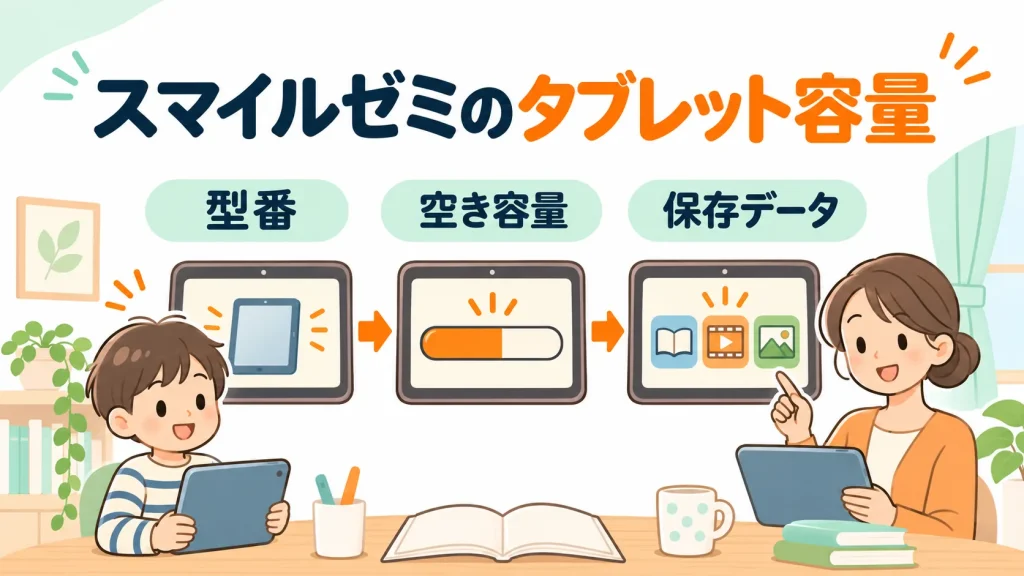
空き容量が少ないと表示されたとき、教材を消したら今までの記録まで消えるのか気になります。この記事では、スマイルゼミの端末の型番と空き容量を確認し、何を残して何を整理するか考える手順を紹介します。
総容量と今の空き容量を分ける
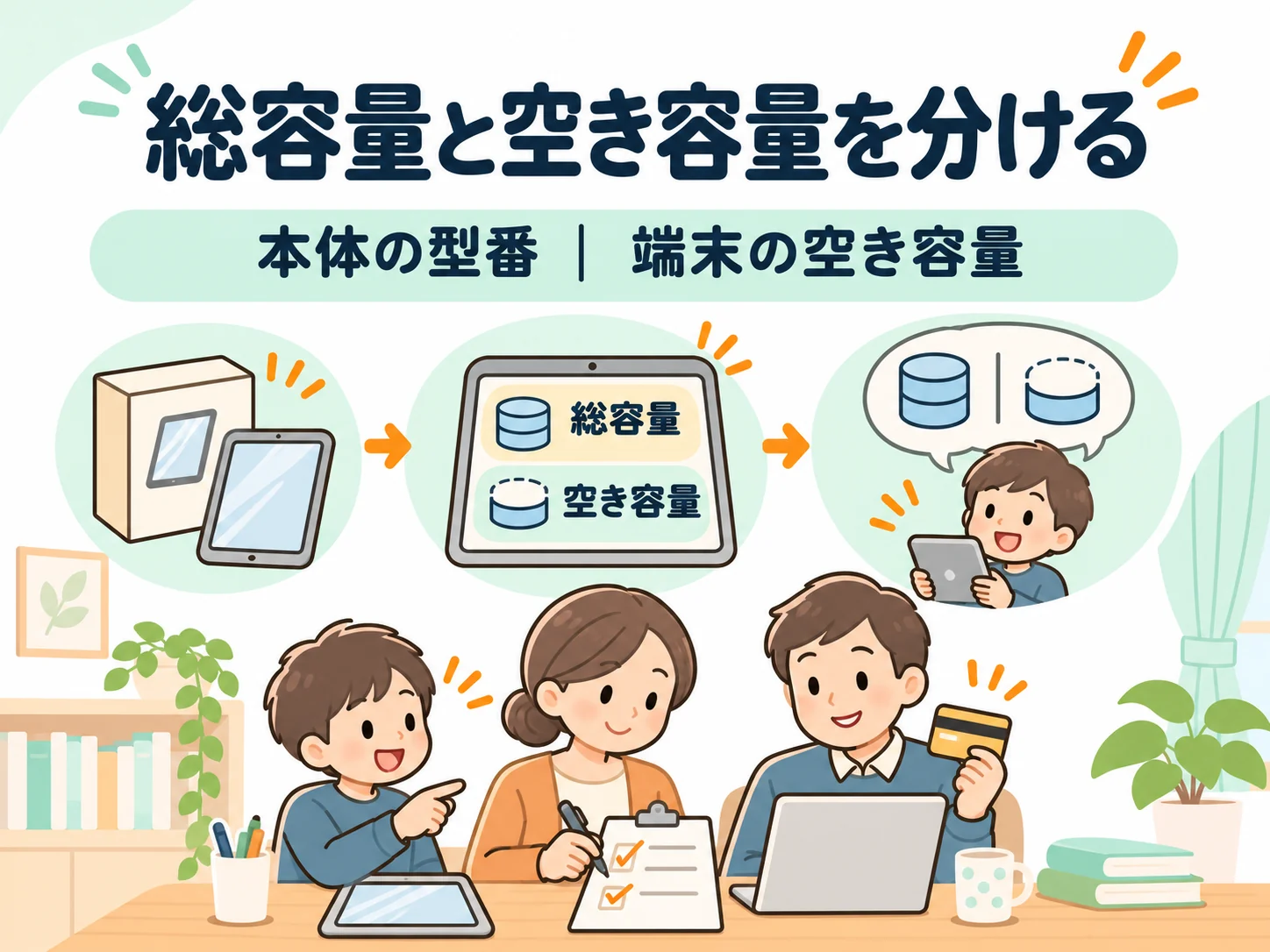
容量が足りるかは、機種の記載だけでは分かりません。購入時の仕様と、今その端末で使える空き領域を別の数字として扱います。
機種ごとの総容量
箱や契約時の案内、本体に記載された型番を控えます。同じスマイルゼミでも案内される端末はコースや時期で異なります。別の機種の容量を前提にせず、サポートセンターに型番を添えて確認できるようにしておくと安心です。
端末の空き領域
端末で容量の状況を確認できる場合は、空き容量と表示日時を控えます。表示が見つからない場合は、何をしたときに警告が出たかを記録しましょう。教材を受信するときと、自分で写真を保存するときでは、調べる場所が変わります。
消す前に容量を使うものと残すものを確かめる
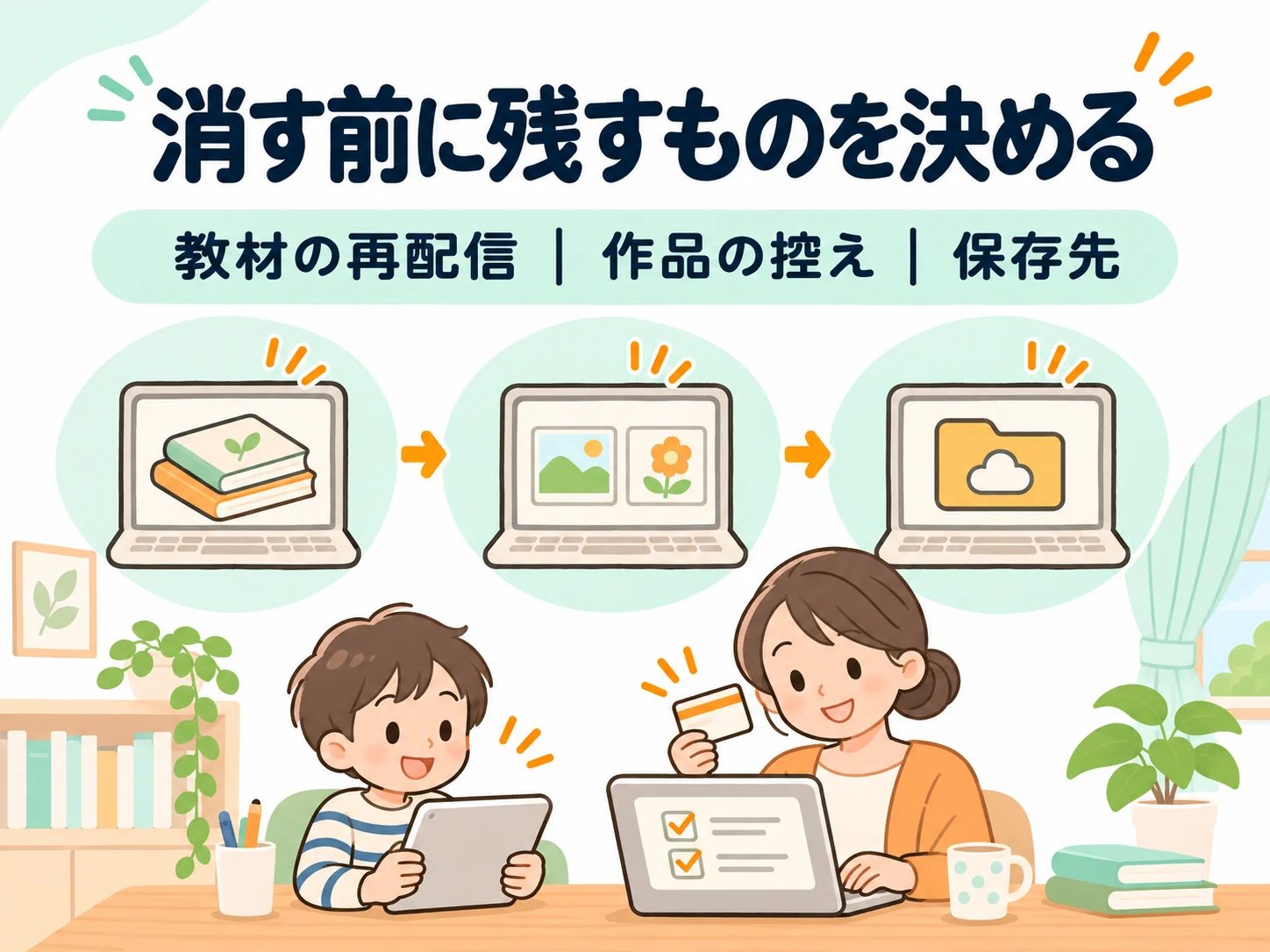
空き容量を増やすために最初から教材を消すと、必要な作品や再配信できないファイルまで失うおそれがあります。保存したものの種類から順に見ていきます。
教材・写真・アプリ
教材は講座名と配信月、写真や作品はファイル名や保存先を控えます。保存が認められている作品は、控えを別の機器で開いてから整理します。教材が再配信されるか不明なら削除を保留し、講座名と表示の文言を窓口へ伝えてください。
SDカード
SDカードが使える機種でも、専用教材の保存先にできるかは別の条件です。型番に合う公式案内に対応する使い方が見当たらなければ、カードを買う前に相談しましょう。
よくある質問
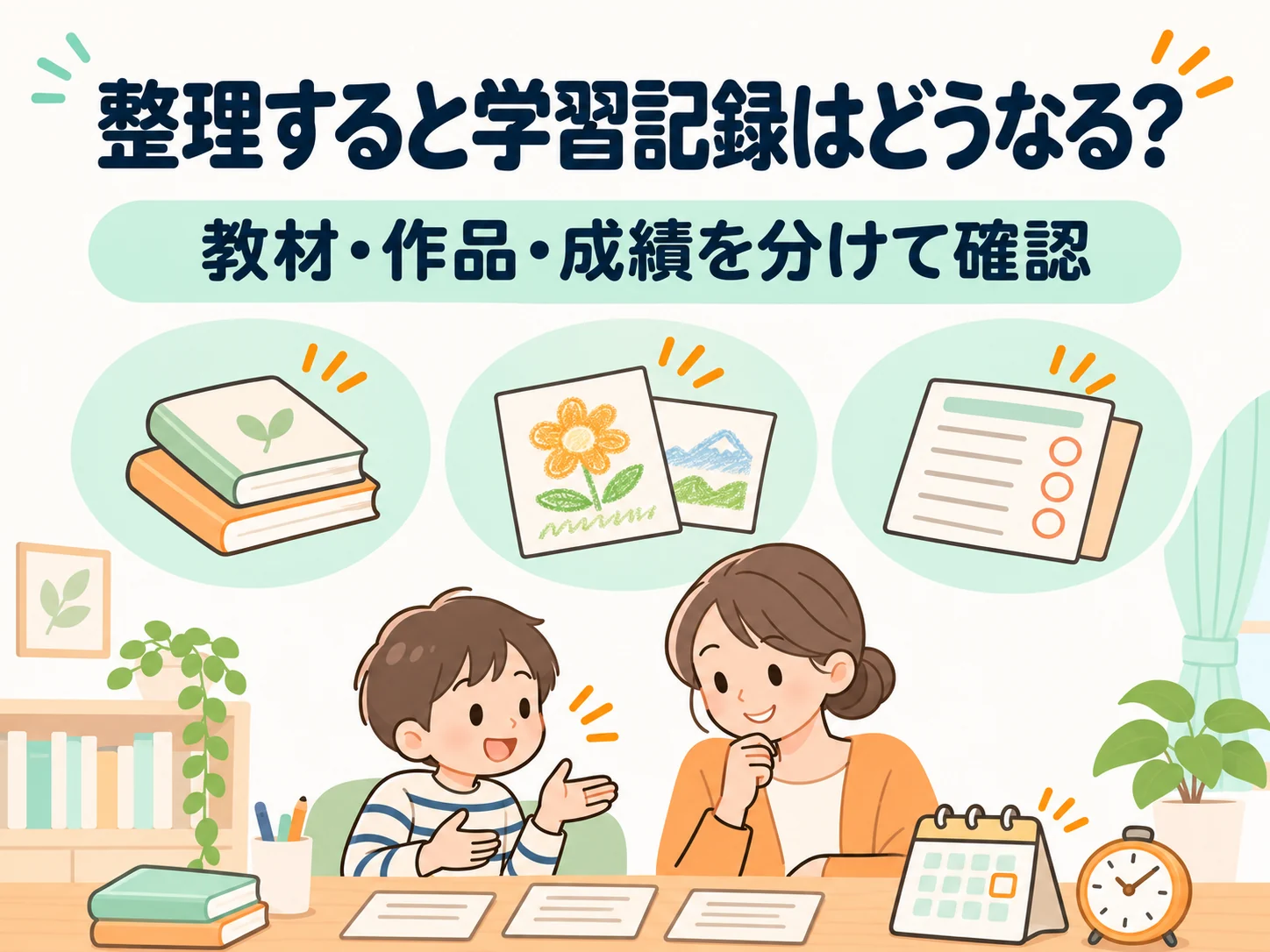
容量の表示と、学習記録がどこに残るかは別々の情報です。警告が解消したかと記録が読めるかを分けて確認します。
空き容量を増やせば学習記録はそのまま?
削除する対象で影響は変わります。端末に保存した作品、配信教材、会員画面で見る成績を一つずつ区別し、残したいものが見えるうちに控えを取りましょう。
まとめ
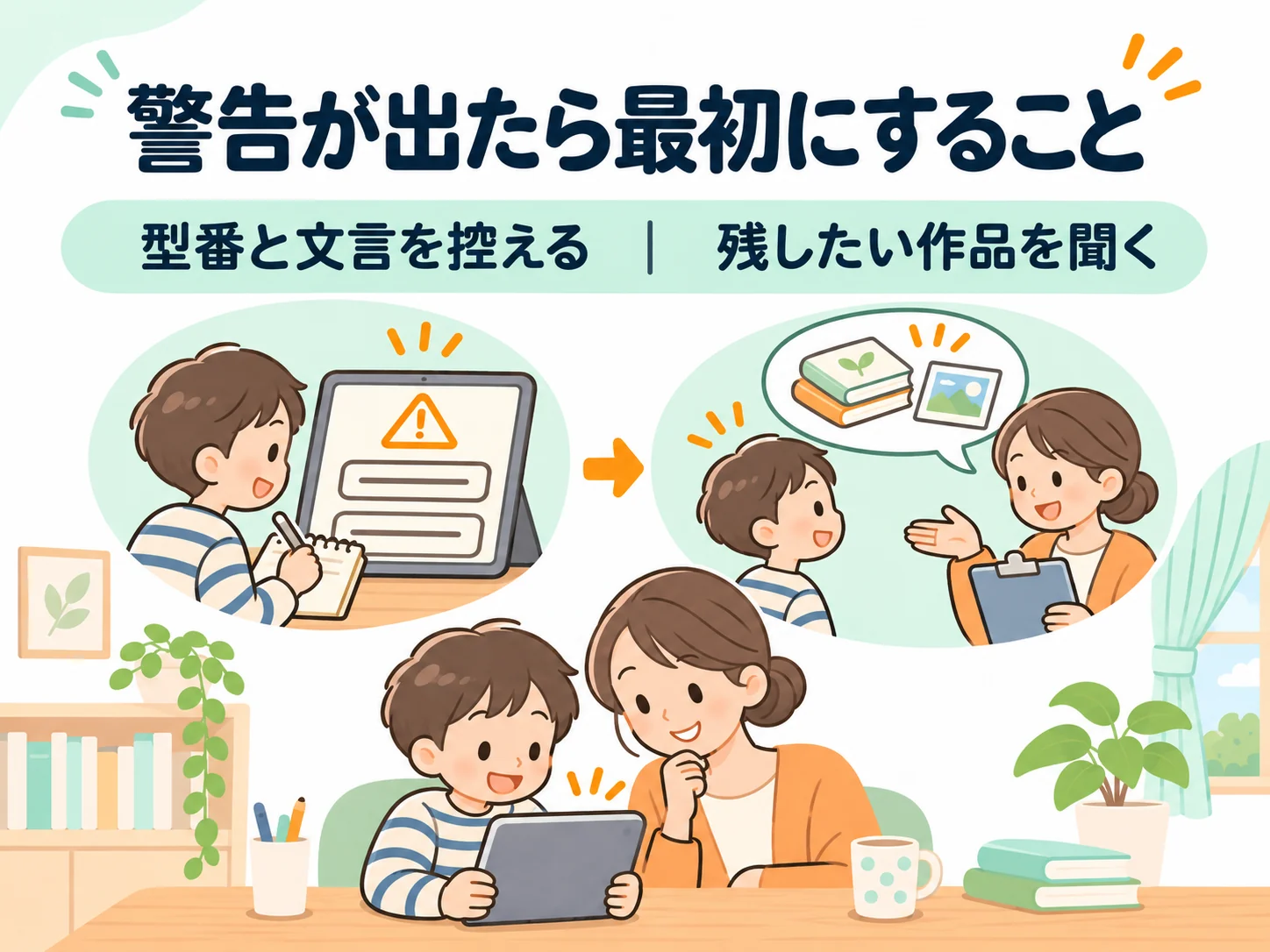
端末の警告を見たら、まず型番と警告の文言を控え、子どもに残したい作品を聞いてみてください。整理してもよいものが分かると、教材まで消してしまう心配を減らして次の学習を準備できます。