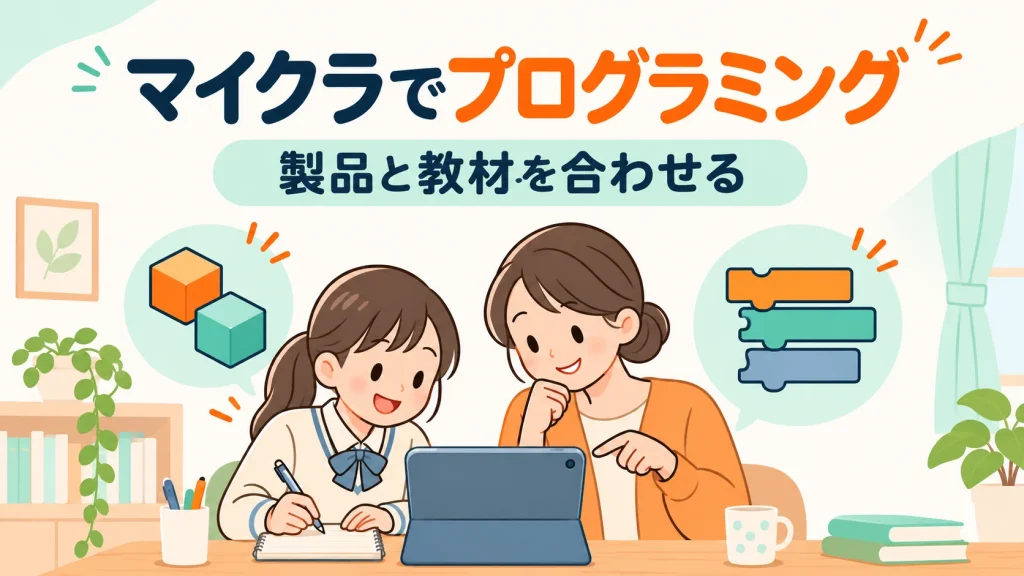
小学生がマイクラでプログラミングを始めるときは、使いたい教材がMinecraft Education、Java版、統合版のどれを指定しているかを確認します。
この記事では、遊んでいる製品の見分け方と、命令の変更が結果にどう現れるかを親子で試す方法を紹介します。
教材が指定する製品・端末・アカウントを確認する
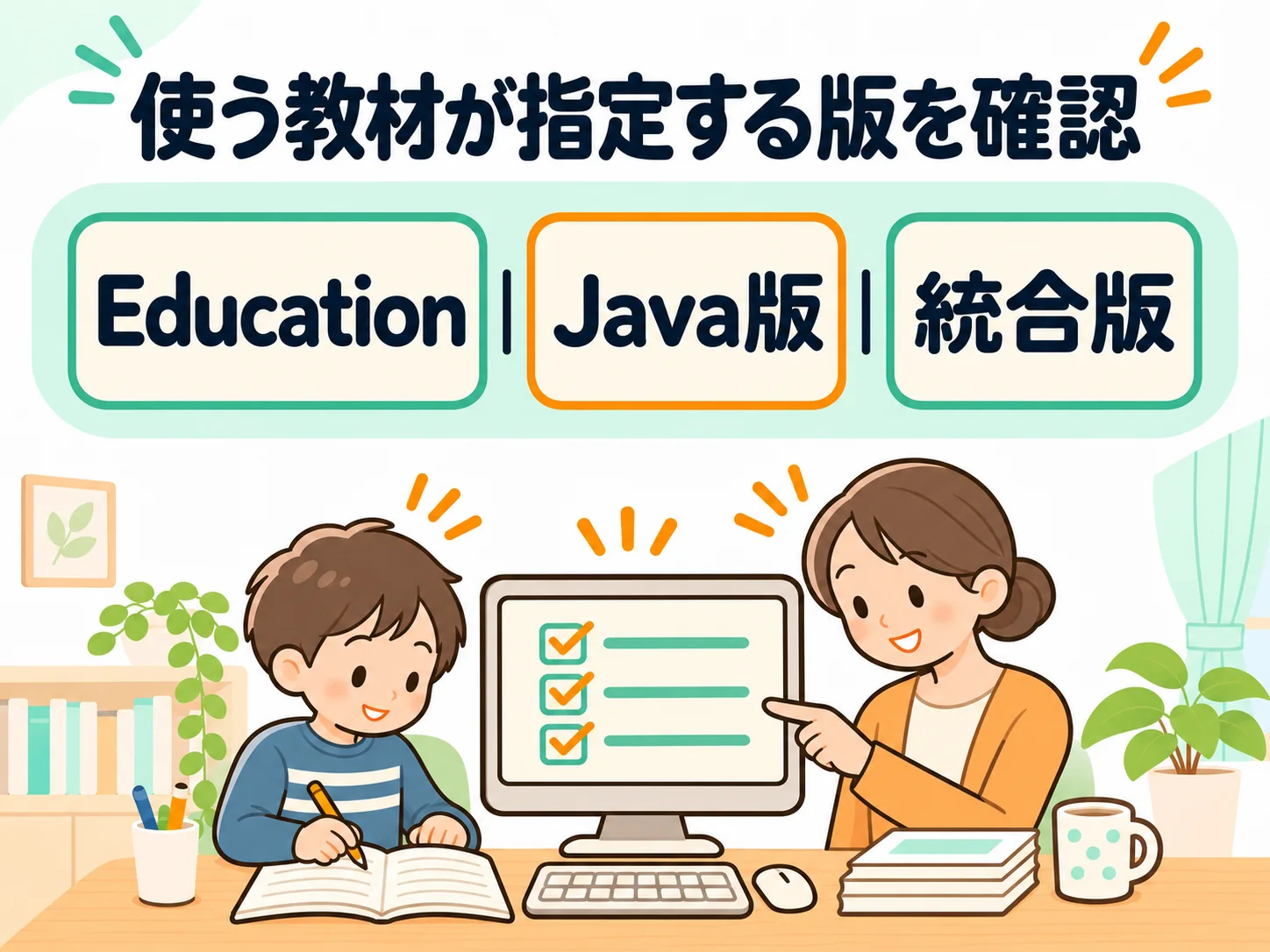
同じ「マイクラ」でも、作り方を学ぶ教材が使う仕組みは違います。まず説明書や体験会の募集要項でエディションを確認し、端末、アカウント、追加の費用を照合します。
学校がMinecraft Educationを使っている家庭は、自宅の端末で学校のアカウントを使えるか学校へ確認してください。
| 製品 | 教材を選ぶときの見方 |
|---|---|
| Minecraft Education | 教育向け。Code Builderを使う教材なら利用端末とライセンスを確認 |
| Java版 | パソコン向け。Java版専用の教材は指定バージョンや追加環境を確認 |
| 統合版(Bedrock版) | 家庭用ゲーム機やモバイルなどでも提供。教材が対応する端末や機能を確認 |
公式のJava版と統合版の比較と、Minecraft Educationの保護者向け案内を参照すると、所有している製品と教材の指定を照合できます。
例えばSwitchで普段遊んでいても、パソコンでMinecraft Educationを使う講座なら、当日の端末とアカウントを誰が用意するかを確認します。
命令を一つ変えて、狙った結果と比べる
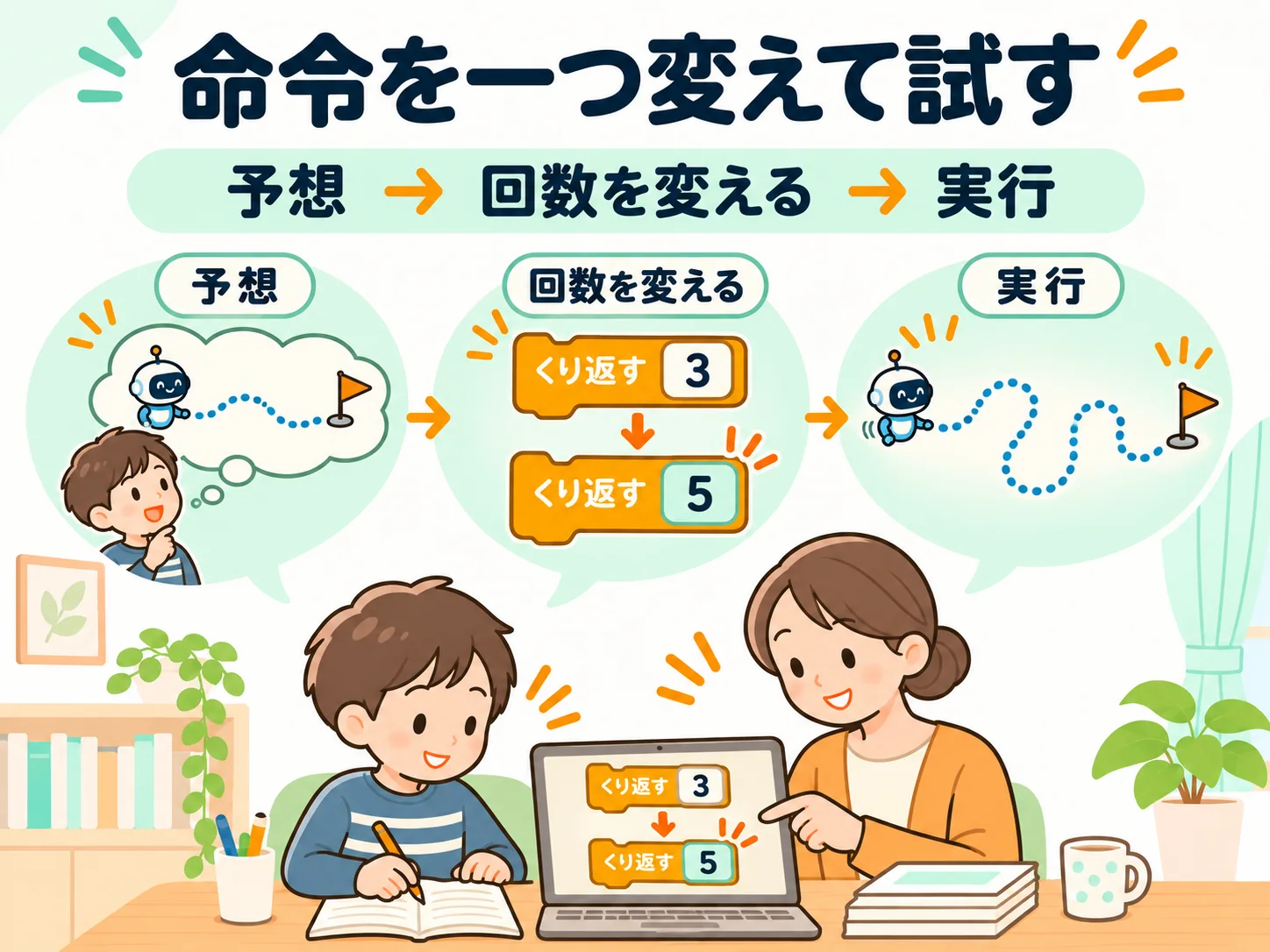
はじめの課題は、「決まった合図でキャラクターを前へ進める」「同じ模様を繰り返す」くらいの規模で十分です。Minecraft Educationのエージェント教材のように、命令で動くキャラクターを使う教材なら、命令と結果のつながりが見えやすくなります。
予想してから、回数や順番を一つ変える
例えば「前に進む」を3回繰り返す設定を5回にします。「どこに着くと思う?」と聞いてから実行し、予想と違ったら、出発した向き、回数、途中の障害物を見ます。
正解を教える前に、どの命令で結果が変わったかを一緒に考えると、次の課題へつながります。ゲームを遊ぶところから作って試す学びへ進める方法も参考になります。
家庭では試作用のワールドから使う
最初は外部の参加者を招かず、試作用のワールドで操作を確かめると、失敗しても元の作品に影響を残しにくくなります。
アカウントの共有や外部サーバーへの参加が必要かは教材の案内で確認し、公開範囲は保護者が端末やアカウントの設定と合わせて見てください。
よくある質問
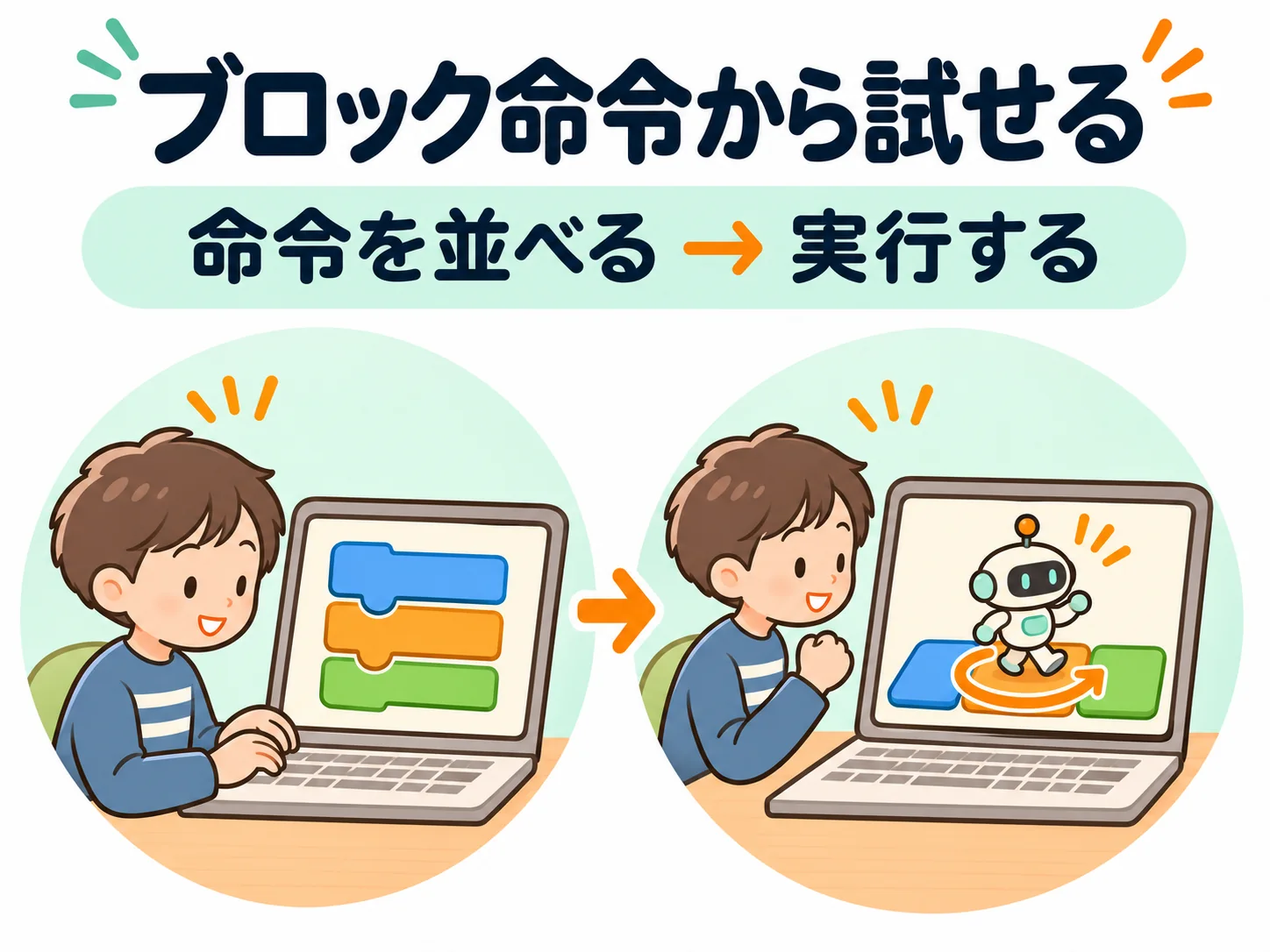
端末を新しく買う前に、どの製品とプログラミング方法を指定した教材かを確認します。
普段マイクラで遊んでいれば、どの教材でも始められますか?
ゲーム操作の経験は役立ちます。製品、端末、アカウント、教材で指定された機能がそろうかは、体験会や教材の案内で別に確認してください。
はじめから文字でコードを書く必要がありますか?
Minecraft EducationのCode Builderでは、MakeCodeのブロックを使う教材があります。命令を並べて動きを確かめるところから始め、教材や本人の関心に合わせて文字で書く方法も検討できます。
まとめ
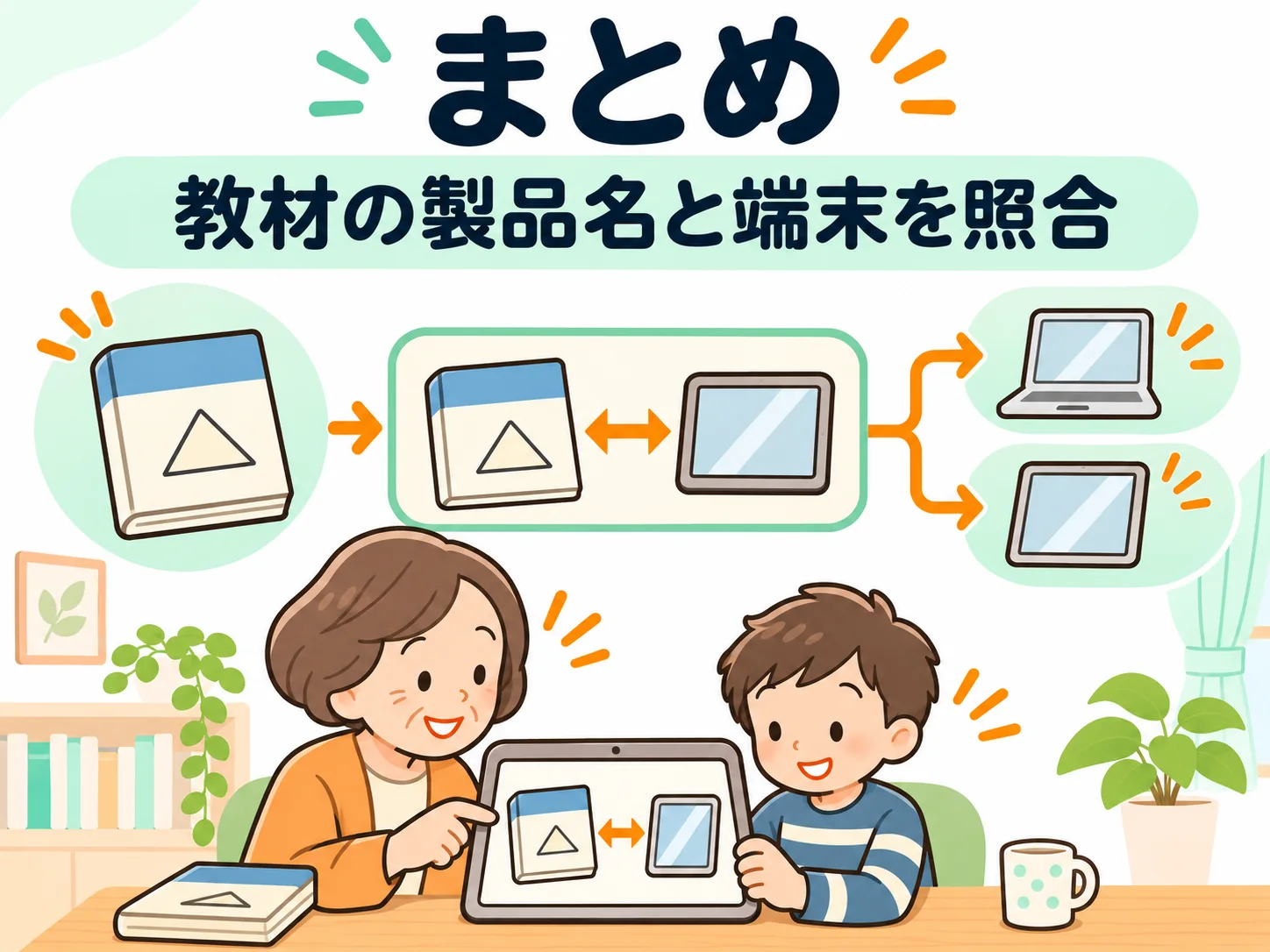
マイクラの教材は、製品と端末、アカウントの条件が合うものから選びます。初回は命令を一つ変えて実行し、結果を自分の言葉で説明できると、普段の遊びからプログラミングの練習へ移りやすくなります。
体験先を探す家庭は、募集ページに書かれた製品名と端末を先に確認しましょう。家で試すなら、向きや回数のどちらか一つを変えて、何が違ったかを子どもに聞いてみてください。