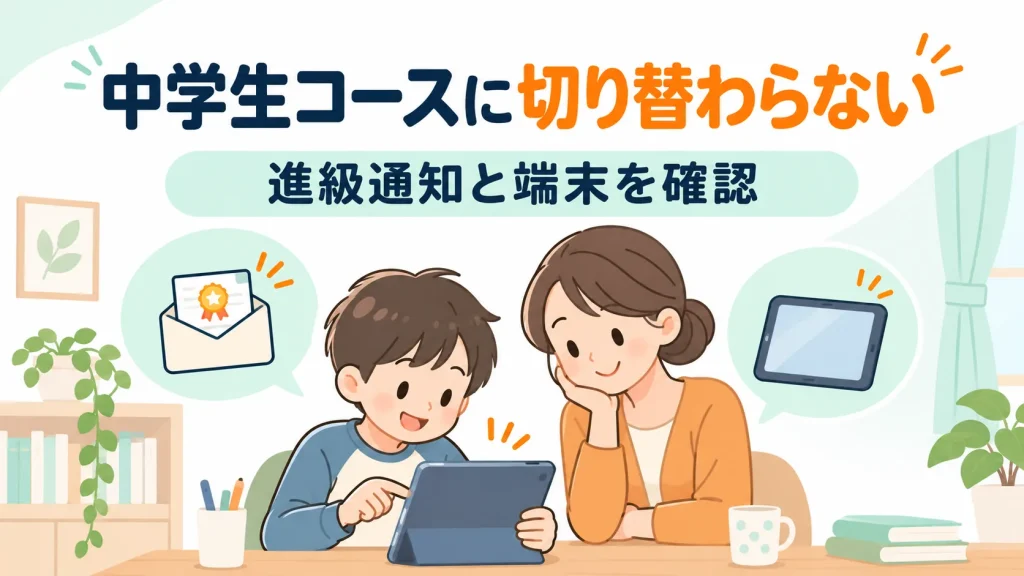
小学6年生の子どもが中学準備を始めたいのに、タブレットの画面が小学生のまま。切り替えボタンが見当たらないと、何を直せばよいのか迷いますよね。まず、契約が切り替わる日と、使いたい講座が画面に出る日を別に確かめます。
この記事では、進級通知とみまもるネットの見方から、開始日を過ぎても講座が出ないときの確認手順までを解説します。
契約と教材画面を順に見る
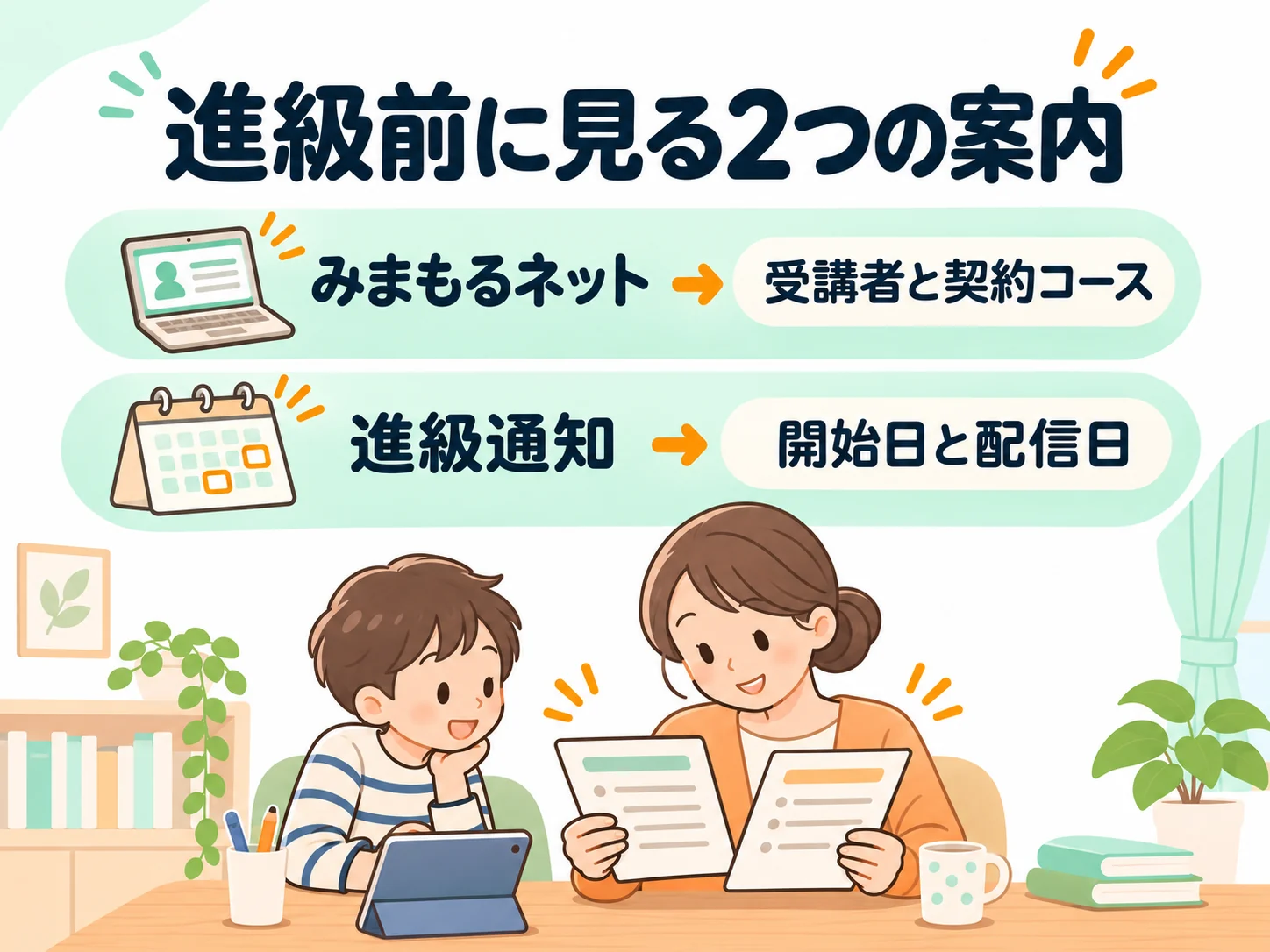
小学生の各種変更手続きと中学生の各種変更手続きは、契約内容の確認先にみまもるネットを案内しています。保護者が受講者名を選び、コース名、クラス、契約状態と届いた進級通知を照合しましょう。きょうだいの契約を開いていると表示が食い違います。
契約を正しく開けたら、表示が変わらない理由を考える手がかりは、進級通知に書かれた開始日です。
自動進級の案内にある日付を使う
小学生コースの変更案内では、退会の申し出がない限り自動進級・継続する旨が案内されています。新規向けの準備講座ページだけで、既存会員の配信日を判断しないでください。進級通知のメールが見つからなければ、受講者を指定して会員窓口に配信予定を確認できます。
小6の準備講座と中1の講座は時期が違う
中学生向けの公式案内には、現在小6を対象とする中学準備講座があります。中学準備の教材が見えることと、中1の全教材が配信済みであることは同じではありません。学年と対象月の案内を見て、どの講座がいつ出る予定か確認します。
移行を待つ間に学習を止めたくないときは、本人が今開ける講座から中学につながる単元を一つ選んでおくとよいでしょう。
表示が変わらない原因を順に確かめる
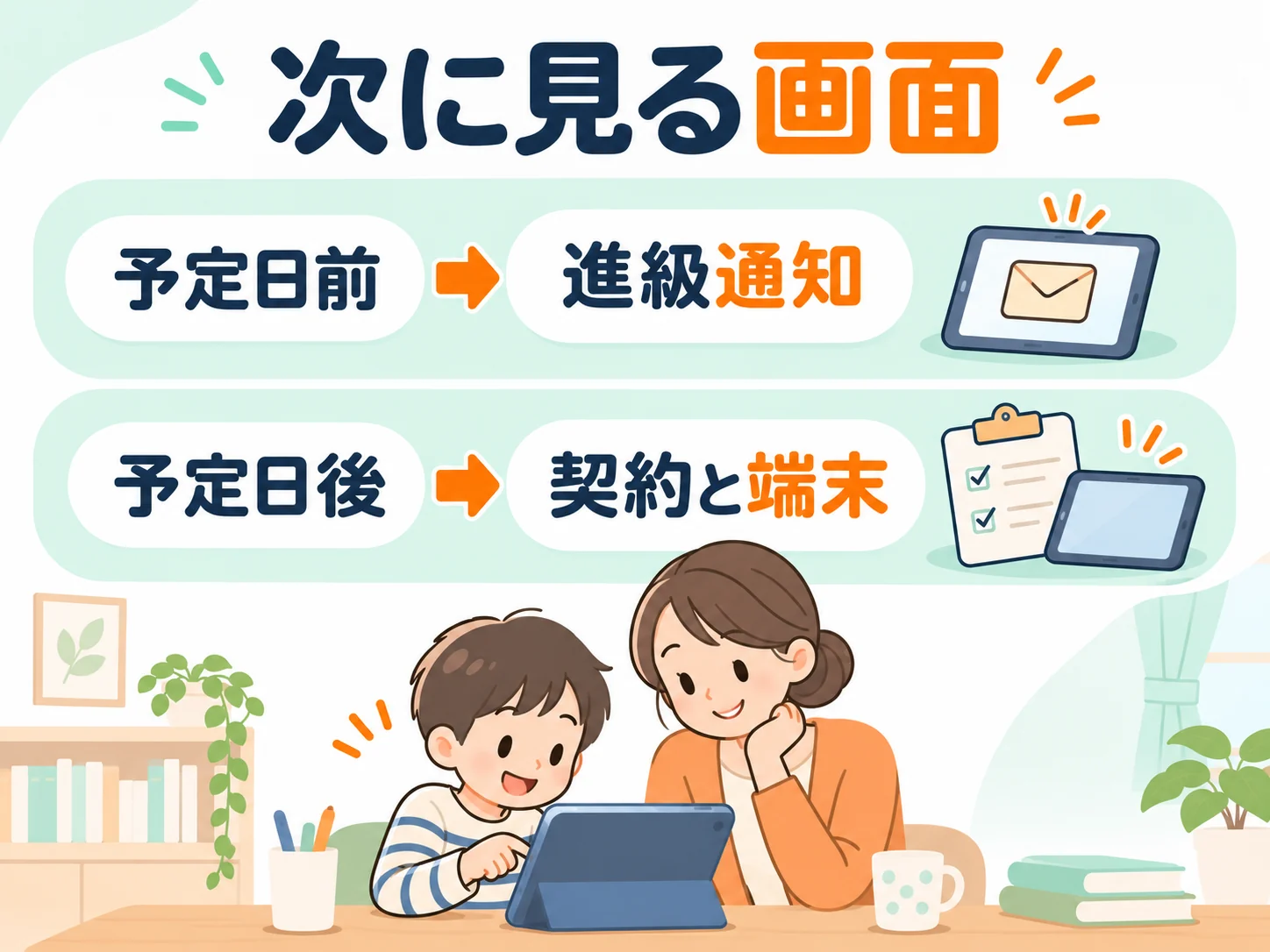
次に確認する場所は、配信日を過ぎているか、契約画面にも変更が出ているかで変わります。
| 状況 | 次に見るもの |
|---|---|
| 変更予定日がまだ先 | 進級通知の開始月と配信日 |
| 契約は中学生、講座が出ない | 端末の通信・お知らせ・エラー表示 |
| 契約も小学生のまま | 受講者名・変更受付・公式窓口 |
| 標準と特進の表示が想定と違う | 希望クラスの申込状況と適用月 |
配信日を過ぎている場合は、Wi-Fiにつながっている場所で教材を開き直し、端末上のお知らせやエラーの文言を読みます。更新の案内が出ていれば、その画面の手順に沿って操作してください。接続できない端末で契約内容を何度も変える必要はありません。
通信や更新を確かめても表示が変わらない場合は、問い合わせの前に、端末の画面と進級通知を手元にそろえます。
窓口へ伝える情報を控える
改善しない場合は、コース名、進級予定月、必要な講座名、型番、表示された文言を会員窓口へ伝えます。スクリーンショットを添えるときは、パスワードやカード番号が入らないようにします。
端末の設定まで変更する前に、型番・保存データ・初期化の確認手順も参照できます。
変更後のクラスと請求まで確認する
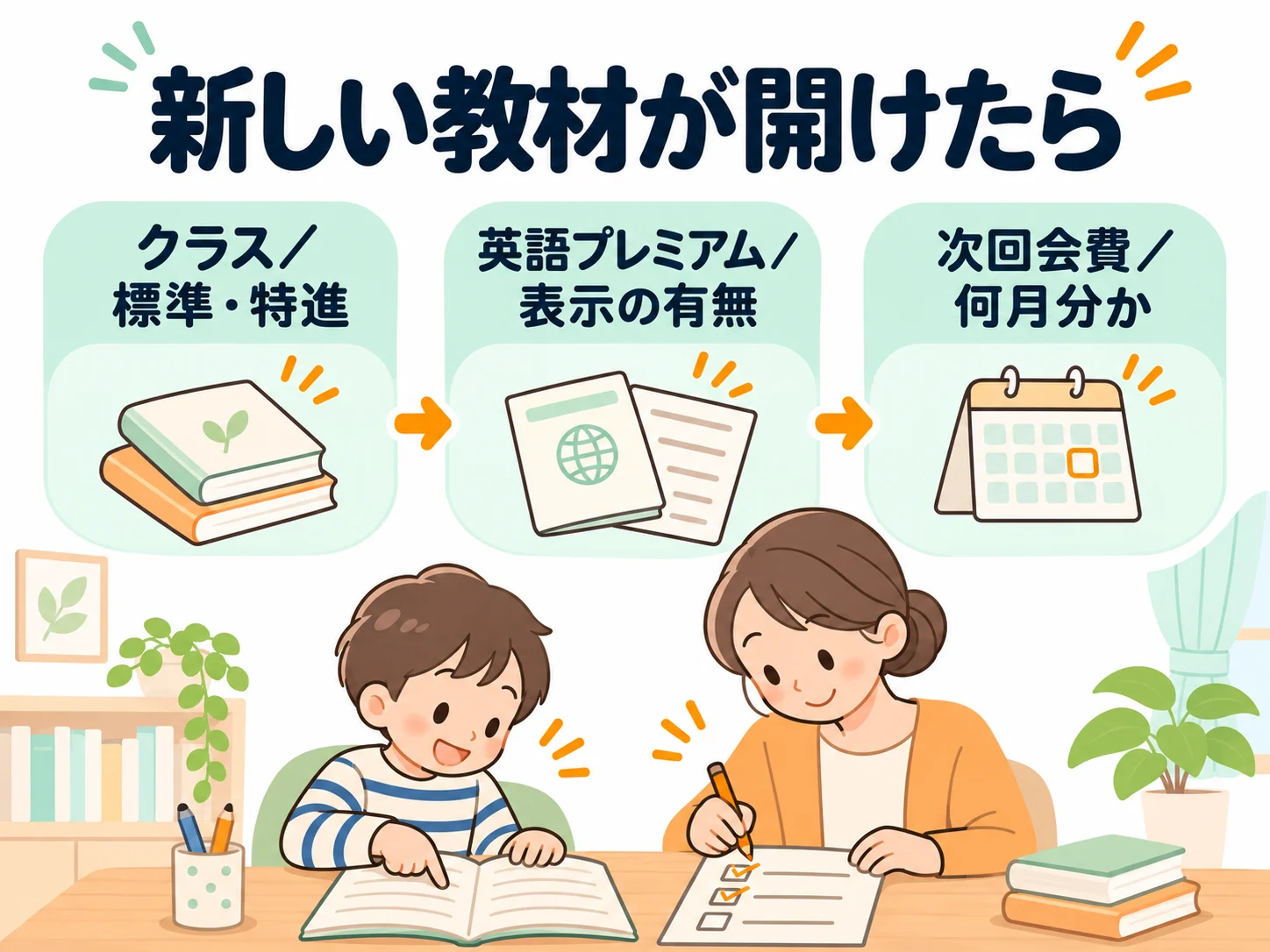
新しい教材が開けたら、クラス、英語プレミアムの表示、次回会費の対象月も確認します。
よくある質問
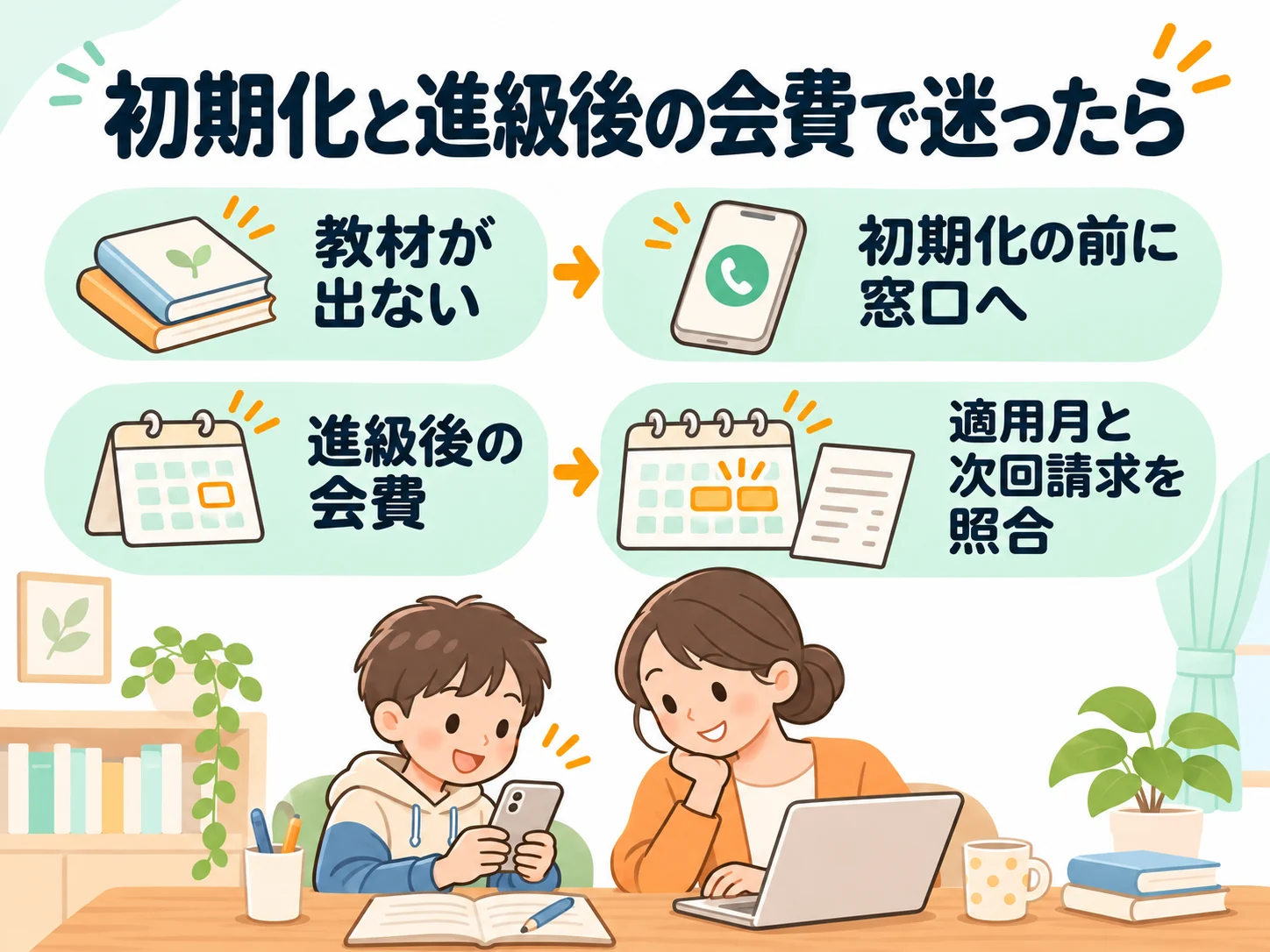
切り替えを待つ間に迷いやすいのが、端末を触ってよいかと、進級後の会費やクラスの扱いです。
切り替わらないときは初期化しますか?
契約や配信時期のずれを初期化で解消できるとは限りません。保存したい資料があれば消去操作をせず、公式窓口に確認します。
小6の料金やクラスはそのままですか?
中学生コースのクラスと料金は別に確認が必要です。進級の案内と、みまもるネットの適用月・次回請求を照合してください。
まとめ
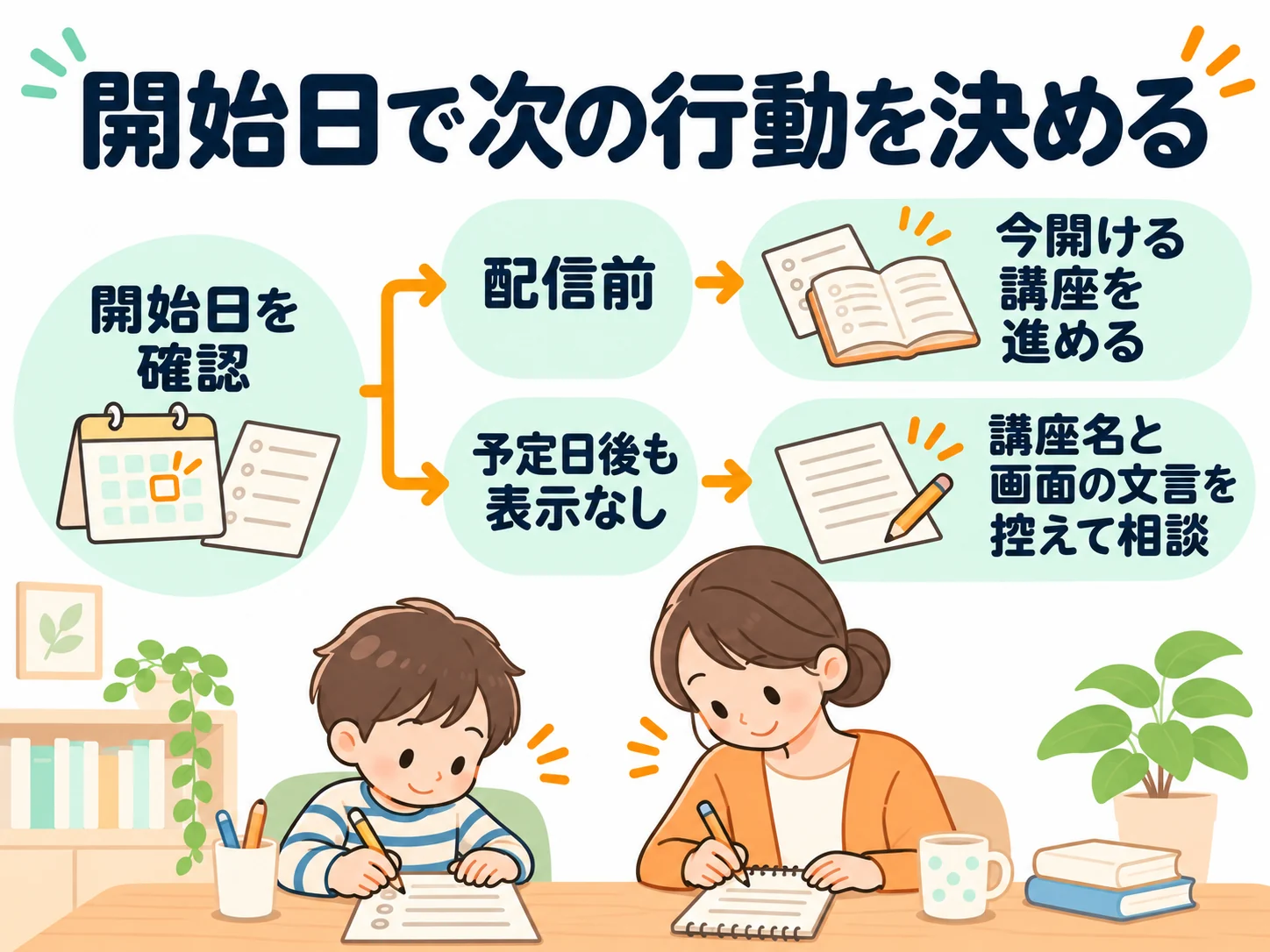
進級通知とみまもるネットを並べ、対象の子どもと新コースの開始日を確かめましょう。配信がこれからなら、開始日までは今開ける講座を進められます。予定日を過ぎても表示されないなら、見当たらない講座名と画面の文言を控えて窓口へ。日付が分かれば、待つのか、相談するのかをその場で決められます。