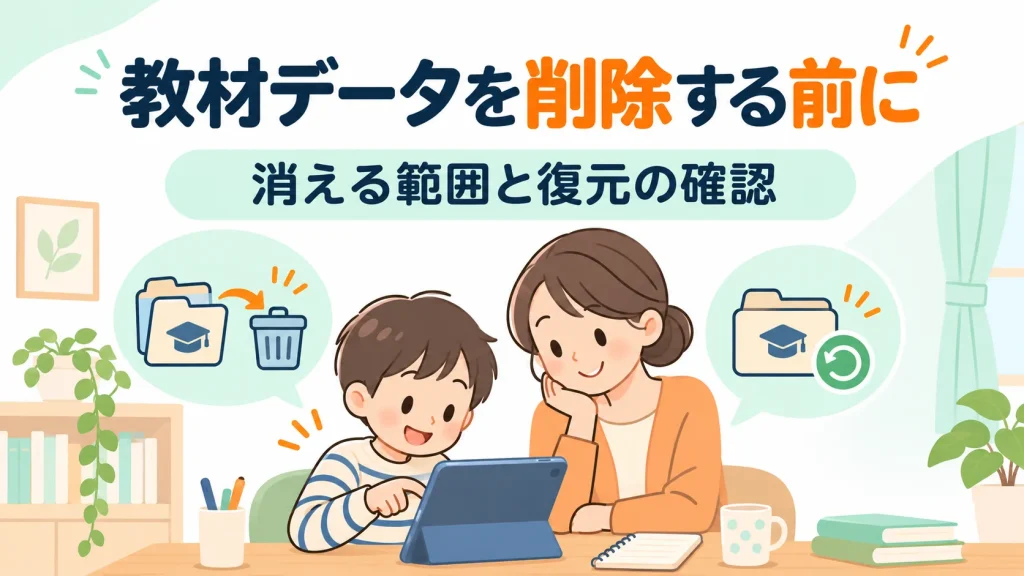
スマイルゼミの空き容量が減ってきて、「教材データを削除したら成績も消える?」と迷うことがあります。削除したい対象が、ダウンロード済みの講座、会員画面にある成績、端末にだけある作品のどれかで、影響と戻し方は異なります。
この記事では、削除前に区別したいデータの種類、講座の再取得を確認する方法、残したい記録や作品の控え方を整理します。
消す前に、操作画面とデータの種類を確かめる
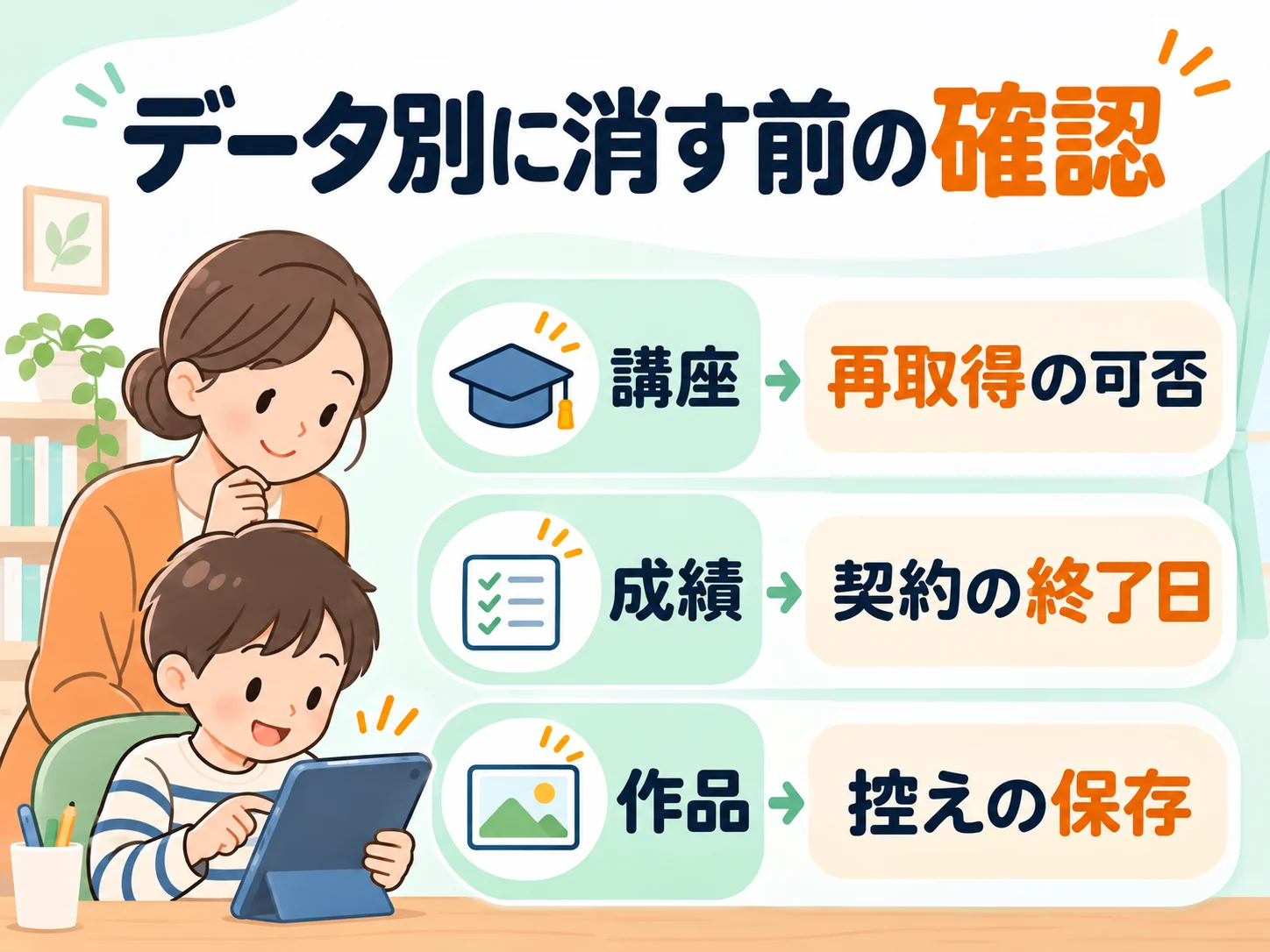
消えるものによって、事前に取っておく控えや確認先が異なります。
| 対象 | 消去前に確認すること |
|---|---|
| 端末にダウンロードした教材 | 該当学年・対象月を再配信できるか |
| みまもるネットの学習記録 | 今も閲覧できるか、契約の終了時期 |
| 写真・作品・ファイル | 端末の外に開ける控えがあるか |
| 初期化の操作 | 消える範囲と設定・認証の復旧方法 |
空き容量を増やすのが目的なら、初期化を選ぶ前に、端末の画面に書かれた削除対象を読みます。「すべて」「本体」などの表示があれば、何が対象か分かるまで確定せずに画面を閉じます。
そもそも空き容量の不足で操作が止まっているのかは、データを消す前に見ておきましょう。
容量不足と通信不良を見分ける
教材が開かなかっただけなら、エラー画面に空き容量や通信の表示がないかを読みます。保存領域の不足が原因と分かるまでは、学習記録まで消す操作を選ぶ必要はありません。表示された文言をそのまま控えておくと、サポートへ相談しやすくなります。
再ダウンロードできる教材と、残しておきたい記録を分ける
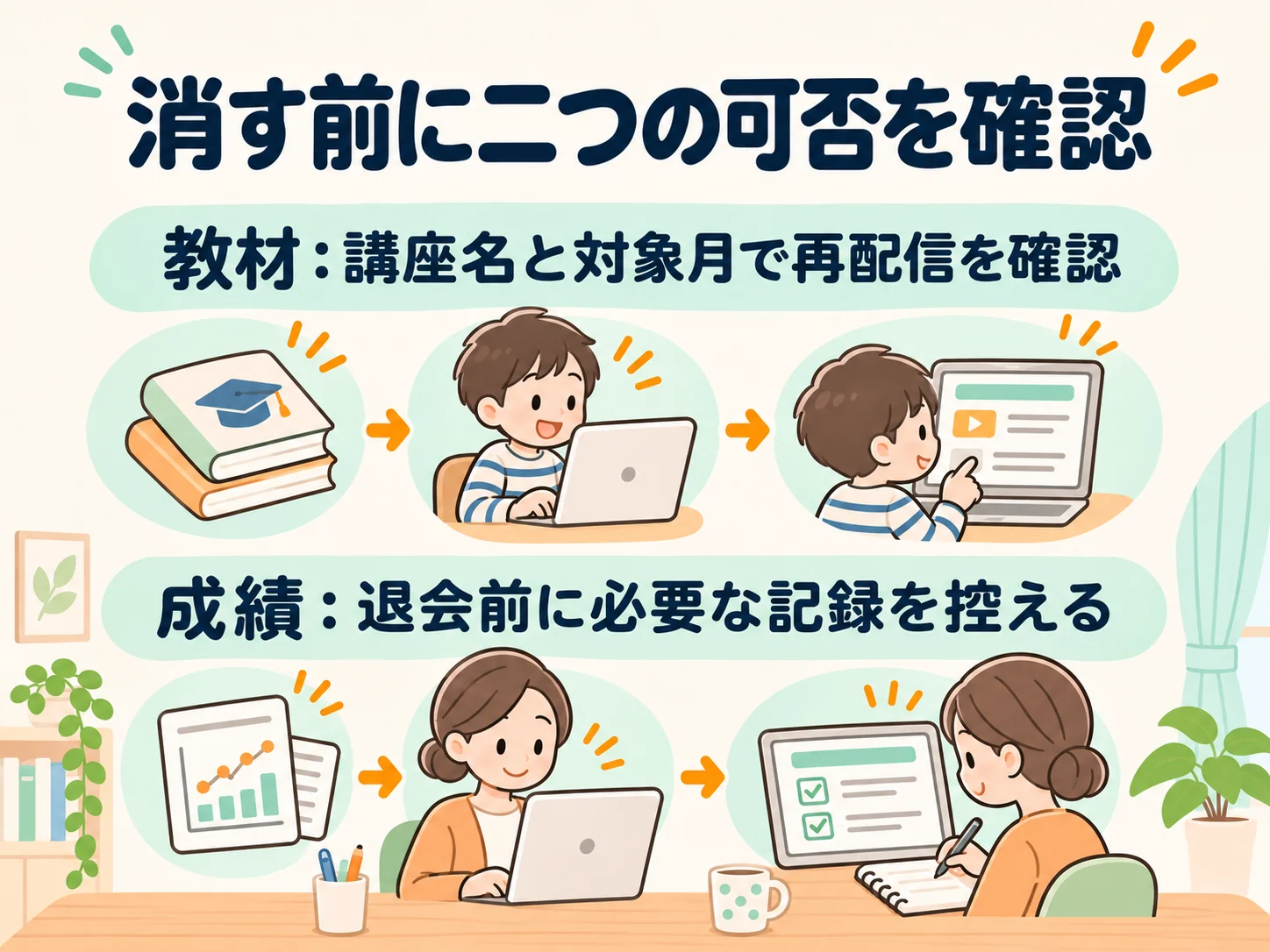
受講中でも、教材が再取得できる期間や範囲は、コース、年度、対象月、端末の状態で確認が必要です。「いま開ける」だけでは、削除後も同じ教材が配信される根拠になりません。教科と講座名を控え、再配信の可否を会員窓口へ確認します。
見直したい学習記録があるなら、教材を再取得できるかに加えて、退会後にもその記録を見られるかを確かめましょう。
退会後の成績閲覧は別の条件
公式の利用規約では、退会時に学習履歴や成績等が削除されるか閲覧できなくなると案内しています。この条件を、受講中に端末上の教材だけを整理した場合にそのまま当てはめることはできません。必要な成績は閲覧できるうちに記録しましょう。
控えを開けると確かめてから整理する
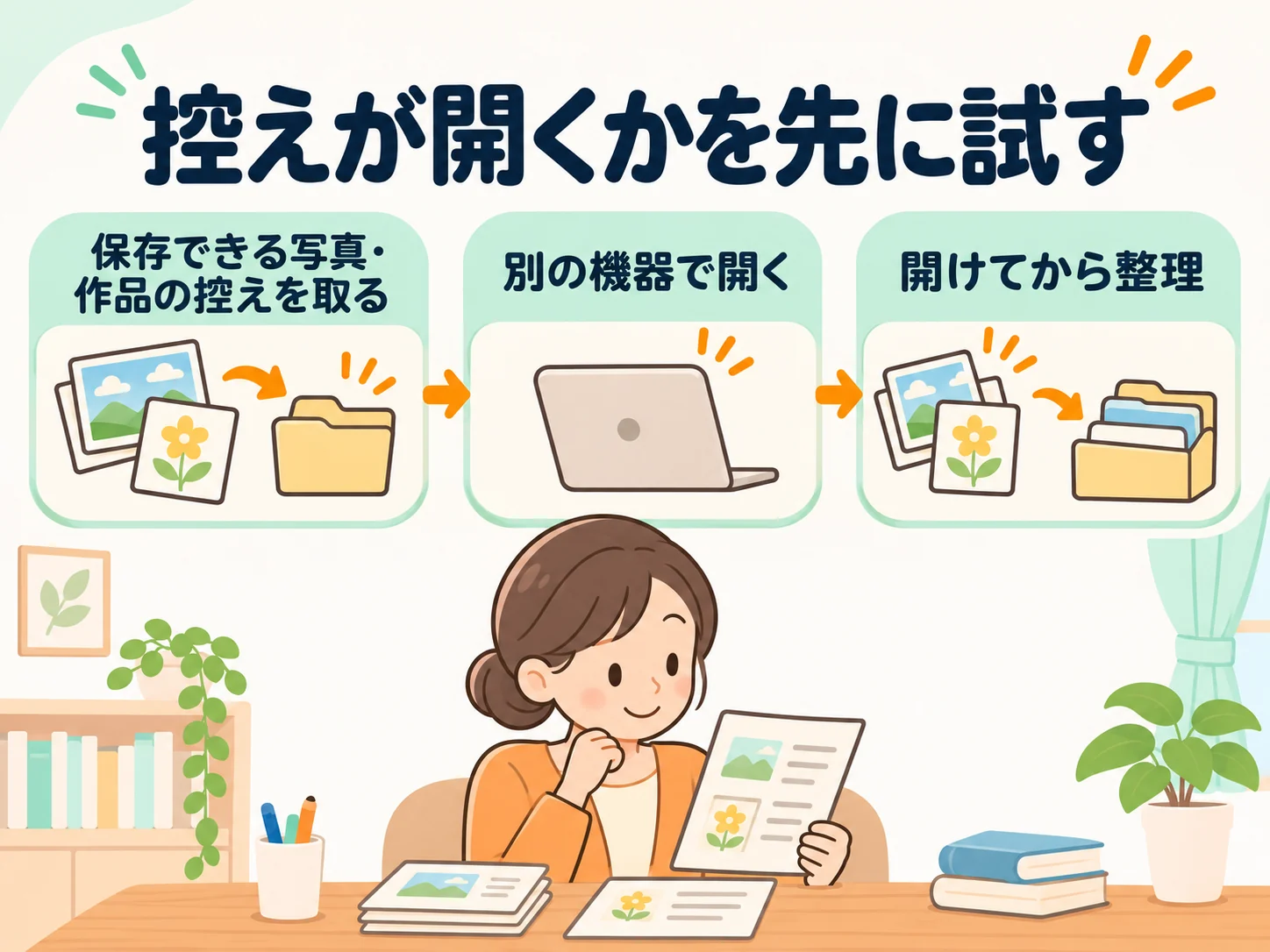
写真や作品など、保存を認められたデータは使える方法で控えを取り、別の機器で開けるか確認します。すでに消した場合は、さらに初期化や設定変更を重ねず、型番、コース、操作名、消えた対象、実行日時を控えましょう。初期化前の型番・保存・手順の確認も参考になります。
よくある質問
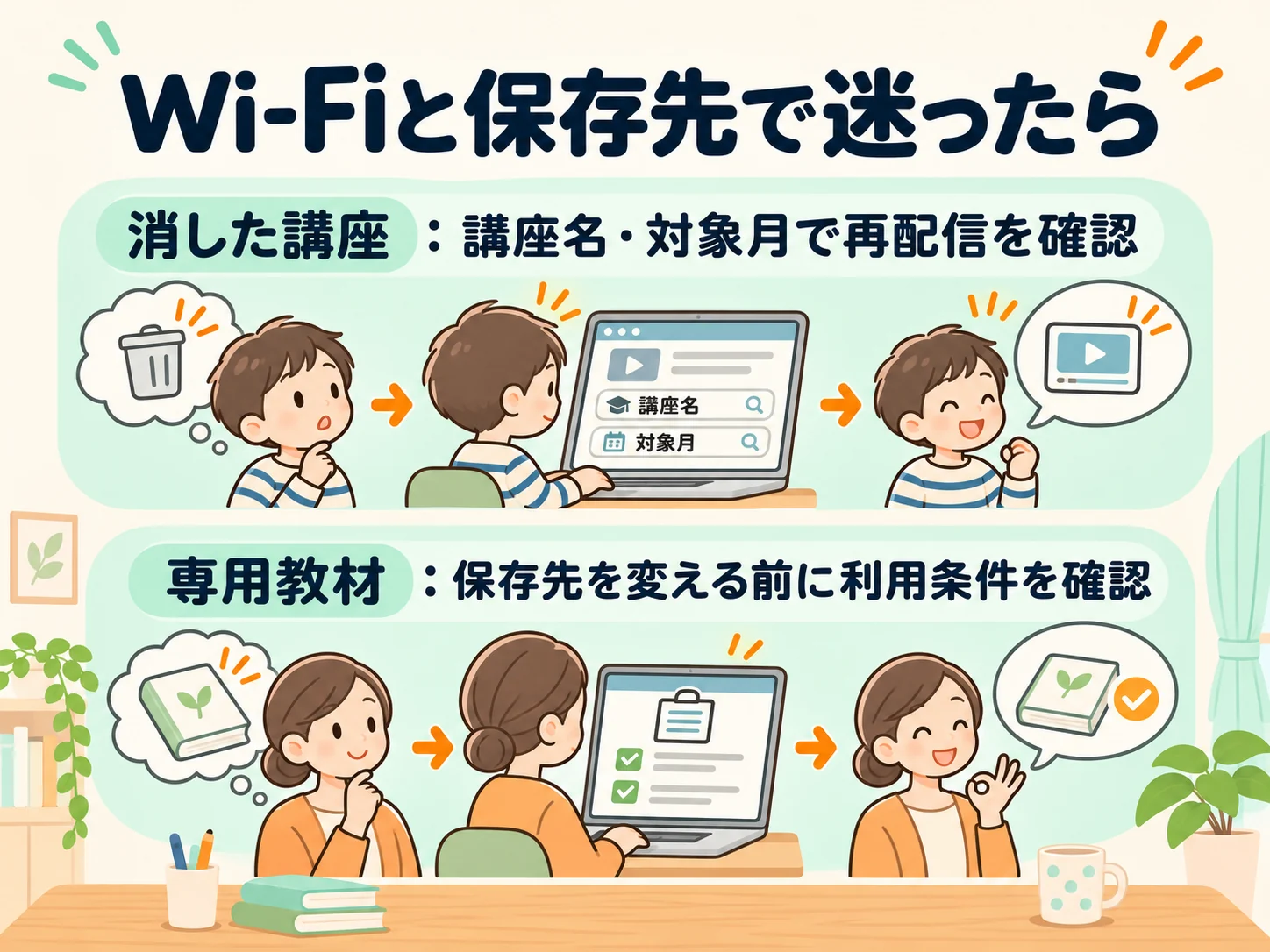
消したものを再び使いたいときは、講座の再配信と、自分で作ったデータの保存を分けて考えます。
Wi-Fiにつなげば消した講座は全部戻りますか?
通信できることと対象講座を再取得できることは別です。講座名と対象月を伝え、現在の契約で再配信できるか確認してください。
保存先を変えれば専用教材も残せますか?
写真や作品の控えと、契約によって配信される専用教材は扱いが異なります。利用を続けたい講座があるなら、まず閲覧と配信の条件を確認します。
まとめ
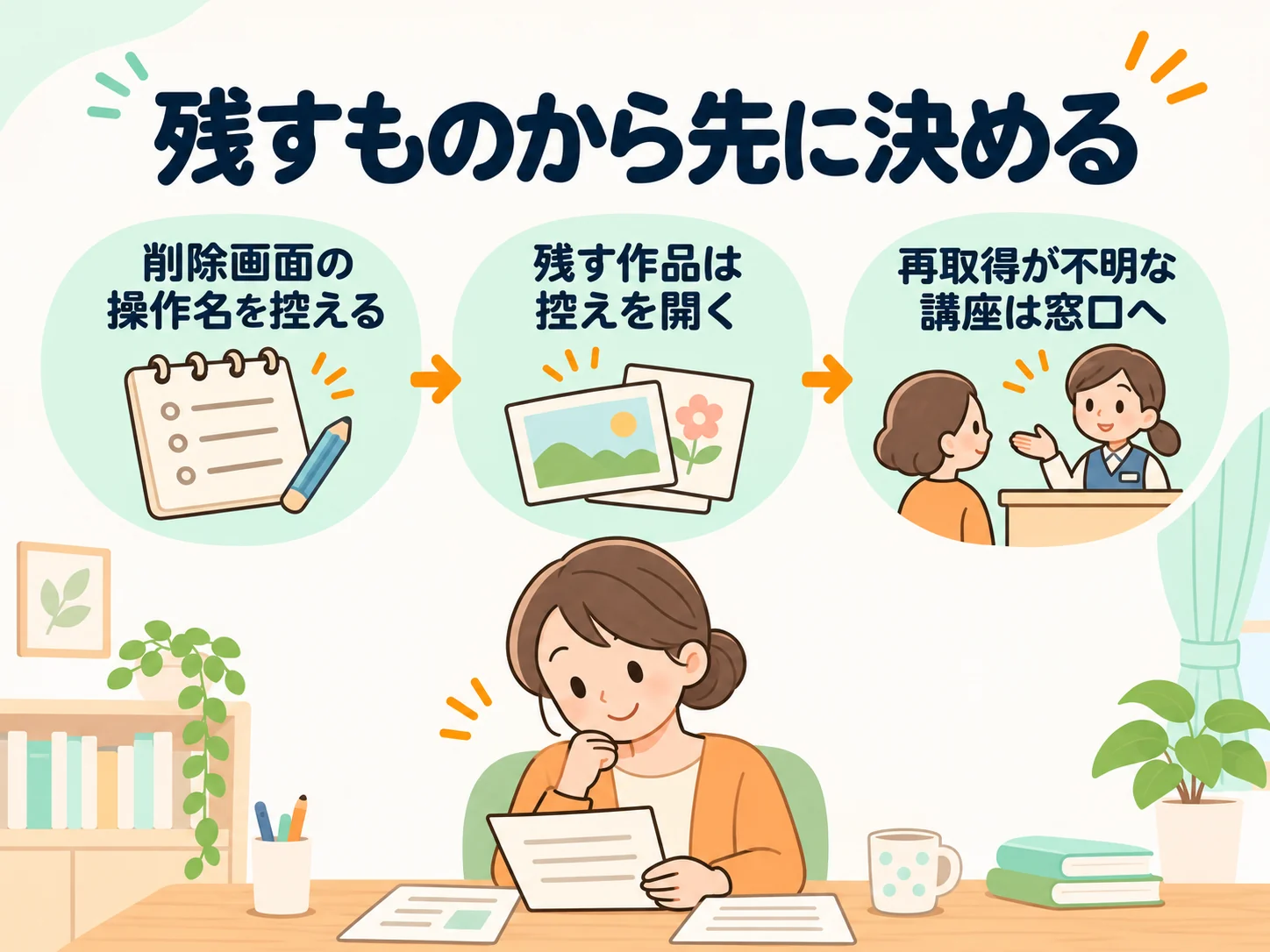
削除する前に、画面の操作名と、残したい記録や作品を控えましょう。保存できるものは別の場所で開けることを確かめ、再取得できるか分からない講座は、講座名を控えて窓口に確認します。
たとえば前に作った作品を子どもが後日見返したくなっても、開ける控えがあれば元の端末から削除したあとも一緒に見返せます。あとで使うものの置き場所を決めてから、消してよいデータを整理しましょう。