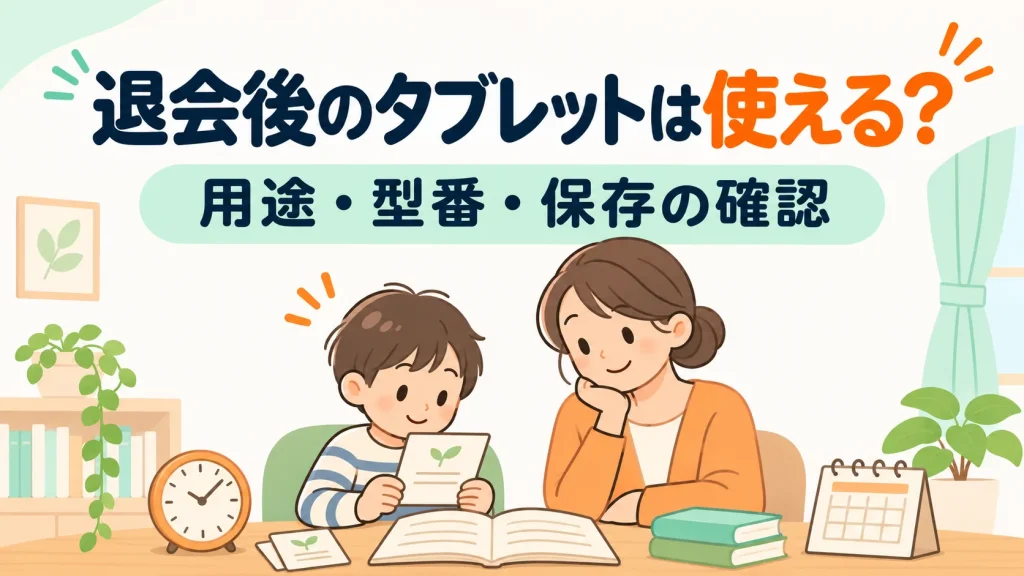
退会後も手元に残るなら、動画や電子書籍に使えるか気になります。使える機能は機種とOS次第です。この記事では、消去の前に何を確認すれば普通のタブレットとして使えるか判断できるかを整理します。
普通のタブレットとして使えるかは型番と用途次第
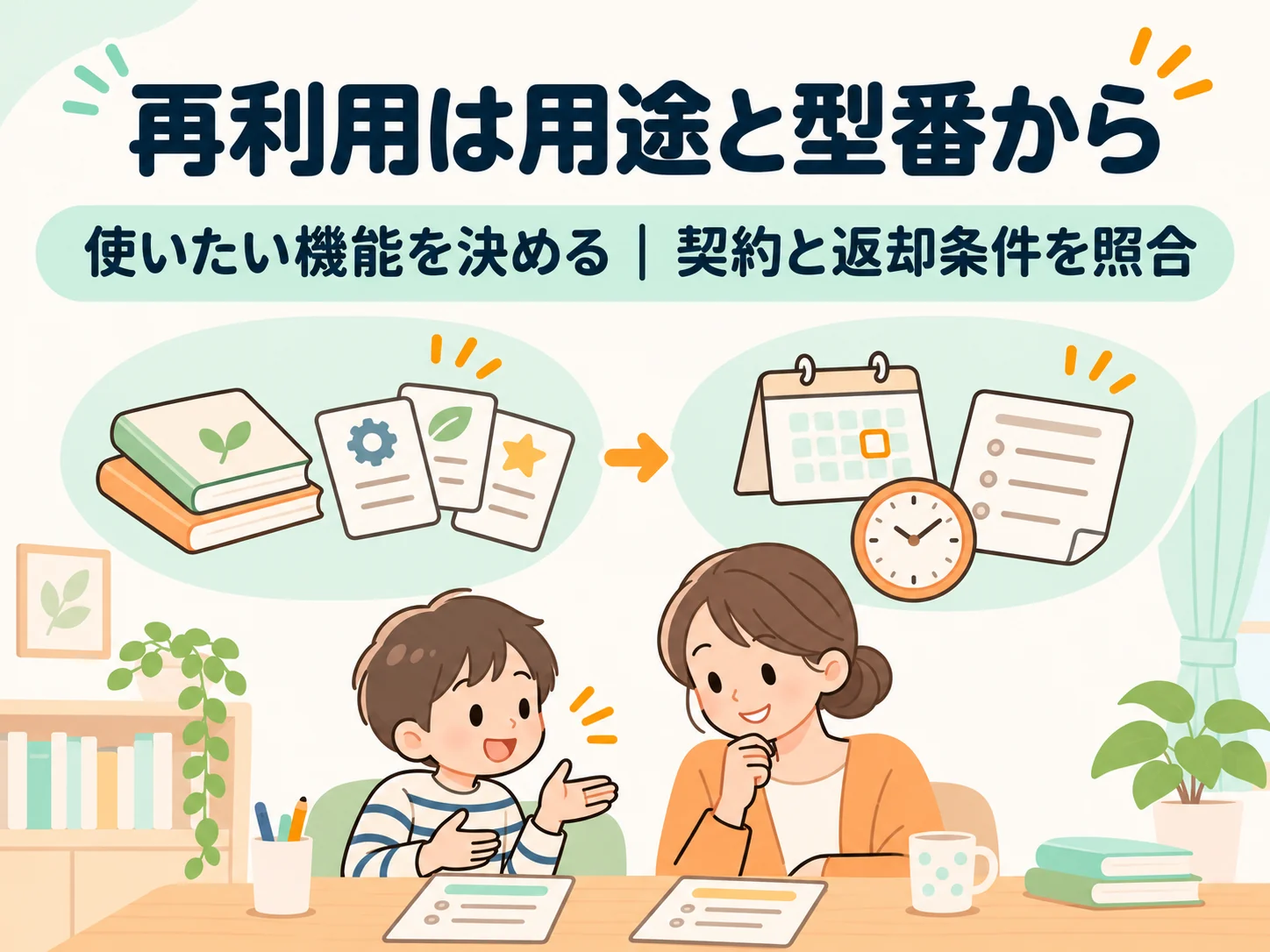
端末が手元に残ることと、希望する機能が使えることは別です。使いたいものを一つ決め、型番と契約を照合します。
用途と型番
電子書籍なら使いたいアプリを一つ決めます。本体や購入案内で型番を探し、会員窓口で機種に合う仕様を確認してください。
契約とデータ
返却が必要なら再利用より返送の案内を優先します。手元に残せる場合も、必要な記録と作品の控えが別の機器で開けることを確かめてください。消去したデータが戻るとは限りません。
消去の前に使いたい機能を一つ確かめる
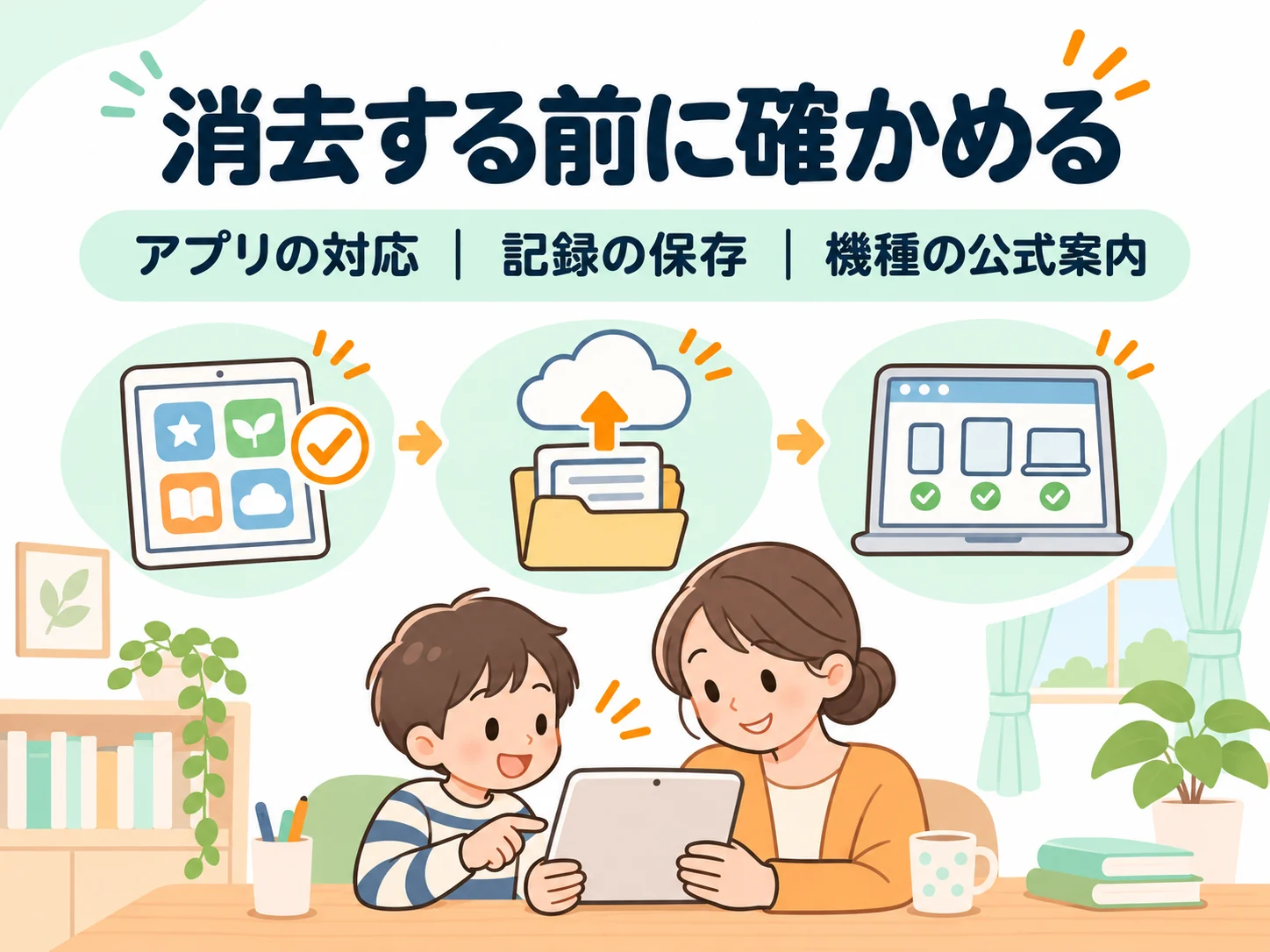
目的の機能を確認できる段階まで進めば、初期化を急がずに判断できます。
アプリの互換性
アプリの配布先、必要なOS、端末の空き容量を順に照合します。導入できる場合も、使いたい機能が動くか、更新条件に合うかを別に見ます。
サポート範囲
公式案内で確認できない機種は、サポート窓口に型番と用途を伝えます。目的に合わない場合は別の機器を使うか、自治体などの回収案内で整理できます。
よくある質問
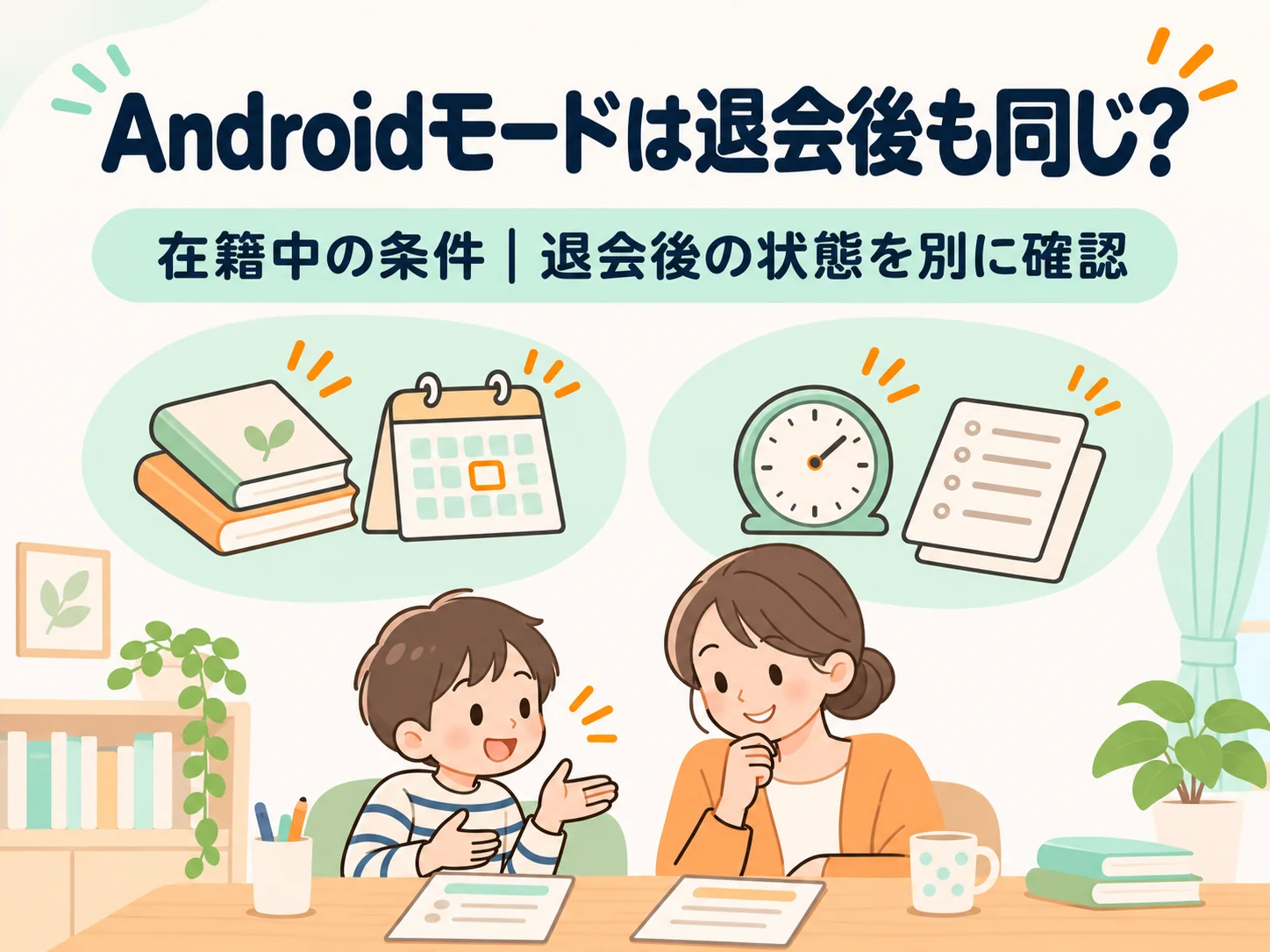
在籍中の機能と退会後の利用条件は分けて考えましょう。
在籍中のAndroidモードと同じ?
在籍中のAndroidモードは対象機種やコースの条件があります。退会後に同じように使えるとは限らないため、個別の端末と契約の状態を照会してください。
まとめ
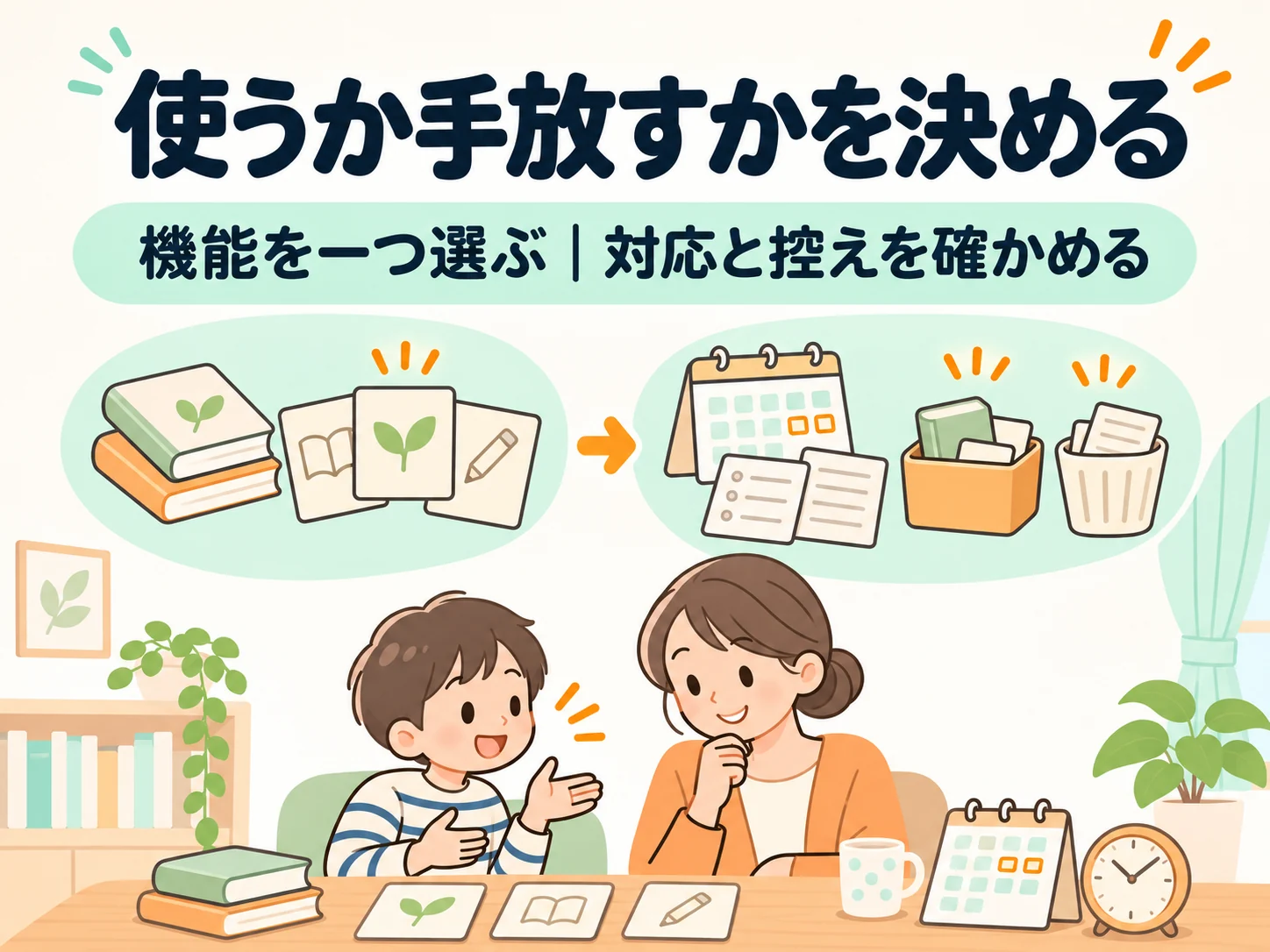
何に使いたいか一つ書き出し、機種の対応と控えを確認しましょう。条件が合う用途だけ残せば、学習の記録を消す前に、家族で使うか手放すか選べます。