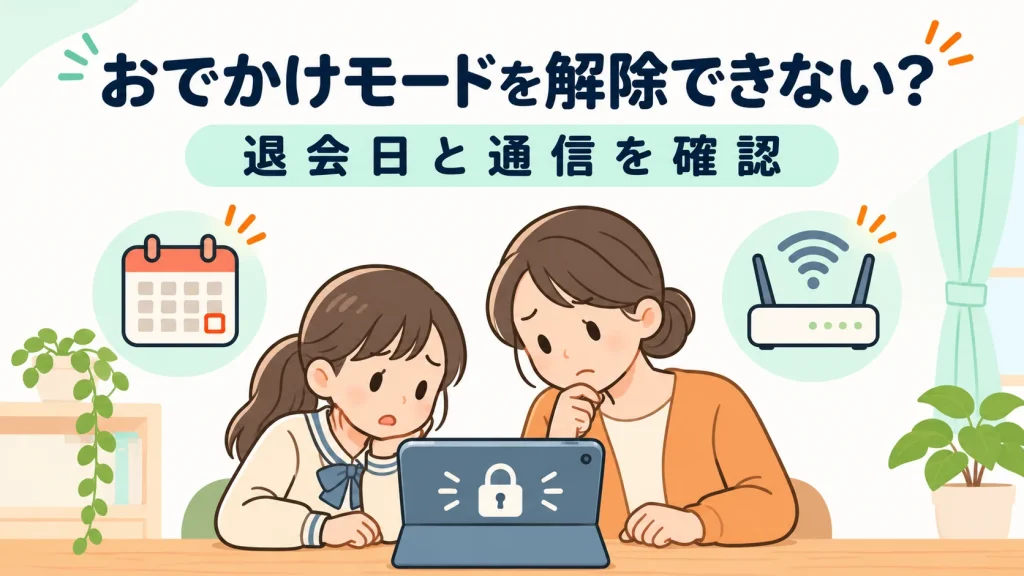
退会後にスマイルゼミの端末を開いたら、「おでかけモード」が表示されたままで解除できないことがあります。最初に確認するのは、退会の申請をした日と、実際に契約が終わった日です。この記事では、利用期間中にできる公式の確認と、契約が終わっていて同じ画面操作ができない場合の相談方法を紹介します。
退会の申請日と契約終了日を分けて見る
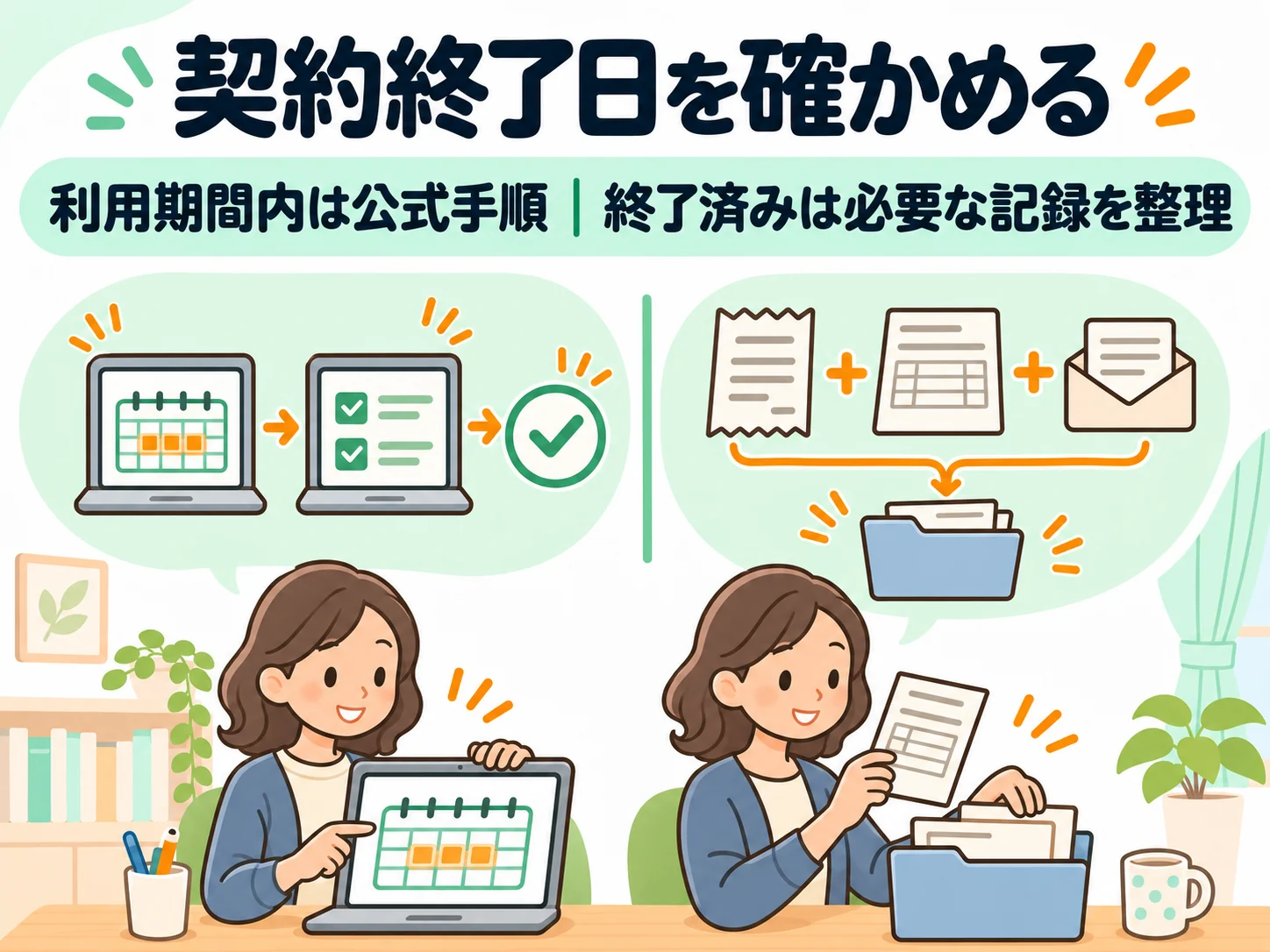
おでかけモードは、在籍中にダウンロードした教材を、外出先など通信のない場所で使うための機能です。解除時にはネットワーク接続が関わります。退会申請後でも利用期間内の場合と、既に契約が終わっている場合では、同じ操作を試せるとは限りません。
利用期間中は該当コースの公式手順を確認する
ジャストシステムの公式FAQには、ネットワークにつないだ状態で、設定からおでかけモードの解除を行う例が掲載されています。対応する画面が表示されるときだけ、利用中のコースと機種に合う手順を見てください。学習結果は、解除後に通信できる状態で送信される案内です。
自宅に戻ってもWi-Fiにつながっていない場合は、端末の接続を確認します。家庭の別の機器はインターネットを使えるのか、端末だけ接続できないのかを切り分けると、相談時に説明しやすくなります。
終了済みなら、何を取り戻したいのかを整理する
「最後に解いた講座の結果を残したい」「端末を別の用途で使いたい」では確認先が違います。退会後の教材・履歴・端末の扱いを整理したいときは、スマイルゼミの解約後に使えるものを確認する方法も参考になります。
完全に終了している場合、オンラインに戻しただけで教材や学習履歴が再び使えるとは限りません。日付を変えるなどの非公式な方法や、何を失うか分からない状態での初期化は避け、必要なデータの確認を先に行ってください。
解除できないときは表示を控えて相談する
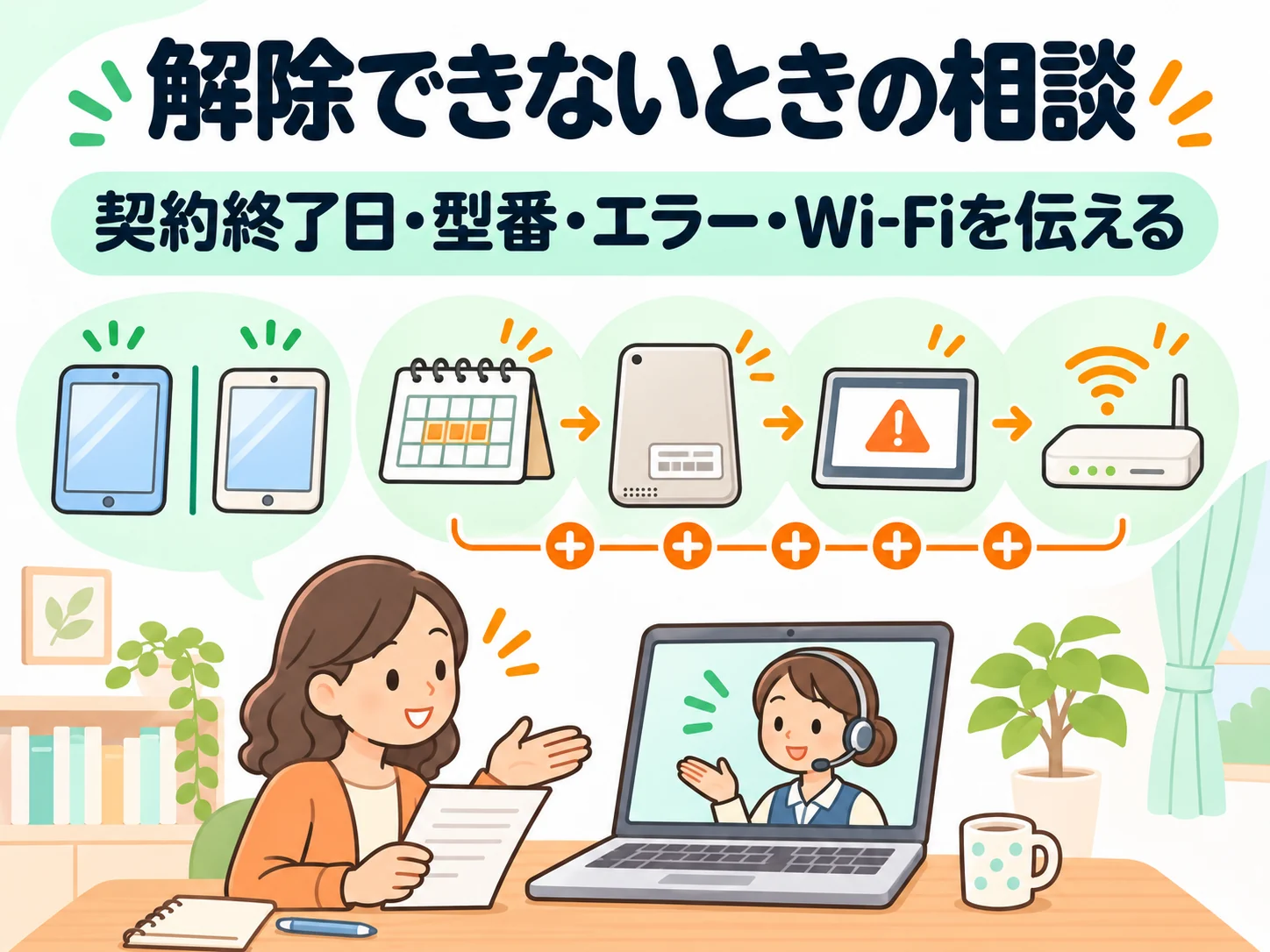
Wi-Fiにつないでも「解除する」が出ない、タップ後にエラーが出る、学習画面が開かない場合は、表示を記録します。ボタン名やエラーの文言は、別の機種の情報を誤って試さないための手掛かりになります。
契約情報・型番・エラーを一緒に伝える
スマイルゼミの公式窓口に、利用していたコース、本体の型番、契約終了日、Wi-Fiの状態と表示文言を伝えます。「記録を残したい」という目的も添えると、消去前に何を確かめるべきか聞きやすくなります。IDやパスワードは、公式窓口が案内する正規の経路で扱ってください。
契約状態と表示を並べると、解除を試すか問い合わせるかを判断しやすくなります。
| 契約・画面の状態 | 次に確かめること |
|---|---|
| 利用期間内で解除画面が開く | Wi-Fi接続と該当機種の公式手順 |
| 利用期間内でもエラーが出る | 表示文言、通信状況、型番 |
| 契約終了済み・終了日不明 | 契約終了日、残したい記録、相談可能な範囲 |
よくある質問
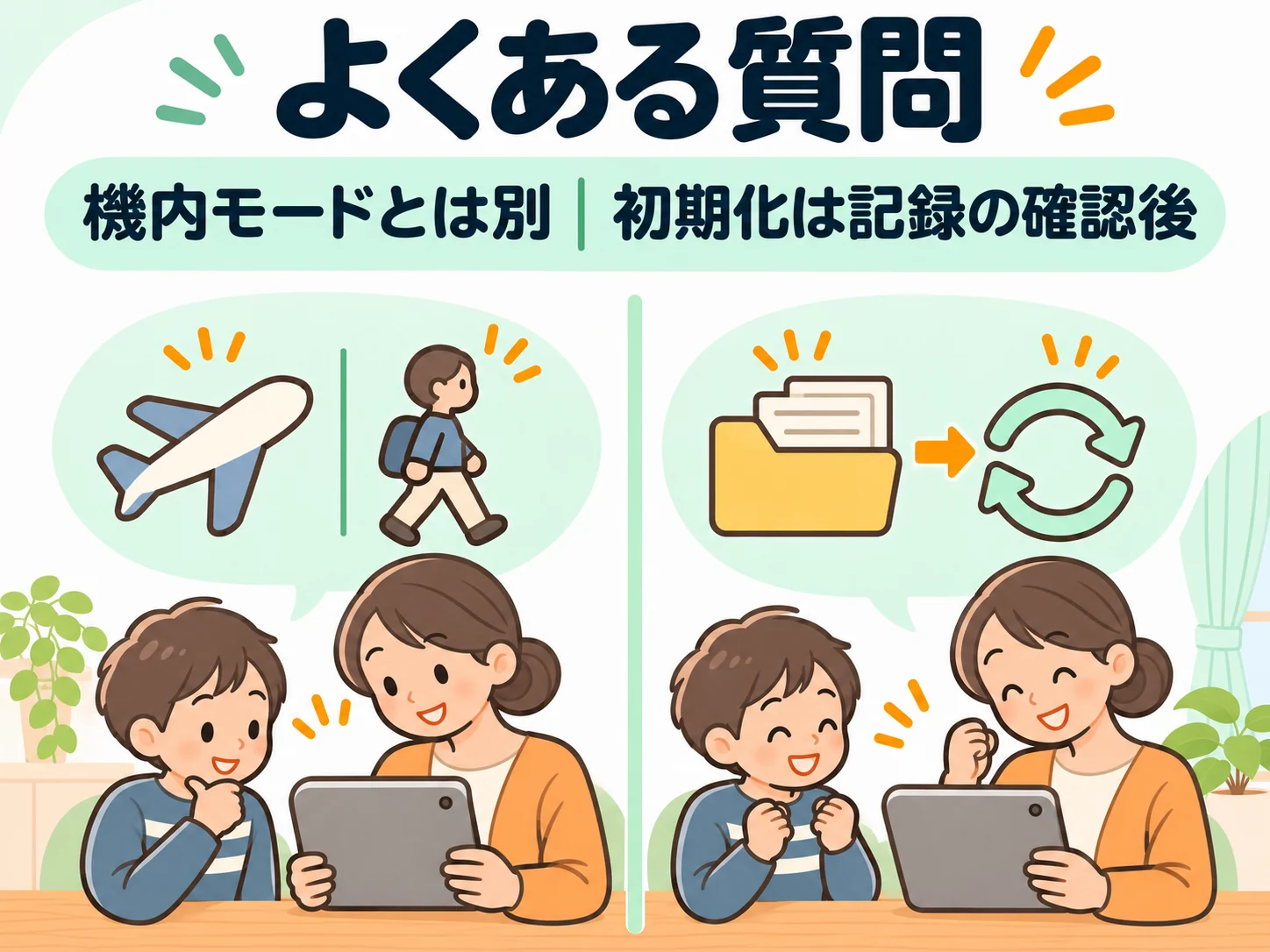
解除できないときは、通信の設定と学習サービス側の状態を別々に確認します。
おでかけモードと機内モードは同じですか?
おでかけモードは、ダウンロード済みの講座を利用するためのサービス側の機能です。端末の通信を止める機内モードとは役割が違います。学習画面の表示とWi-Fi接続をそれぞれ確かめてください。
解除ができなければ初期化した方がいいですか?
必要な記録がある場合や、設定画面の状態が分からない場合は、先に公式窓口へ相談してください。初期化すると本体内の情報を失うことがあり、操作の目的に合わない場合があります。
まとめ
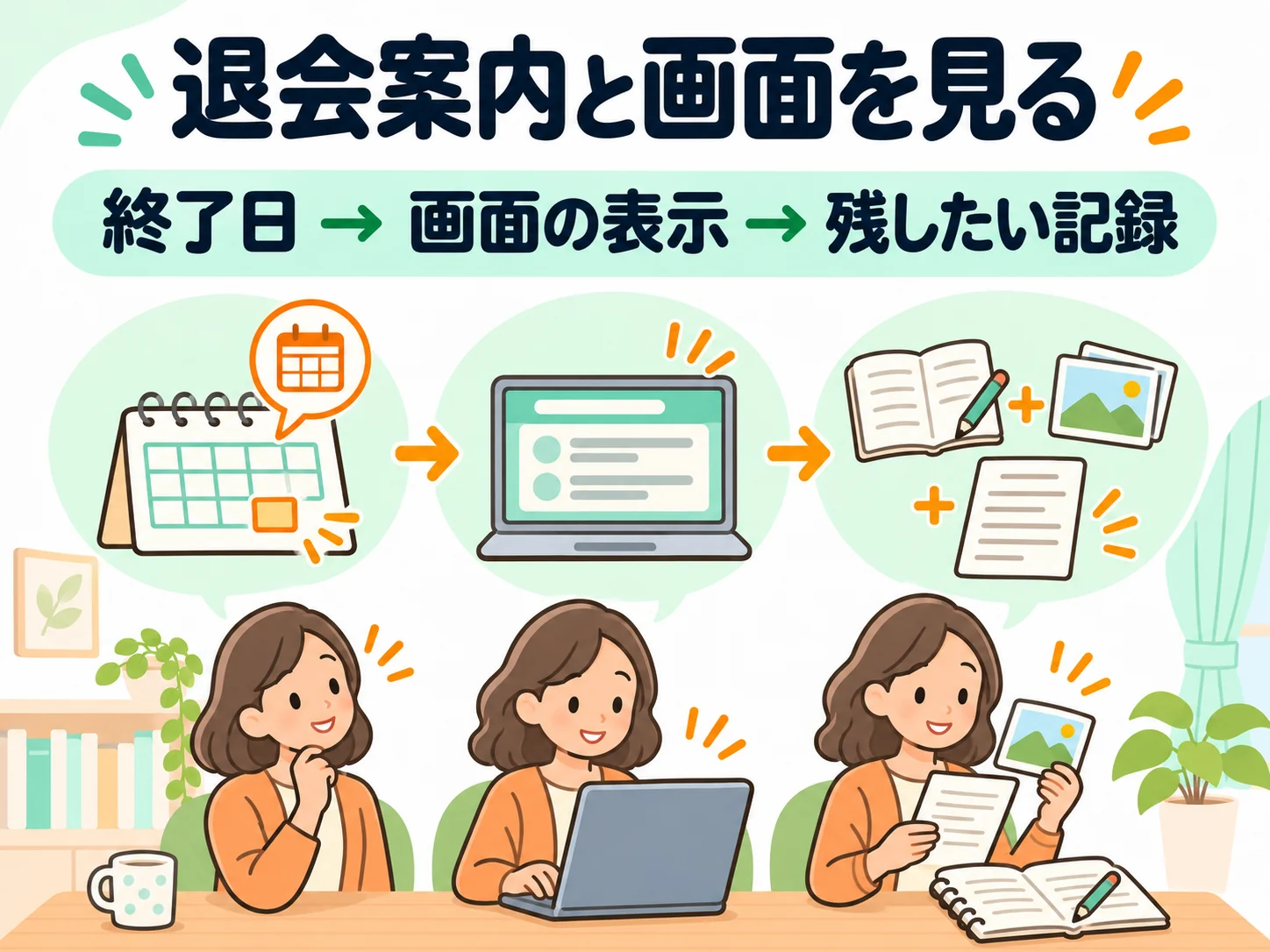
おでかけモードをオフにできないときは、まず契約の利用期間内かと、ネットワークに接続できているかを見ます。利用期間内なら機種に合う公式手順、終了済みか判断がつかないなら画面と契約情報を添えた照会が次の一歩です。
退会完了の案内を開き、契約終了日と端末の表示を控えてください。必要なものが学習記録なのか、端末を別の用途で使いたいのかまで整理できれば、消去を急がずに判断できます。