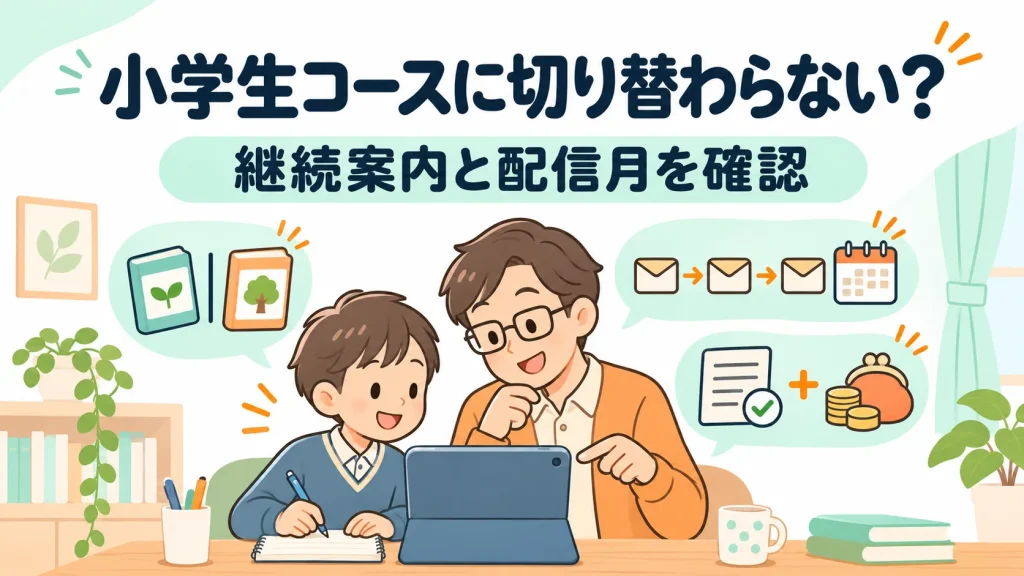
入学前にスマイルゼミの端末を開いても、小学生コースに変えるボタンが見当たらないことがあります。最初に見るのは、年長からの継続案内、会員情報に登録された学年、初回配信月です。この記事では、契約が切り替わっていない場合と、教材の表示だけが追いついていない場合を見分ける手順を紹介します。
継続案内で「何月から・どのクラスか」を確かめる
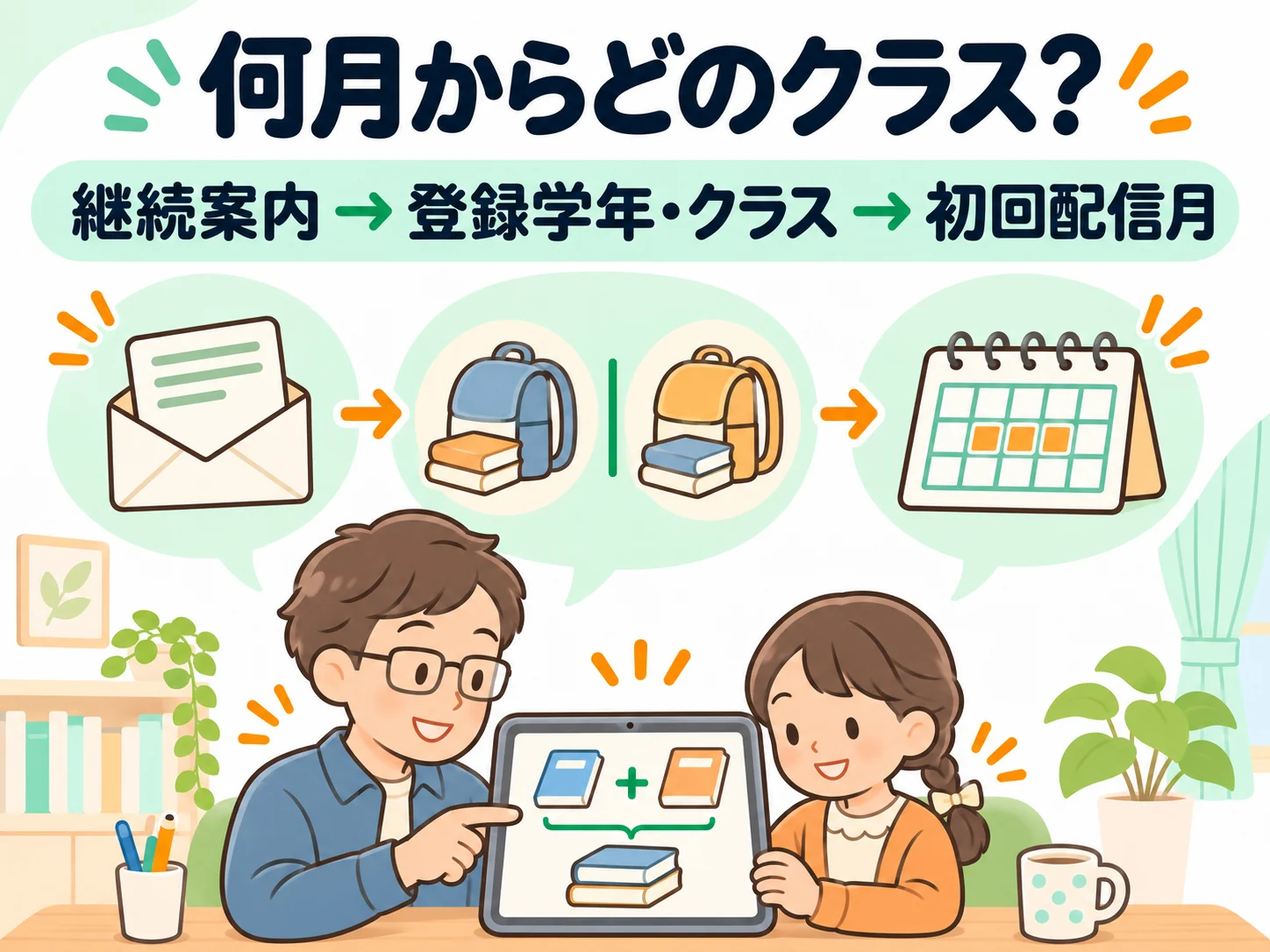
契約の変更とタブレット上の教材配信は、同じ画面で同時に起こるとは限りません。まず、タブレットのボタンを探す前に、保護者向けのお知らせと契約情報を見ます。登録された学年や、幼児コース終了月、小学生コース開始月が分かれば、今見えている教材が予定どおりか判断できます。
年長コースから継続する場合は、新規申込みを急がない
公式の年長コース案内では、小学生コースでも端末を継続利用でき、退会の申し出がなければ原則として1年生の発展クラスへ自動継続と案内しています。受け取った進級案内で、実際の開始月、クラス、会費、希望と異なる場合の変更期限を確認してください。
「切り替え」という言葉が、学年やコースの変更を指すのか、教材を表示する操作を指すのかは、小学生コースへの切り替えで確認する契約・端末・データに沿って整理できます。家族の別契約を開いていないかも確認する価値があります。
新しく申し込んだ場合は、注文と端末の案内を確認する
新規入会なら、受付完了の通知、申し込んだ学年、初回教材の配信予定を確認します。端末が先に届いていても、申込時に案内された対象月が来ていない場合があります。すでに学年や契約が間違って表示されているときは、重複して申し込まず、受付番号や注文時の控えをそろえて問い合わせます。
配信日を過ぎても幼児教材のままの場合
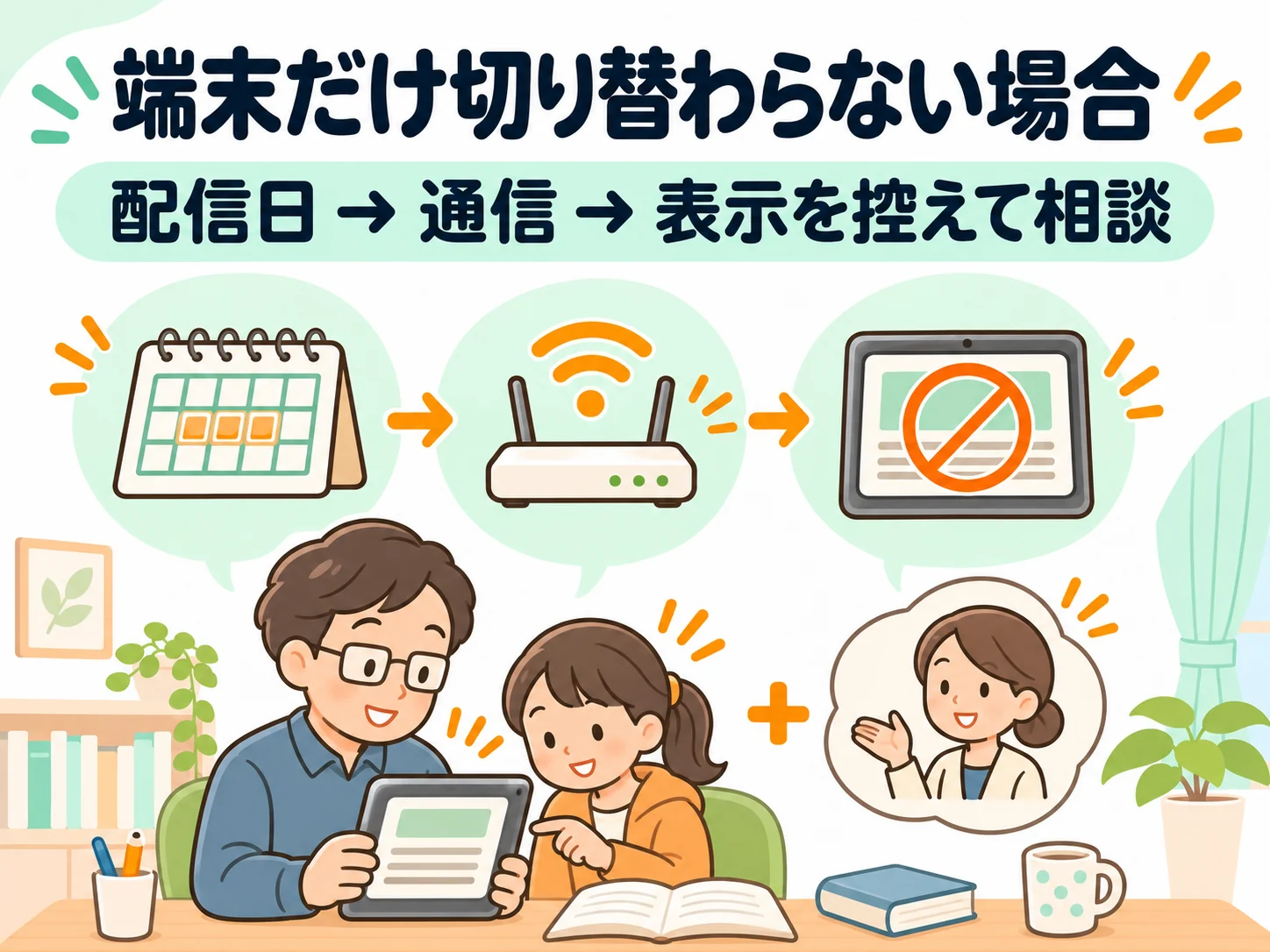
保護者側の契約に小学生コースが表示されているなら、次は端末側を見ます。初回配信日を過ぎているか、端末をインターネットにつないでいるか、エラーが出ているかの順に確認すると、相談先に状況を伝えやすくなります。
| 見えている状態 | 次に確かめること |
|---|---|
| 会員情報も幼児コース | 継続通知、登録学年、切り替わる月 |
| 契約は小学生、端末は幼児教材 | 初回配信日、通信状況、画面表示 |
| 希望と異なるクラス | 変更期限、反映月、会費 |
| 配信日を過ぎ、端末にエラー | 型番、表示文言、発生時刻 |
初期化の前に、見えている情報を控える
会員問い合わせ窓口へは、会員ページ上のコース、登録学年、配信予定日、端末の型番、表示された文言を伝えます。別の学年や機種向けの手順を使ったり、必要な記録を確認する前に初期化したりすると、情報を失う可能性があります。画面写真を残し、公式案内の範囲で操作してください。
家庭で使える記入表
窓口へ問い合わせるときは、分かるところだけ記入します。受付番号などの個別情報は公式窓口に限って伝えてください。
| 見る場所 | 自分の契約・端末の状態 |
|---|---|
| 会員ページに表示されるコース・クラス | |
| 継続案内にある開始月 | |
| 初回配信の予定日 | |
| 現在の端末の型番と表示 | |
| 問い合わせで確認できたこと |
この表をコピーする
欄内をクリックして全選択し、コピーしてください。
よくある質問
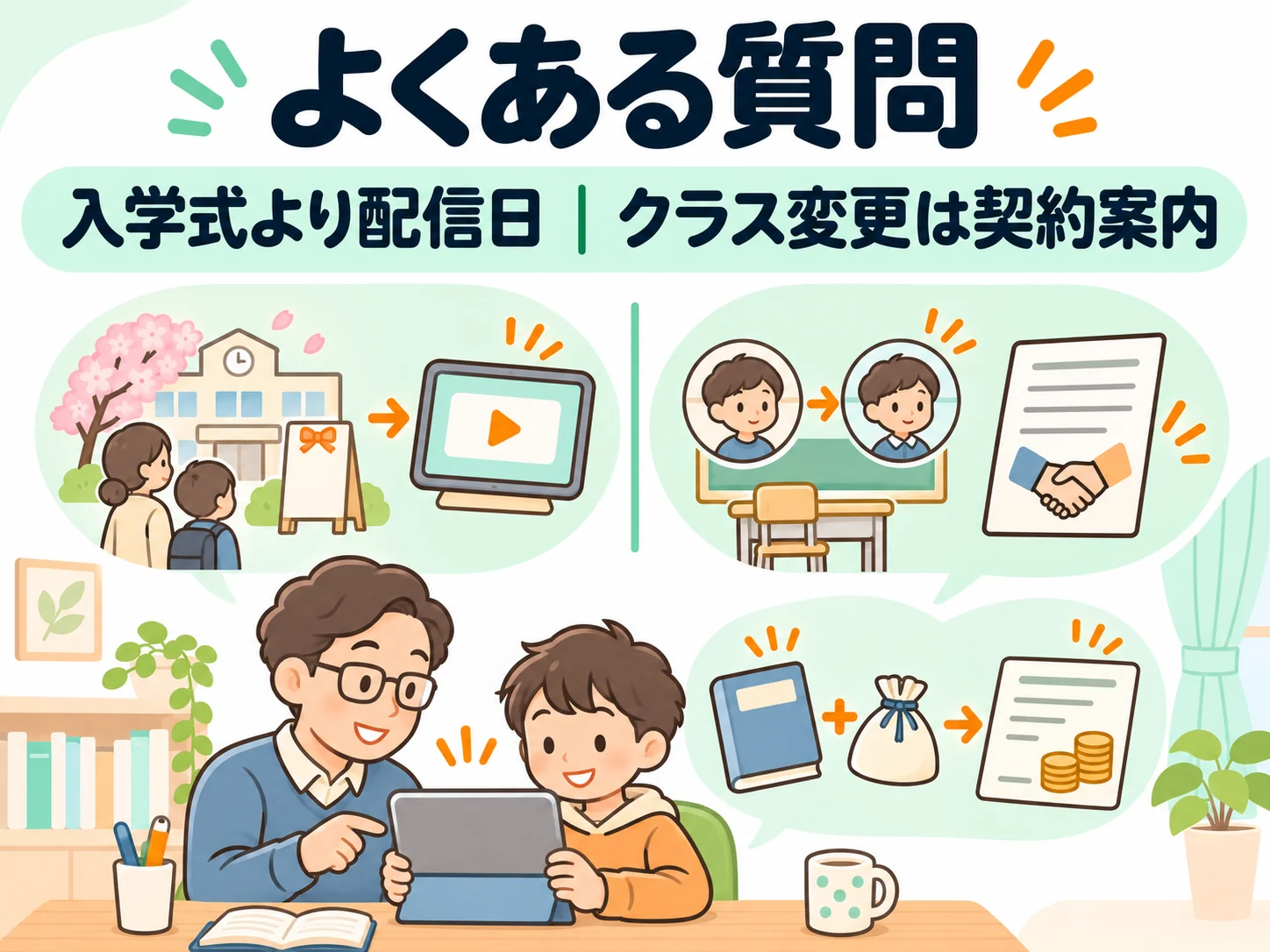
教材が変わる日と、希望クラスの変更に使う手続きは分けて確認します。
入学式の日に切り替わるのですか?
入学式の日だけでは分かりません。契約の開始月と初回教材の配信案内を確認してください。配信予定を過ぎて表示されない場合は、会員情報と端末の状態を照合します。
発展から標準にしたいときも、新しく申し込みますか?
まず今の契約の変更案内を見ます。希望するクラスへの変更期限・反映月・請求方法を確認し、新規申込みが必要か分からない場合は会員窓口へ相談してください。
まとめ
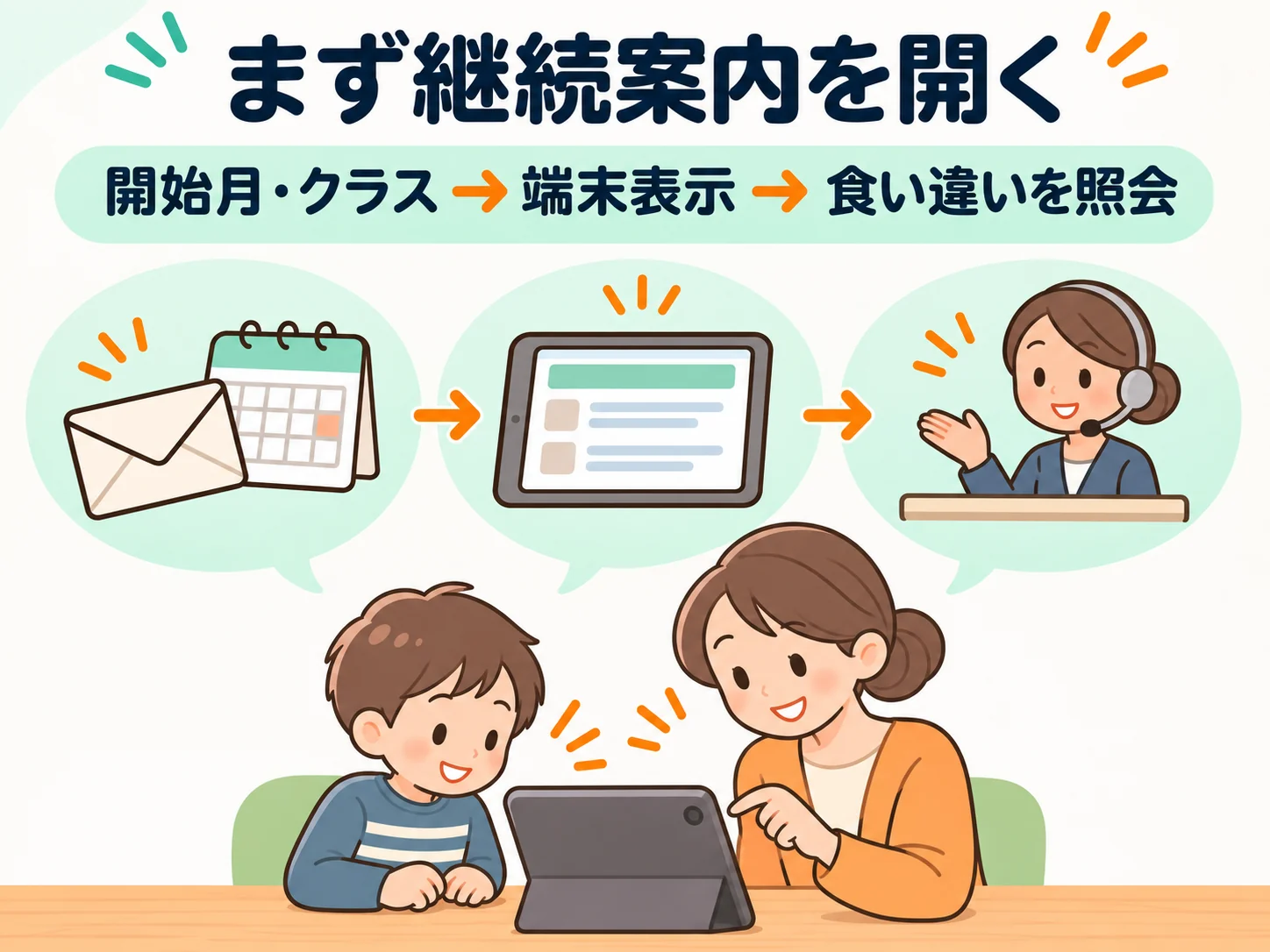
小学生コースへ切り替えられないときは、保護者向けの契約情報と、端末に表示される教材を分けて見ます。進級案内にある開始月・クラスが合っていれば、続けて初回配信日と通信状況を確認できます。
まず最新のお知らせで開始月とクラスを確認し、端末の画面と照らしましょう。食い違いがあれば、型番と表示を控えて問い合わせると、契約側と端末側のどちらを見直すべきか伝わります。