
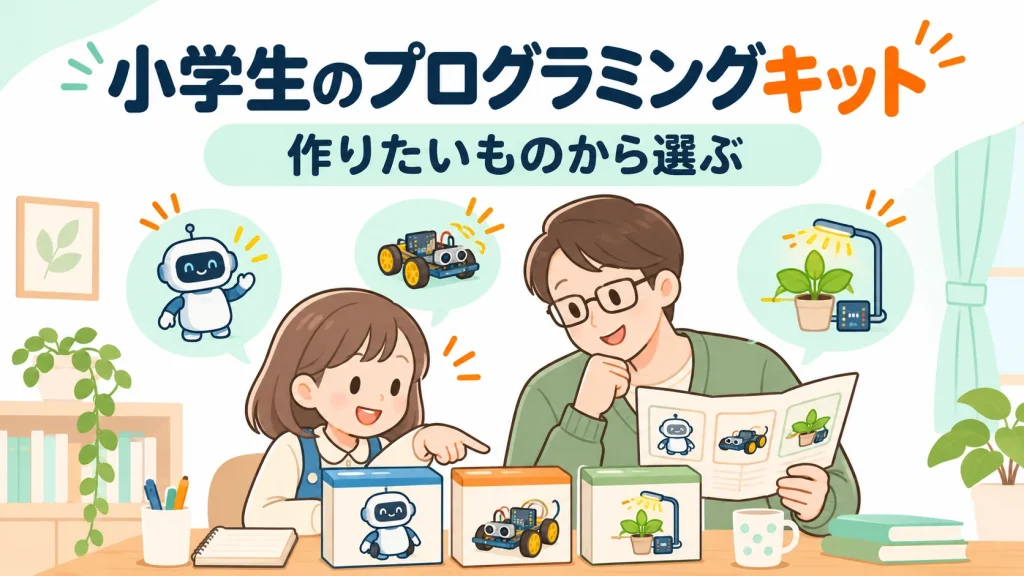
小学生のプログラミングキットは、動かしたいものを一つ決めてから、必要な端末と初回にかかる費用を確認すると選びやすくなります。
この記事では、光やセンサーを使う教材と、組み立てて動かす教材の違い、買った後に親子で試せる課題を紹介します。
作りたいものから、キットの種類を選ぶ
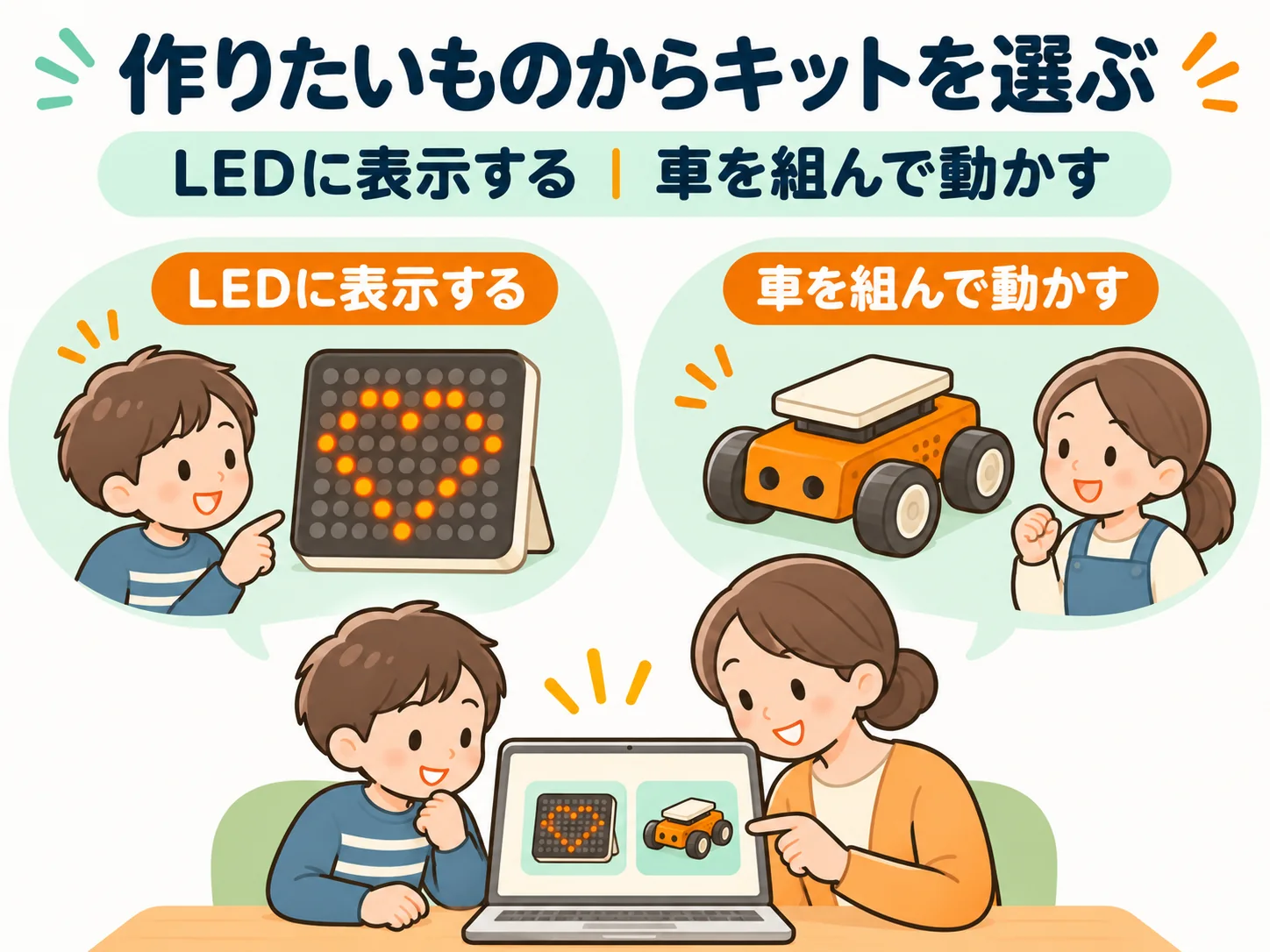
「ボタンを押したら絵を表示したい」と「車を組み立てて走らせたい」では、先に練習することが変わります。前者なら条件や表示の変化を試せる基板型、後者なら動かす仕組みを組み立てるロボット型が候補です。
組み立てに時間がかかると、初日にコードを変えて動きを試すところまで進めにくいので、子どもが今やりたい作業を聞きます。
| 最初に作りたいもの | キットの例 | 購入前に確認するもの |
|---|---|---|
| LEDに数字やマークを出す | micro:bitなどを使う基板型 | 本体の世代、通信できるケーブル、電源、対応端末 |
| 車や仕掛けを組んで動かす | ブロック型のロボット教材 | 制御用部品、モーター、必要なブロック、対応アプリ |
| センサーで動きや表示を変える | センサー付きのキット | センサーの種類、基本教材との互換性、追加部品 |
手元にある機材やアプリの条件まで確認する
micro:bitの公式入門は、MakeCodeのシミュレーターで先に動作を試せます。実物へ転送する場合は、機器の組み合わせに合うケーブルや接続方法を確認します。
レゴ エデュケーションのSPIKEシリーズは、メーカーの直接販売が2026年6月末で終了し、専用アプリのサポートは2031年6月末までの予定です。中古品や在庫品を選ぶ際は、メーカーの販売・サポート案内から、対応アプリ、部品の不足、手元のOSで使えるかを確認しましょう。
本体以外の費用と、最初の課題を見積もる
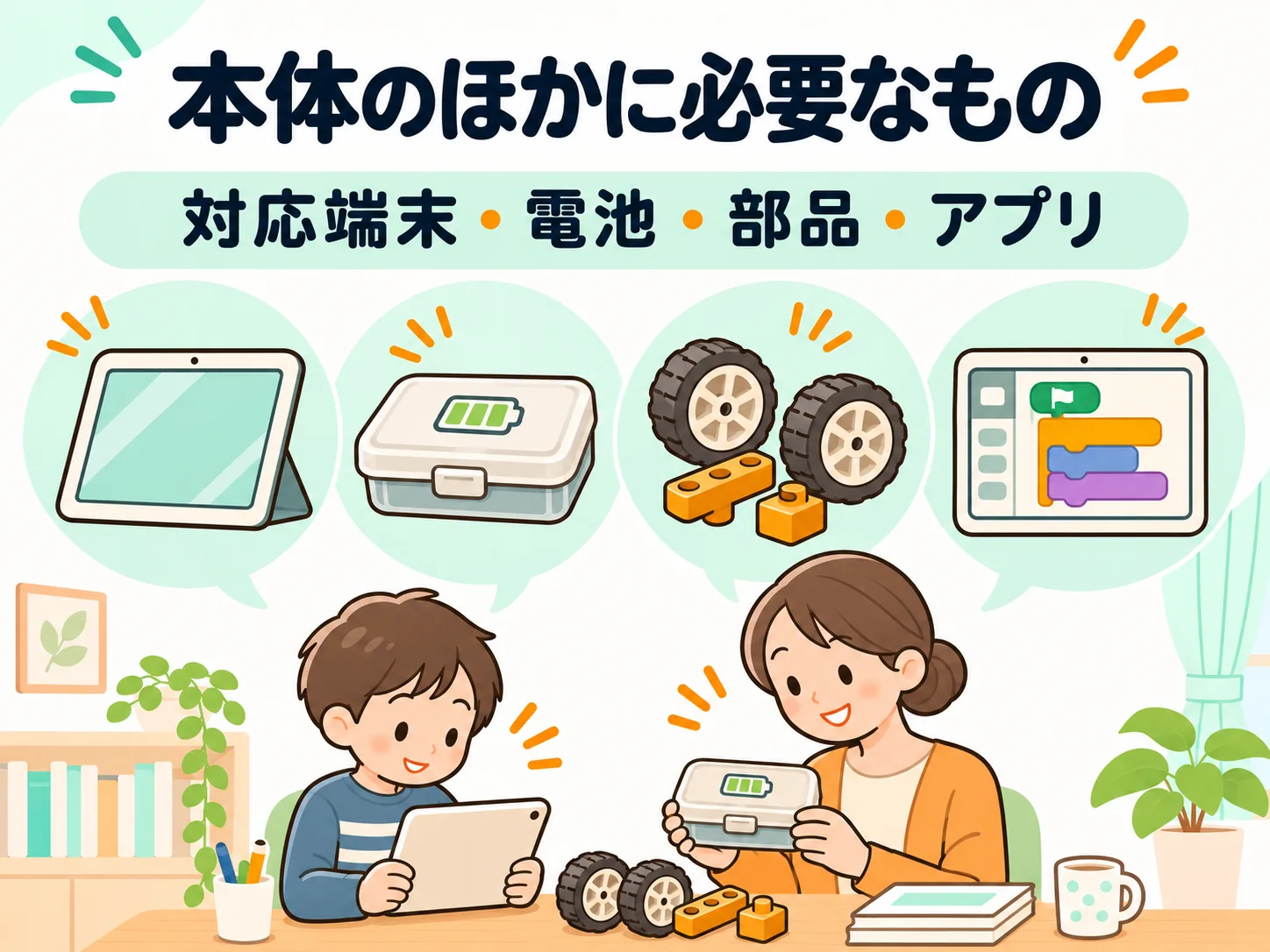
商品ページの同梱一覧を見ながら、家庭で使う端末、ケーブル、電池、消耗品、替えの部品を確認します。アプリの導入やアカウントが必要な場合は、子どもの端末で保護者が許可を出せるかも確認してください。
ロボット型の機材を中心に検討するなら、小学生向けプログラミングロボットを選ぶ条件も参考になります。
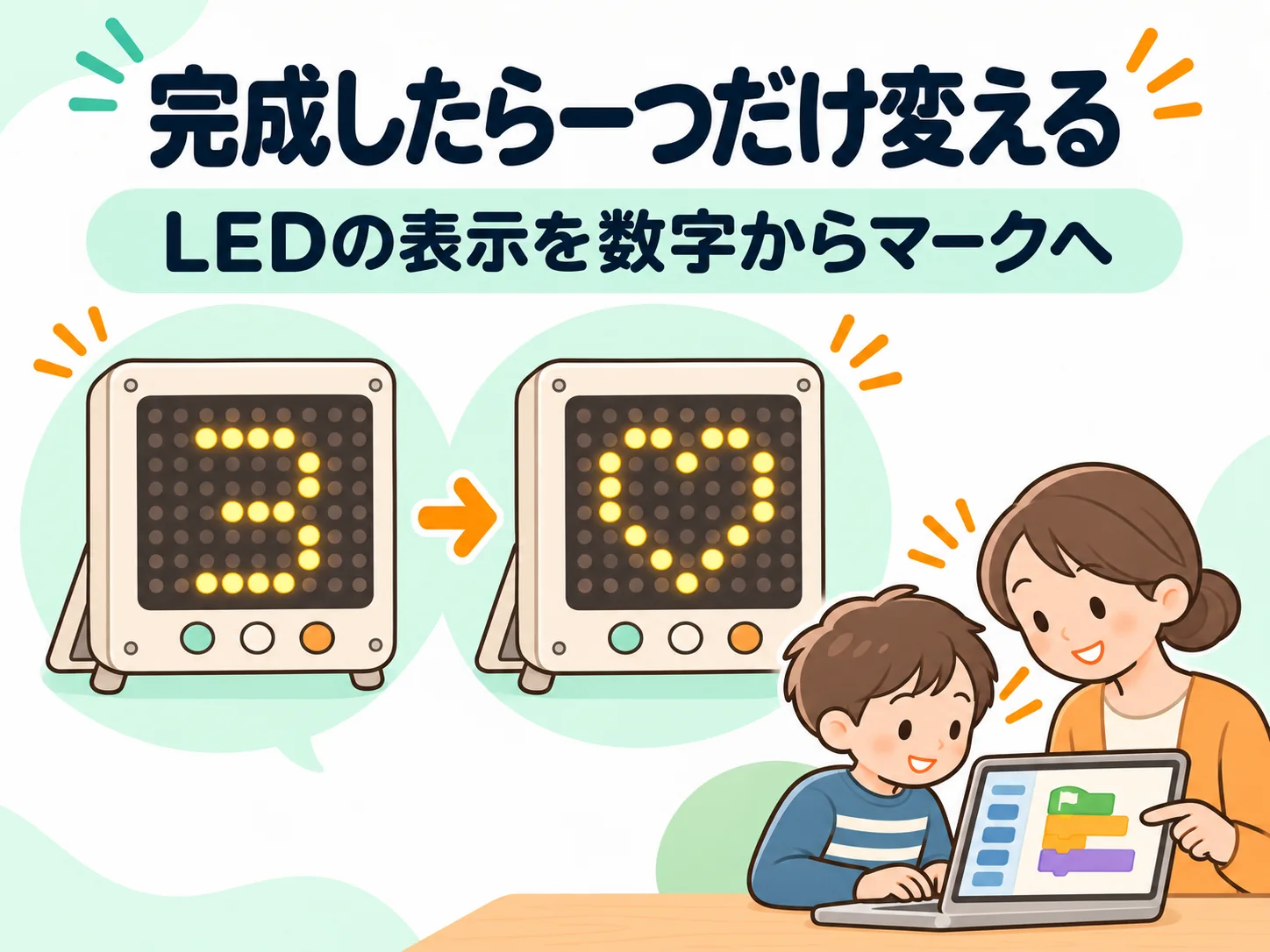
完成したら、一つだけ動きを変えてみる
たとえばボタンを押すとLEDに数字が表示される課題なら、表示を数字からマークへ変えます。ロボットなら、同じ経路を走らせて停止する位置の目安を決め、動かす時間を少し変更して比べます。
最初から部品を足す必要はありません。元の動きと変更後の違いを子どもが説明できると、次の課題を自分で考えやすくなります。
よくある質問
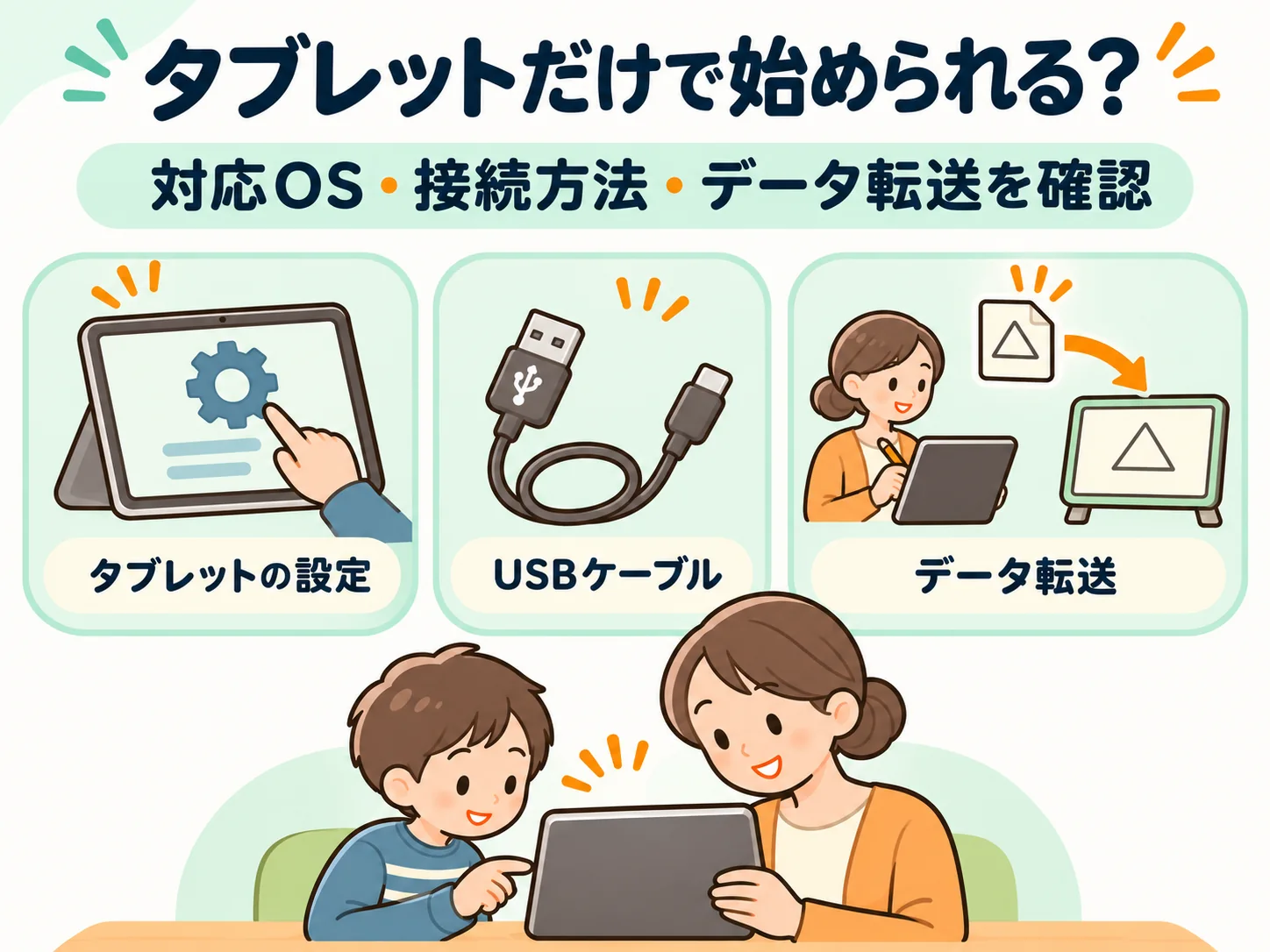
キットが届いてから困らないよう、使う端末と最初の課題を照合します。
パソコンがなくても始められますか?
タブレットで使える教材もあります。ブラウザやアプリが開けることに加え、実物への転送に必要な端子や対応OS、家庭の端末でインストールできるかを確かめてください。
付属品が多いセットの方が長く遊べますか?
追加部品に対応する作例や説明を使えるかで変わります。初回の課題を手元のセットでできるかを確認し、次に作りたいものが決まった時点で必要な部品を検討できます。
まとめ
プログラミングキットは、最初に作りたい物と、対応端末・部品・アプリを照合して選びます。一度完成させてから動きを一つ変えられる教材なら、買い足す前にも親子で試せることが増えます。
光る作品を作りたいなら、購入前にmicro:bitのシミュレーターで、表示する数字をマークに変えてみてください。子どもが実物でも試したいと思ったら、その課題に必要な部品と、家の端末から転送できる条件を確認します。