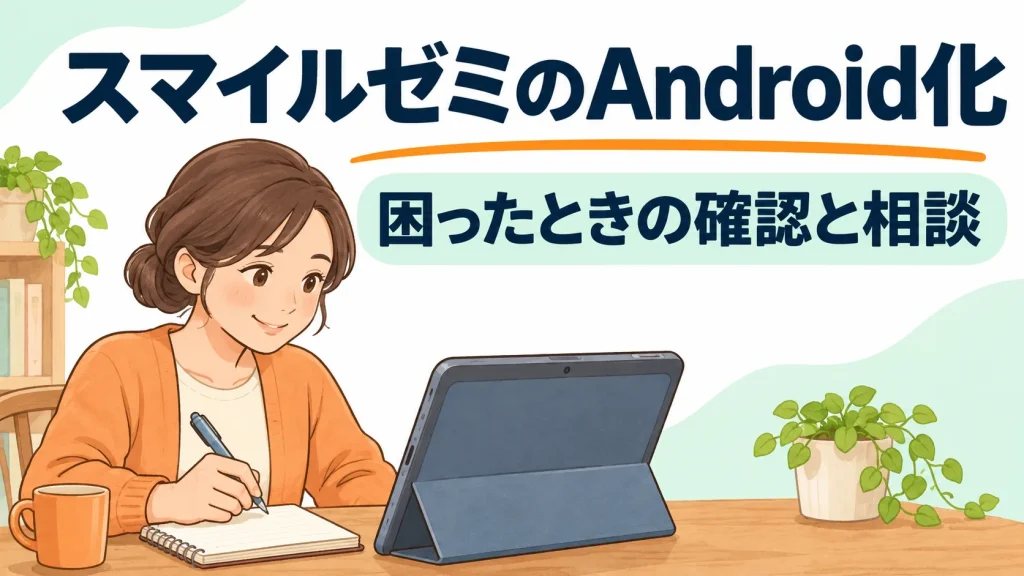
退会後のスマイルゼミを使おうとして、起動しない、ログインできない、アプリが入らない。操作に失敗したのかと不安になることもあるでしょう。慌てて初期化を繰り返す前に、今の画面と機種を残すことが大切です。
この記事では、Android化という言葉に含まれる操作の違いと、状態別の確認・相談の進め方を紹介します。今どこで止まっているかを整理し、必要な情報をそろえてから次の操作を決めましょう。
モード切替・退会・初期化は別の操作
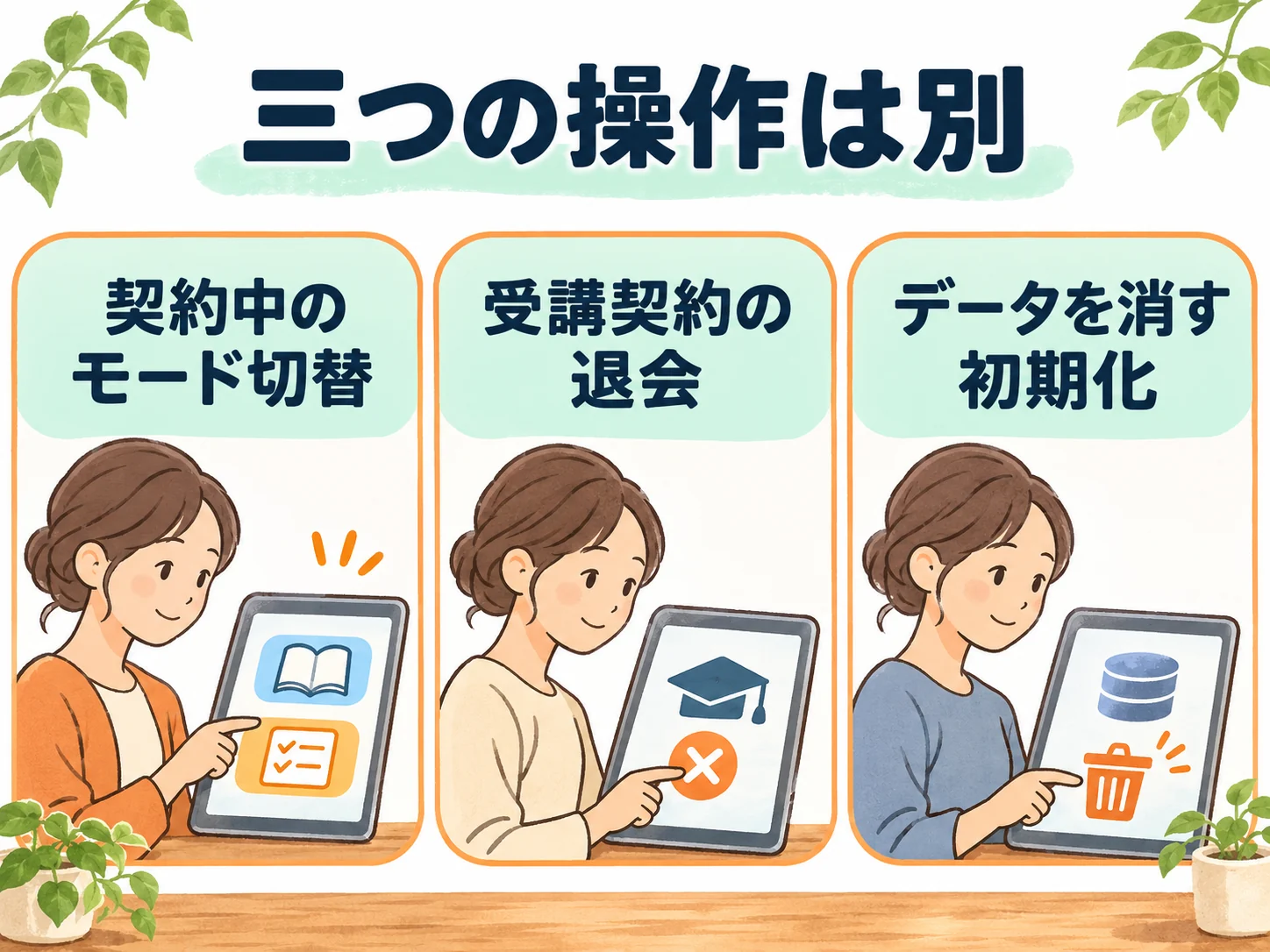
契約中の中学生向けAndroidモード、受講契約の退会、端末データを消す初期化は、それぞれ別のものです。退会しただけで自動的に自由なAndroid端末へ変わるとは限らず、初期化しても退会手続きにはなりません。
中学生の公式案内にあるAndroidモードは、契約中のポイントと保護者設定に関わる機能です。古いブログの「Android化」と同じ操作だと考えて進めないでください。
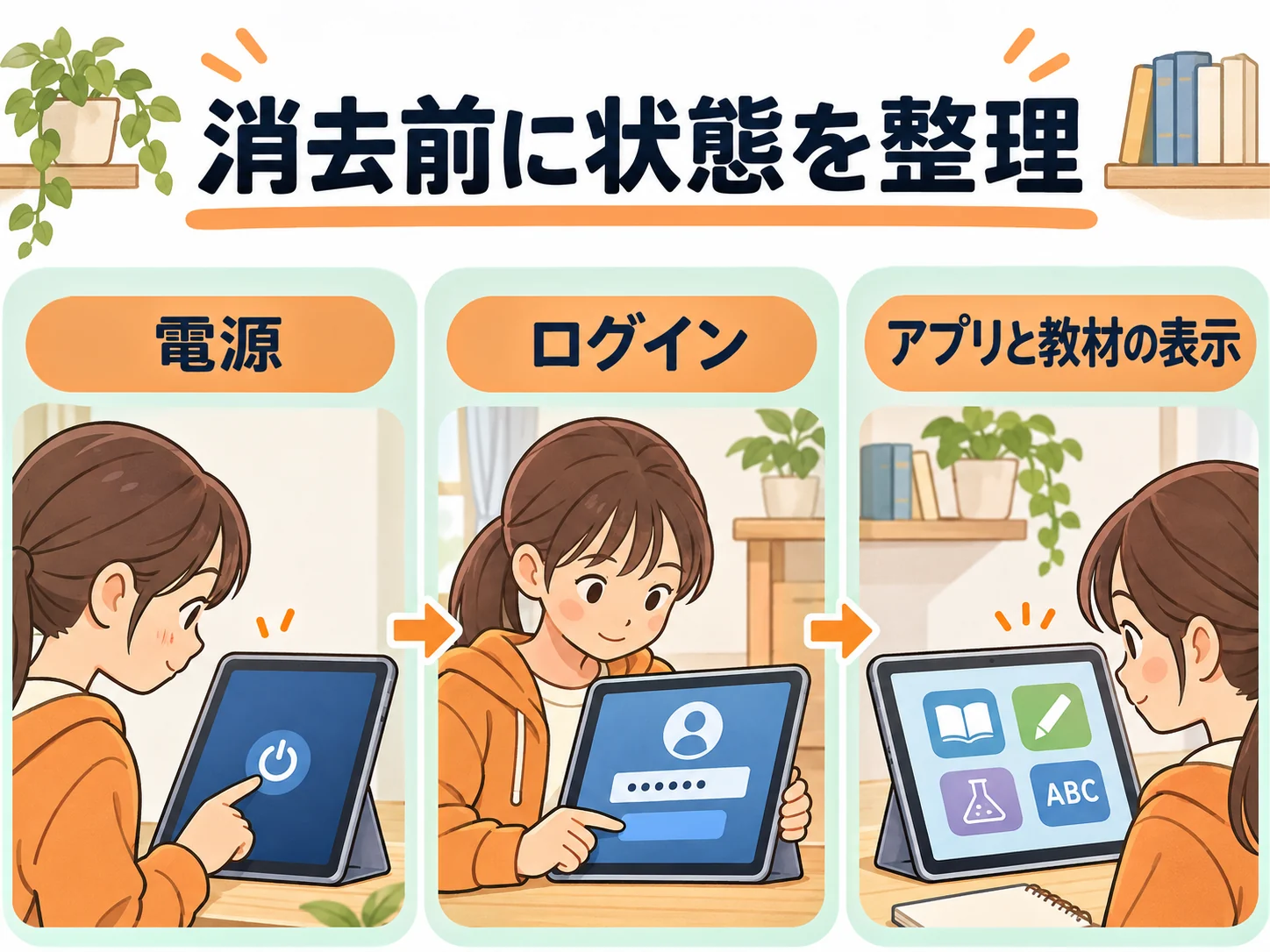
今の状態を分けて消去しない確認から始める
| 状態 | 先に残す・調べる情報 | すぐに進めないこと |
|---|---|---|
| 電源が入らない | 型番、充電器、充電表示、直前の操作 | 連続リセットや分解 |
| ログインできない | 表示全文、対象アカウント、退会日 | 非公式の解除ツール |
| アプリが入らない | OS、必要OS、ストア対応、空き容量 | 出所不明のAPK導入 |
| 教材が見えない | 契約状態、機種、表示画面 | 復元できる前提での再初期化 |
症状が似ていても原因は一つとは限りません。電源や充電、通信の確認と、データを消す操作を分けます。発熱・膨張・異臭がある端末は使用を止め、メーカーの案内に従ってください。
型番と表示をそろえて相談する
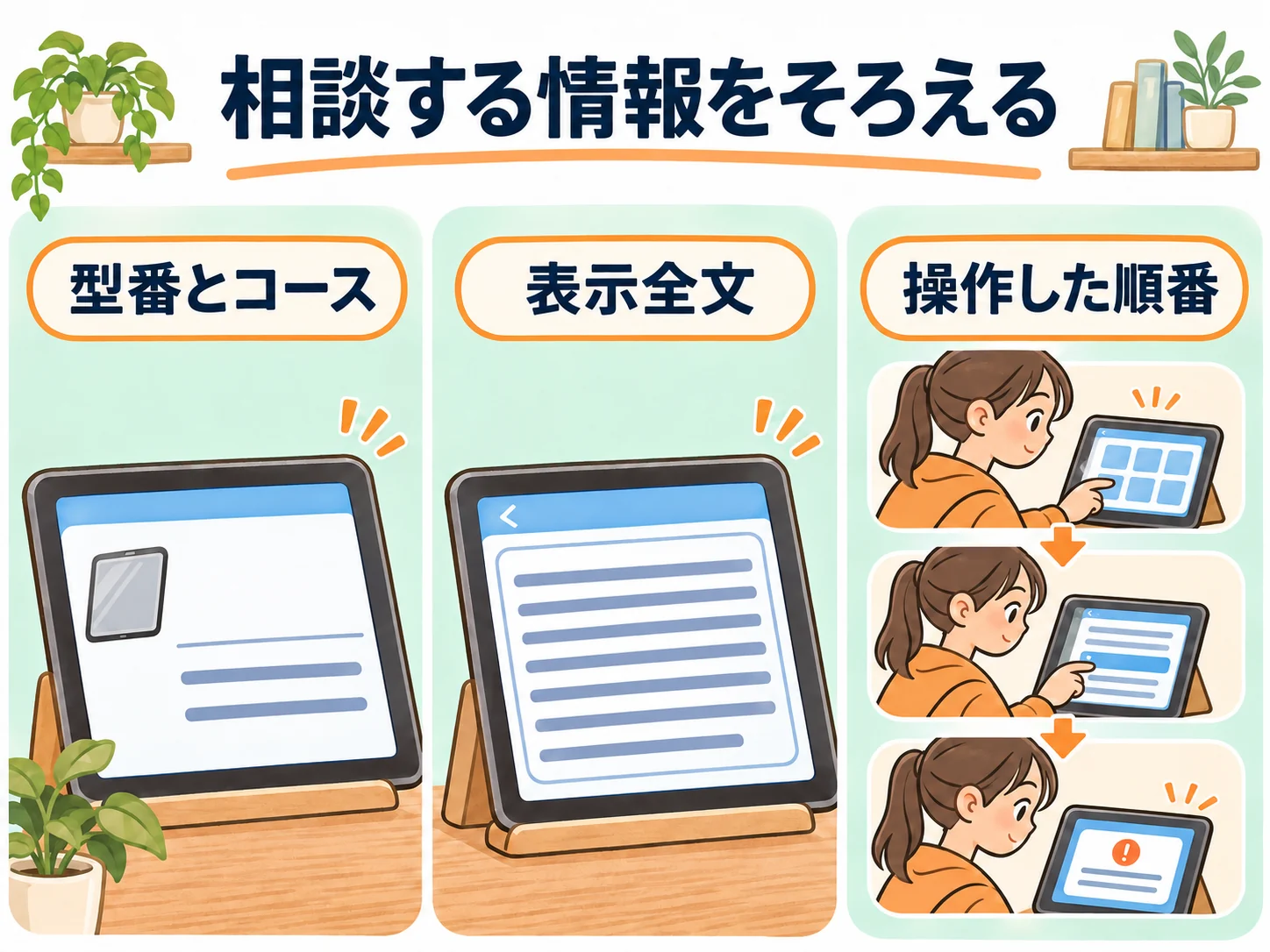
相談前に機種と画面の表示、行った操作をまとめます。機種の取り違えと、操作の順番が分からなくなることを防ぎましょう。
同じスマイルタブレットでも機種を混ぜない
本体の型番、分かる範囲のOS、受講していたコース、退会完了日、最後に行った操作をメモします。設定画面が開けない場合は無理に操作せず、見えている表示だけ記録します。現行機種と旧機種の操作を混ぜないことが、相談の出発点になります。
画面の写真には、契約番号、メールアドレス、家族の名前が写ることがあります。窓口に必要な情報と、SNSなどで公開する情報は分けてください。パスワードは他人へ渡さず、忘れた場合は公式の復旧経路を使います。
相談では操作の順番を伝える
「退会後、○○を選び、その後この表示になった。再起動はしたが初期化はしていない」のように伝えると、今の状態を説明しやすくなります。分からない型番や操作を推測で埋めず、不明と伝えて構いません。
初期化の前に消えるものと対象手順を確かめる
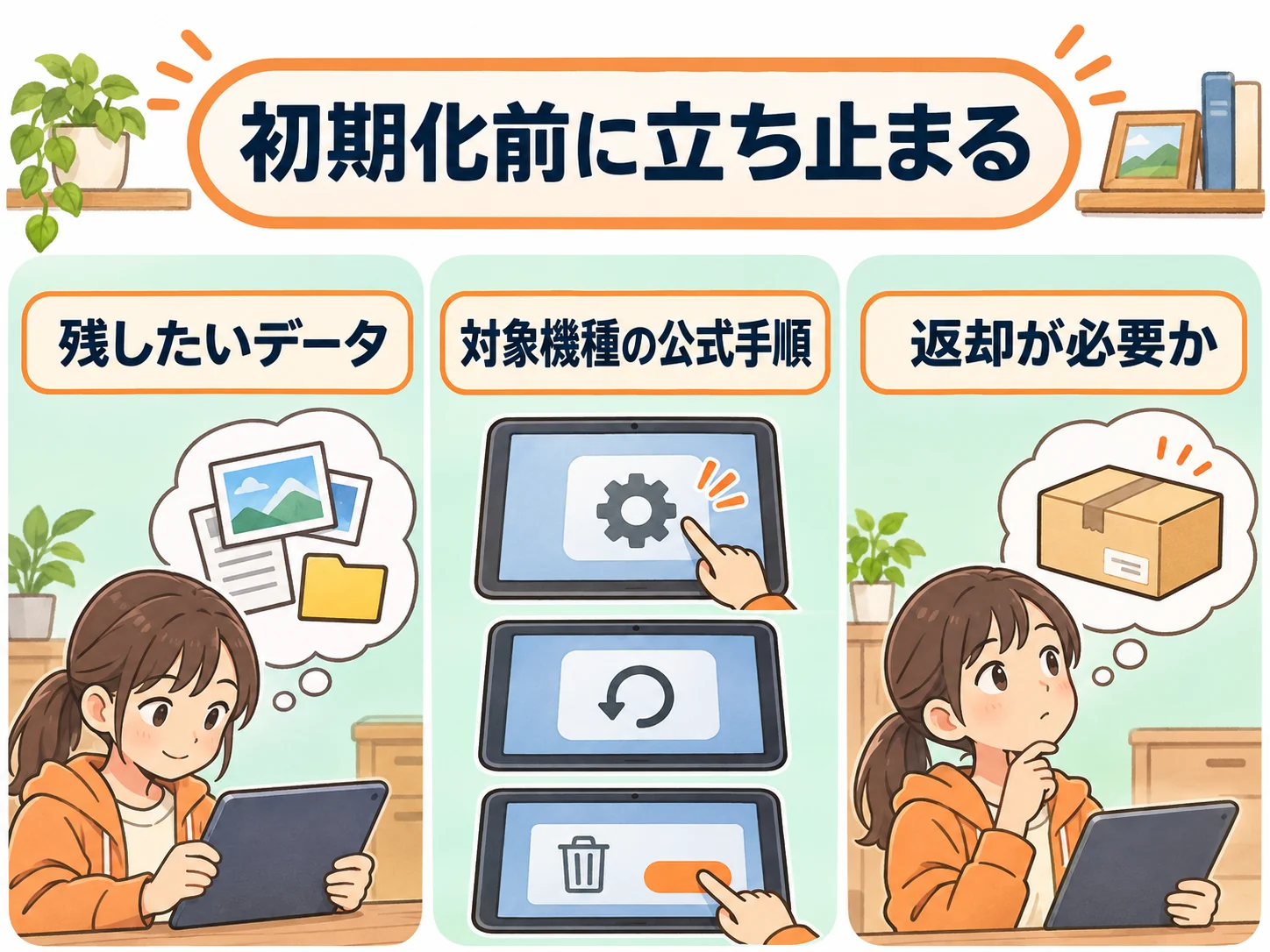
公式の各種変更手続きでは、退会後のアカウントや成績情報の扱いが案内されています。端末に見える教材と、契約者向けの成績閲覧は別です。見えなくなったものを必ず戻せるとは考えないでください。
初期化には、端末内の写真や設定などを失う可能性があります。対象の型番に合う現行公式手順、保存できる記録、返却の要否が分からない場合は、消去を止めて照会します。隠しコマンドや不明なファームウェアを使う方法へ飛ばないことが大切です。
再利用を続けられるかは、用途別のアプリ互換性と更新条件とも照合してください。
サポート対象と再利用できる範囲を区別する
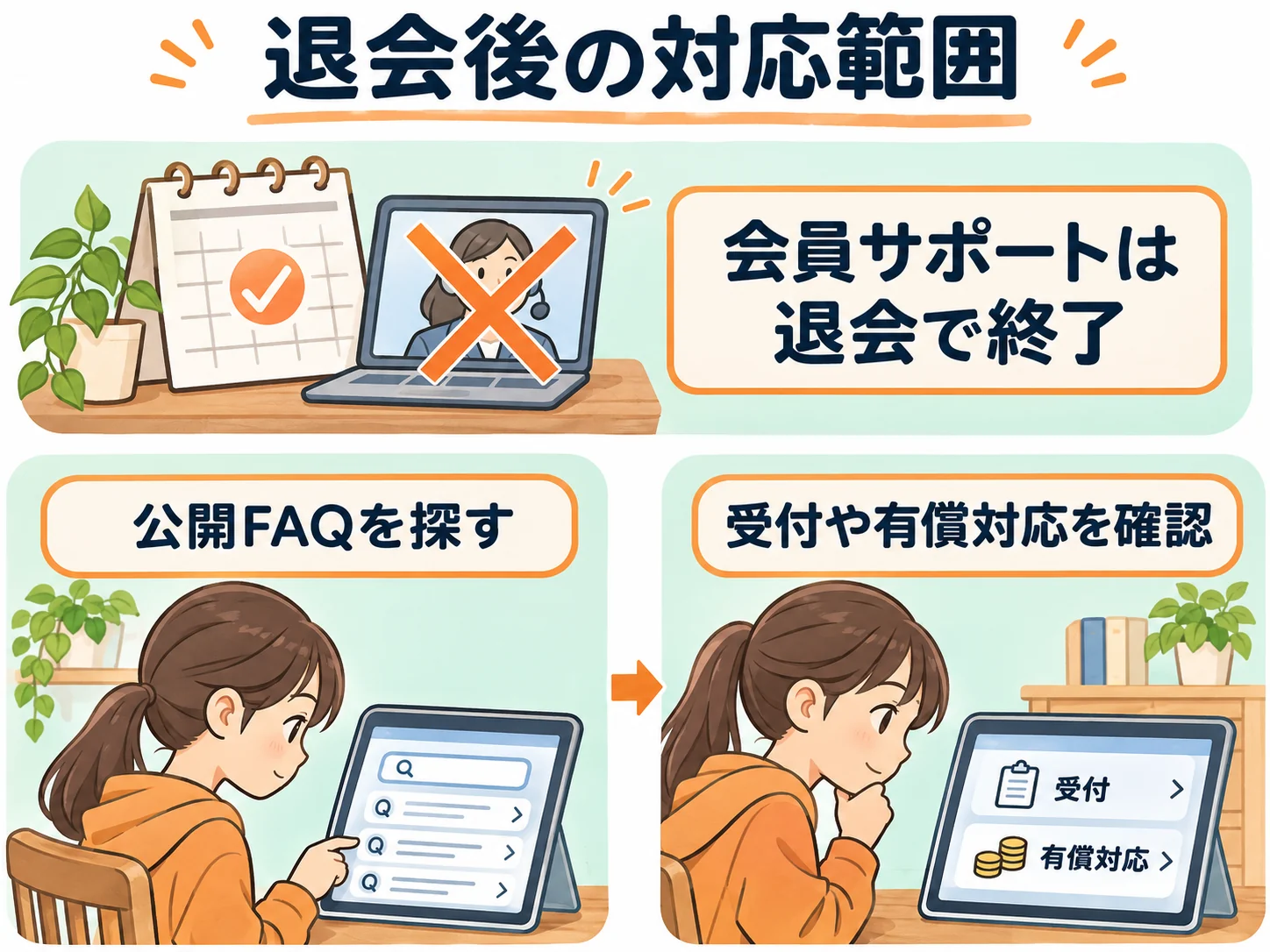
サポート規約は、モード切替等の対象操作と、Androidモード内の一般操作・トラブルを分けています。また、他社アプリとの互換性確認は対象外で、会員向けサポートは退会時に終了します。退会済みなら、まず公開FAQで対象機種の情報を探し、問い合わせの受付や有償対応の有無を確かめます。修理や復旧が受けられる前提で操作を進めないようにしましょう。
任意アプリが使えないだけなら、端末故障とは限りません。必要OSや提供終了、ストア対応の可能性も調べます。対応する使い道がなければ、無理に改造せず、自治体等の回収方法を調べる選択もあります。
よくある質問
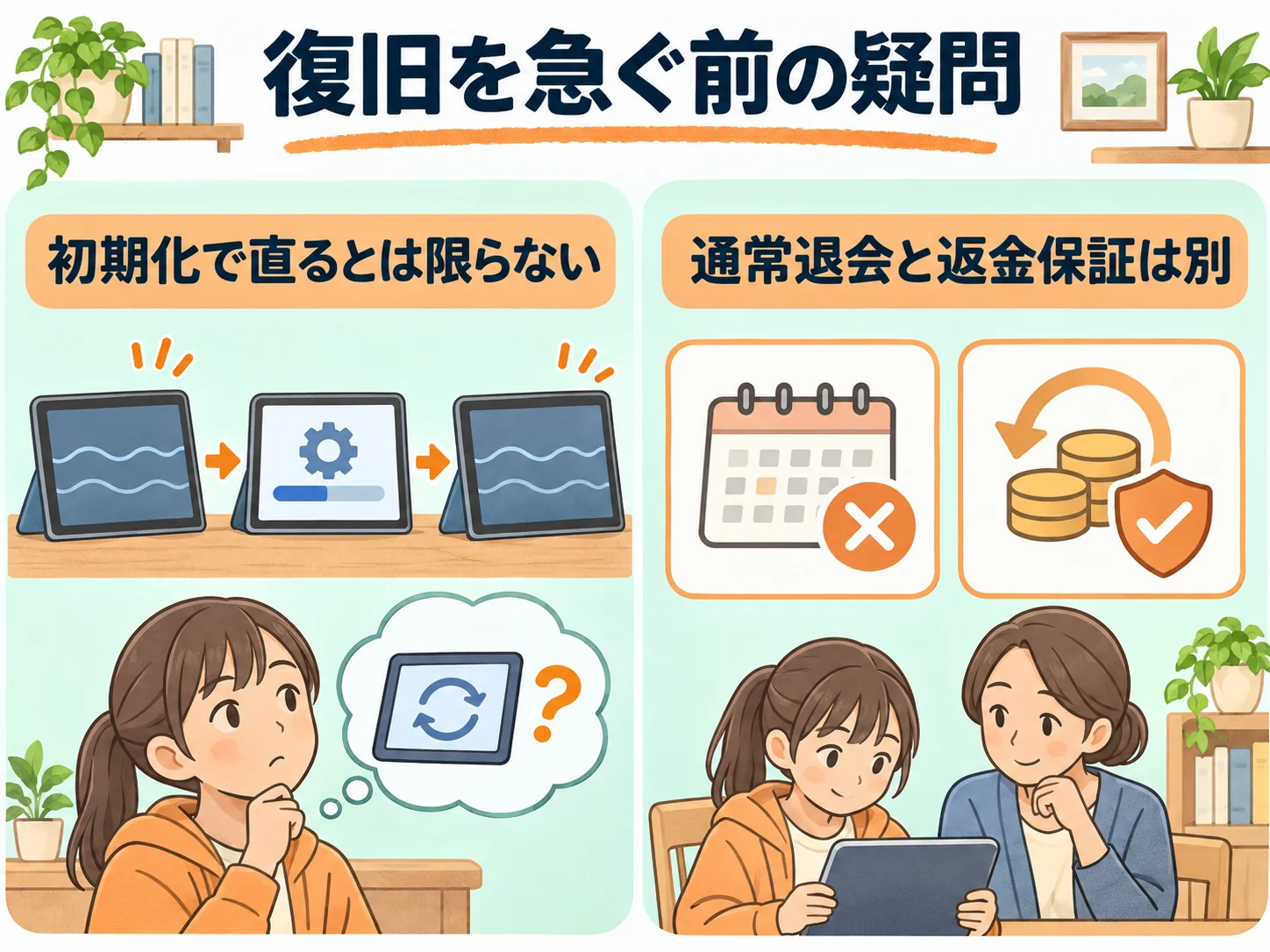
初期化での復旧と端末の返却について、操作前に知っておきたい点をまとめます。
工場出荷状態へ戻せば直る?
必ず直るとはいえません。今の問題が契約やアプリの対応条件なら、消去しても解決しない場合があります。データを失う前に対象手順を照会しましょう。
通常退会なら端末を返す必要はない?
公式の通常退会案内では返却不要です。全額返金保証を使う退会は条件が異なるため、自分の手続きがどちらかを確かめます。
まとめ
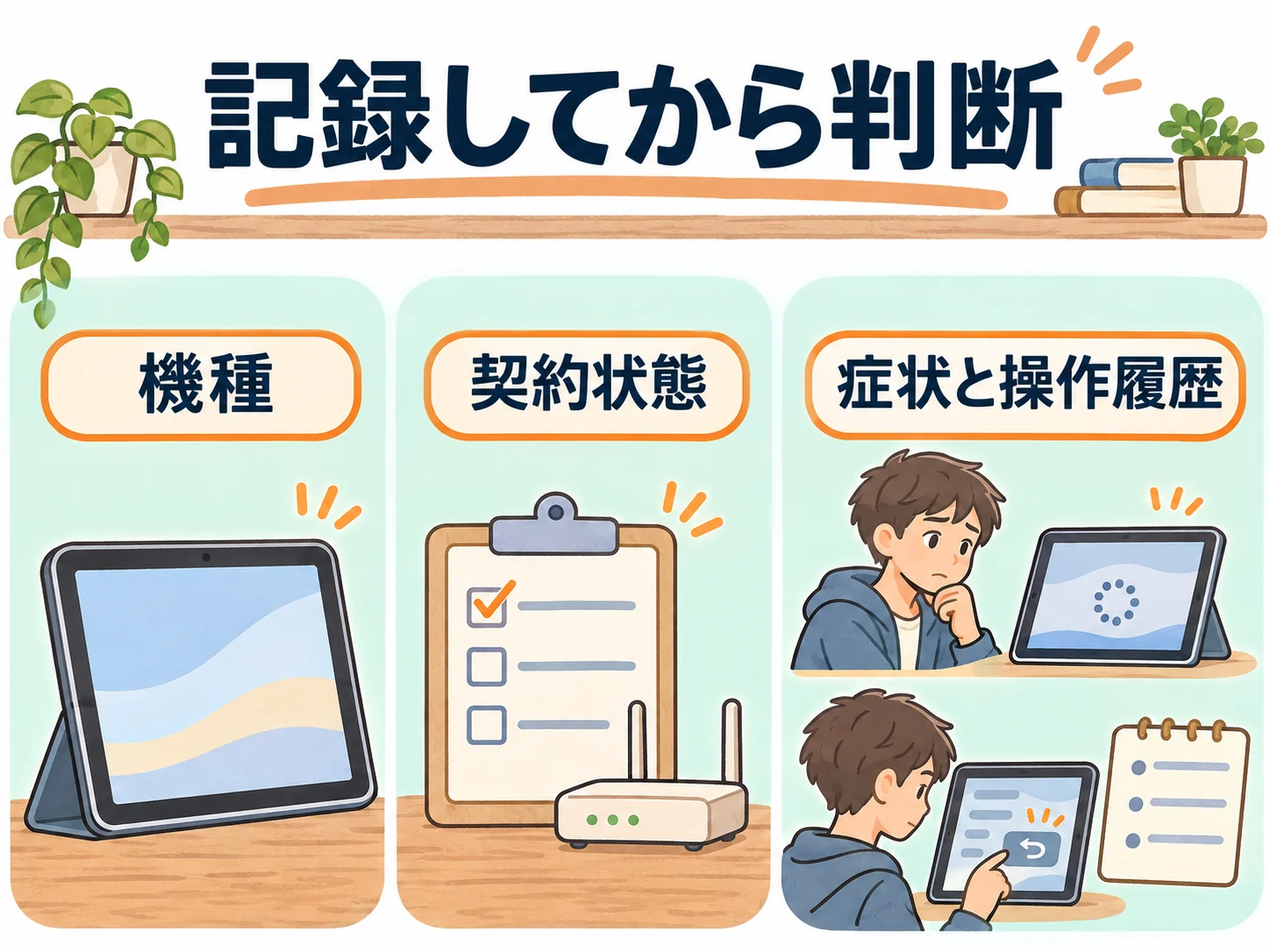
Android化で困ったときは、機種・契約・今の症状を分け、消去しない確認から始めます。対象手順が分からないままリセットを重ねず、表示と操作履歴をそろえて相談しましょう。再利用を考える前提は退会後の端末の記事でも説明しています。