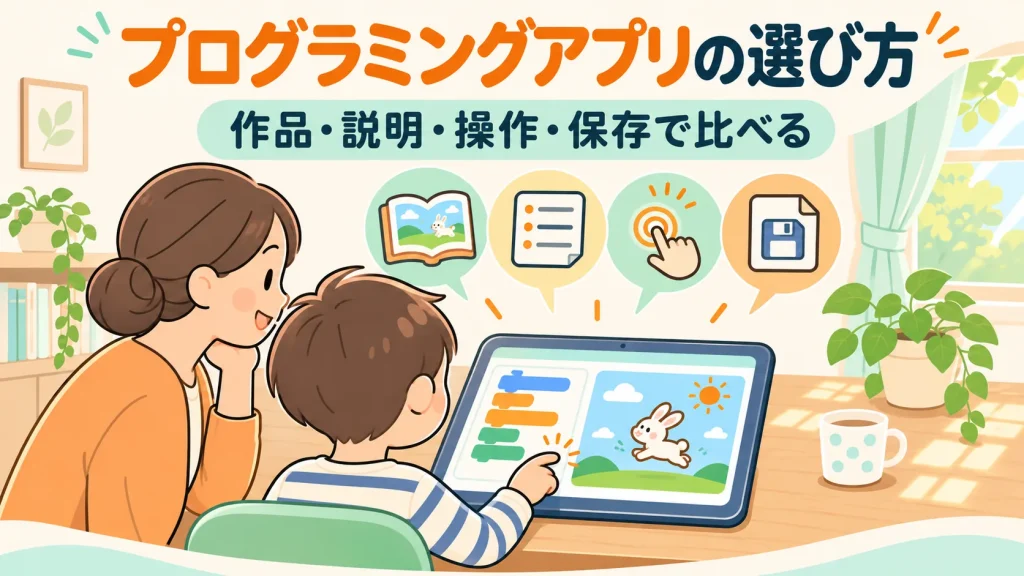
プログラミングのアプリを探しても、似た画面が並び、どれなら子どもが使えるのか迷いますよね。人気や対象学年だけでは、説明を読めるか、自分で作品を作れるかまでは分かりません。
まず「動くお話を作りたい」「ゲームの仕組みを変えたい」など、本人の希望を一つ決めましょう。そのうえで、読む量、タッチ・マウスの操作、作品の保存方法を比べると候補を絞れます。
この記事は2026年11月18日の公式案内をもとに、アプリとWebツールの役割を整理したものです。使用体験に基づくランキングではありません。
小学生のプログラミング教材は作れる作品と支援で選ぶ
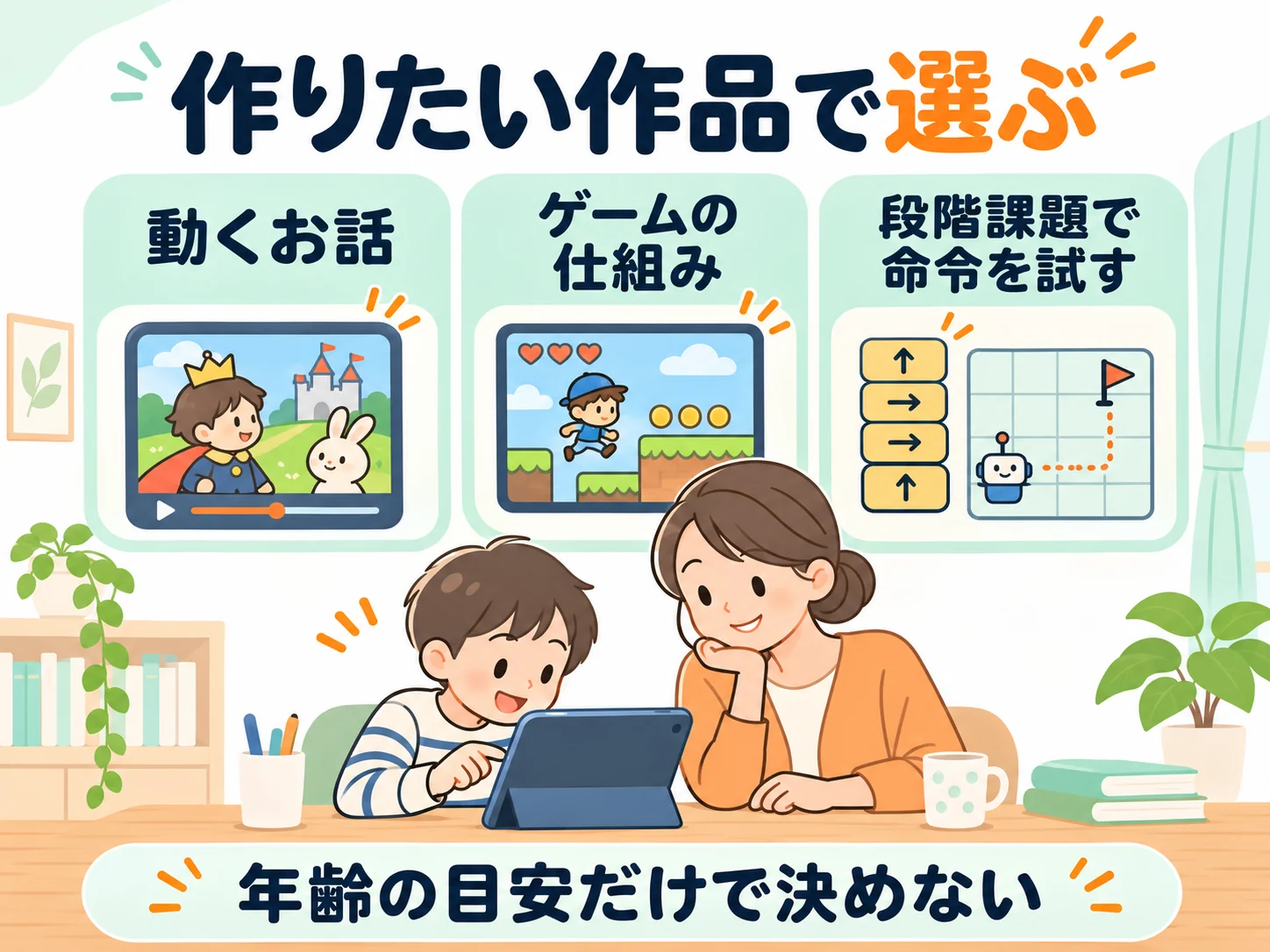
「プログラミングアプリ」には、自由に作品を作るものと、出された課題を順に解くものがあります。どちらが優れているかではなく、今やりたいことに合う方を選びます。
自由制作と正解のある段階課題を分ける
自由制作では、お話の動きやゲームのルールを自分で考えます。段階課題では、命令の順番や繰り返しを小さな課題で確かめられます。課題が終わった後、数値や動きを変えられるかも見ておくと、次の制作へつなげやすくなります。
低学年の操作と高学年の発展を確認する
文字の説明が多いと止まる子には、絵のブロックや音声が入口になります。一方、操作に慣れた子には、条件や得点を工夫できる余地があると楽しみが広がります。初回の操作の速さだけで、向き・不向きを決める必要はありません。
ScratchJr・Scratch・OctoStudioの違い
Scratch Foundationの公式案内では、対象目安や作れるものを分けて紹介しています。次の表は候補の役割を整理したものです。
| 候補 | 入口になる作品・操作 | 選ぶ前に見る点 |
|---|---|---|
| ScratchJr | 図形のブロックで動くお話 | 5~7歳の目安、端末の配信対応 |
| Scratch | 動き・条件等を組む作品 | Webとアプリ、入力方法、保存 |
| OctoStudio | 写真や音、端末の動きを使う作品 | モバイル端末の対応と素材の扱い |
| プログラミングゼミ | 日本語の案内とブロック制作 | 読み取り、配信版、保存・共有 |
年齢は道具の設計上の目安です。学習能力の判定や、全員が同じ学年で乗り換える基準にはしません。
プログラミングゼミは日本語・無料・配信条件を確認する
提供元のFAQでは無料利用や推奨対象、アプリ・ブラウザーに関する案内があります。ひらがなが読めるか、ボタンの説明を理解できるかを本人と試すとよいでしょう。
古い紹介記事の対応OSだけを見て導入せず、今使う端末から公式の配信案内へ進みます。学校の端末へ無断でインストールする必要はありません。
無料で始めるときも利用条件を確認する
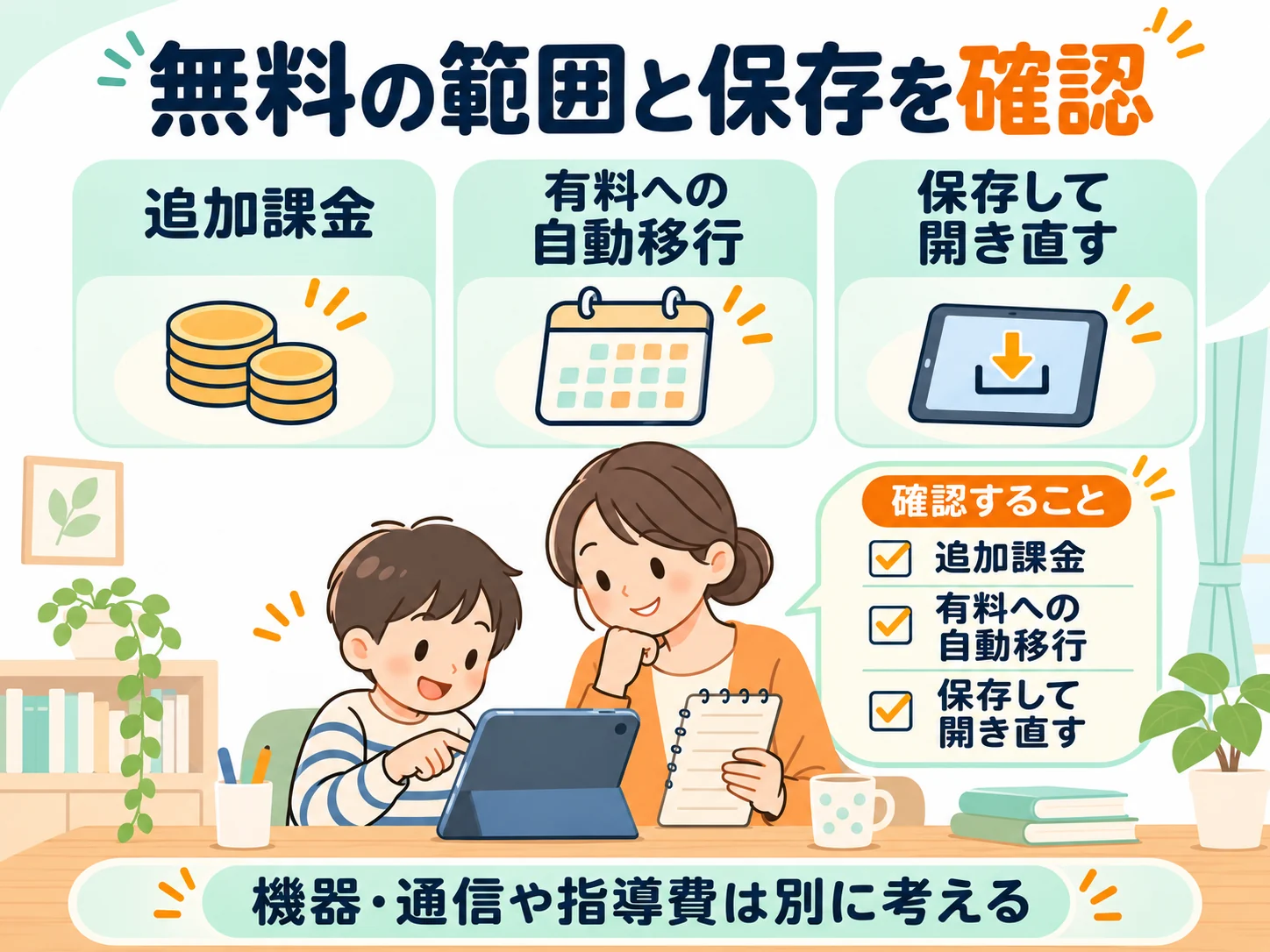
無料という言葉には、全体が無料、一部の課題だけ無料、期間限定の体験などがあります。保護者は作品の楽しさを見る前に、追加課金と有料への自動移行の有無を確かめておくと安心です。
Scratchは作品制作と保存まで試す
Webで開けたことだけで準備完了にせず、短い作品を保存し、閉じてから開き直します。オンラインのアカウント保存と端末内のファイル保存は別なので、使う版の案内に沿って保存先を決めます。
はじめの作品を作りながら基本を学ぶ
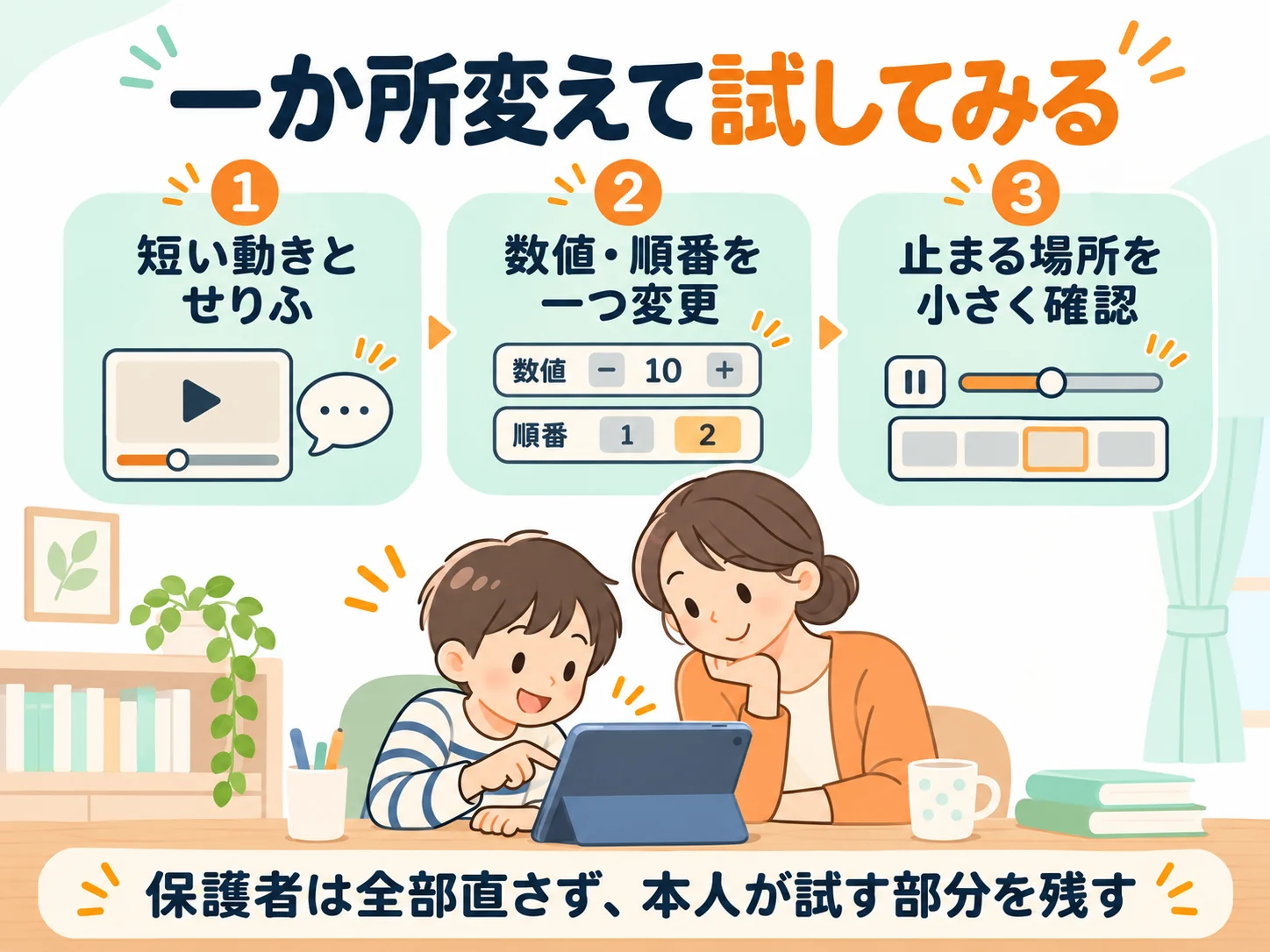
最初から大作を求めず、一つの動きを作り、その後一か所変えてみます。画面を見せてもらうときは、完成したかより、何を変えたかを聞きましょう。
キャラクターに動きとせりふを付ける
開始の合図で右へ動き、あいさつする短いお話なら、順番を入れ替えるだけでも結果を比べられます。使うアプリの命令名に合わせ、子どもが選んだせりふや背景を加えていきます。
繰返し・条件・変数へ少しずつ広げる
同じ動きを何度も置いたら、繰り返しでまとめます。次に「端へ来たら戻る」「触れたら得点を増やす」など、必要な機能を一つ足します。まだ理解していない言葉を先に暗記させなくても構いません。
止まったら最小の部分で動作を確かめる
開始の合図があるか、命令の順番は合うか、条件はいつ成立するかを一つずつ見ます。親が全体を直すと、本人が理由を追えなくなることがあります。修正前の版も残し、違いを比べられるようにしましょう。
本・アプリ・ソフトは説明と保存の使いやすさで比べる
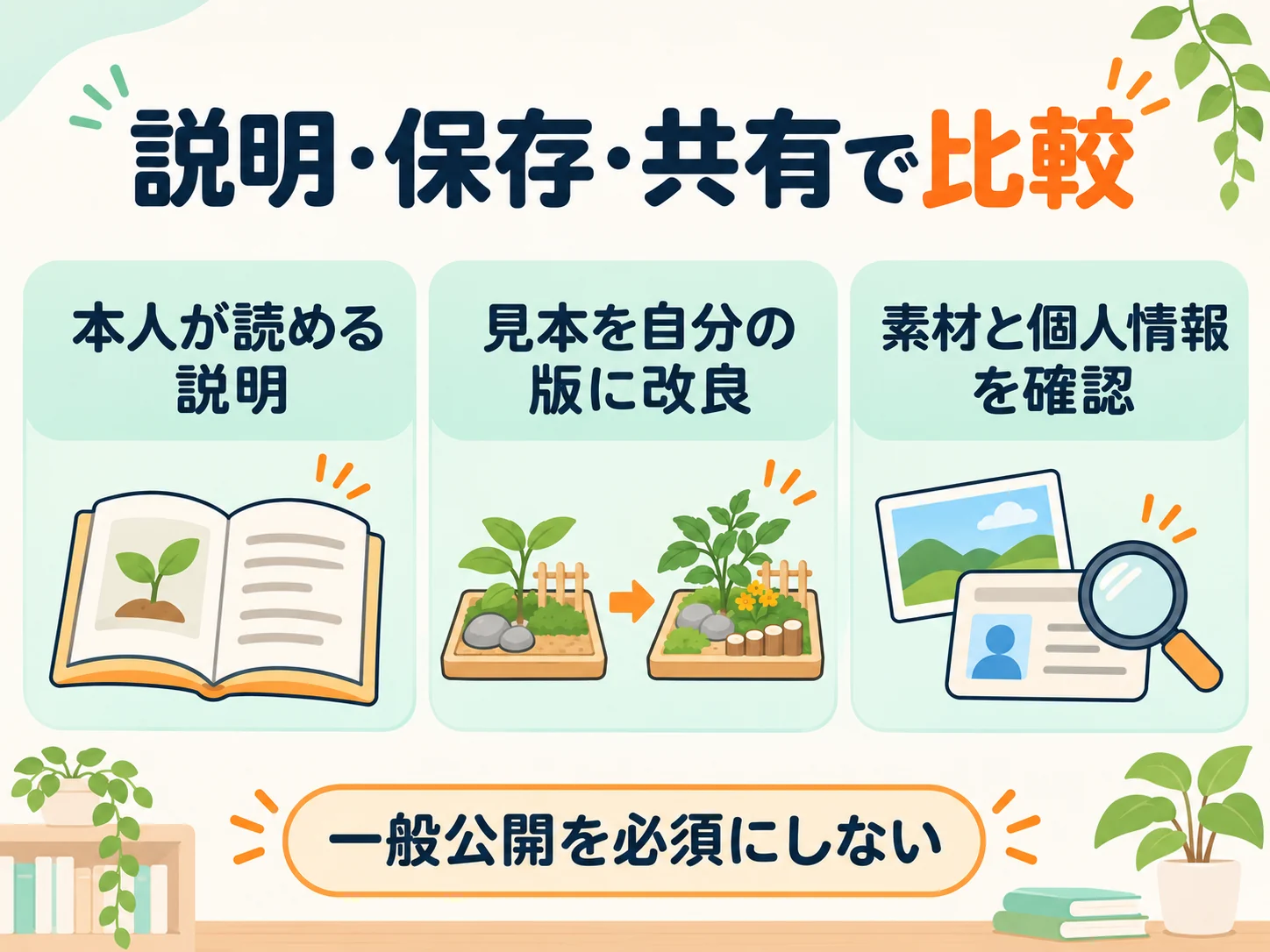
アプリだけで解決しなくても、本の図や公式の作例が助けになる場合があります。本人が読める説明か、困った場所だけ調べられるかという視点で組み合わせます。
見本の後に自分で改良できる教材を選ぶ
動く速さや色を変える課題があると、見本を写す段階から抜け出すきっかけになります。アプリの数を増やす前に、一つの作品を自分の版へ変えてみてください。
共有・リミックス・素材の権利を確認する
写真や音を使うときは、家族の顔・声、学校名、住所が含まれていないかを確認します。他の人の作品を元にする場合は利用条件と出典を見て、自分の変更点も説明します。作品は必ず一般公開しなければならないものではありません。
一つの作品を保存・説明して次の課題へ進む
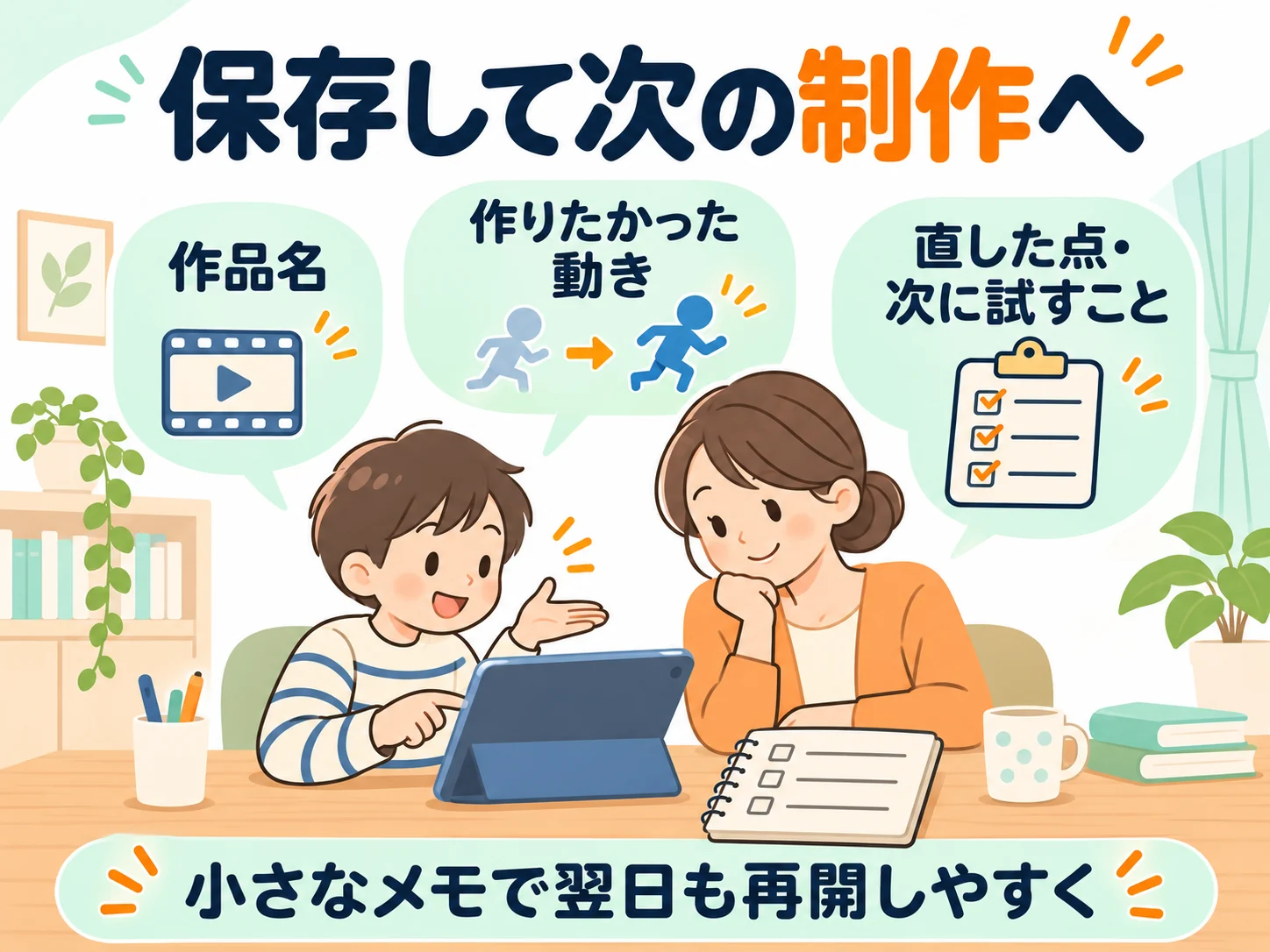
作品名、作りたかった動き、直した点を短く残すと、次に開いたとき再開しやすくなります。本人が「次は音を足したい」など一つ言えれば、その希望を次の課題にできます。
道具の種類から比べる場合は、プログラミング教材を作品と支援で選ぶ方法も参考にしてください。
よくある質問
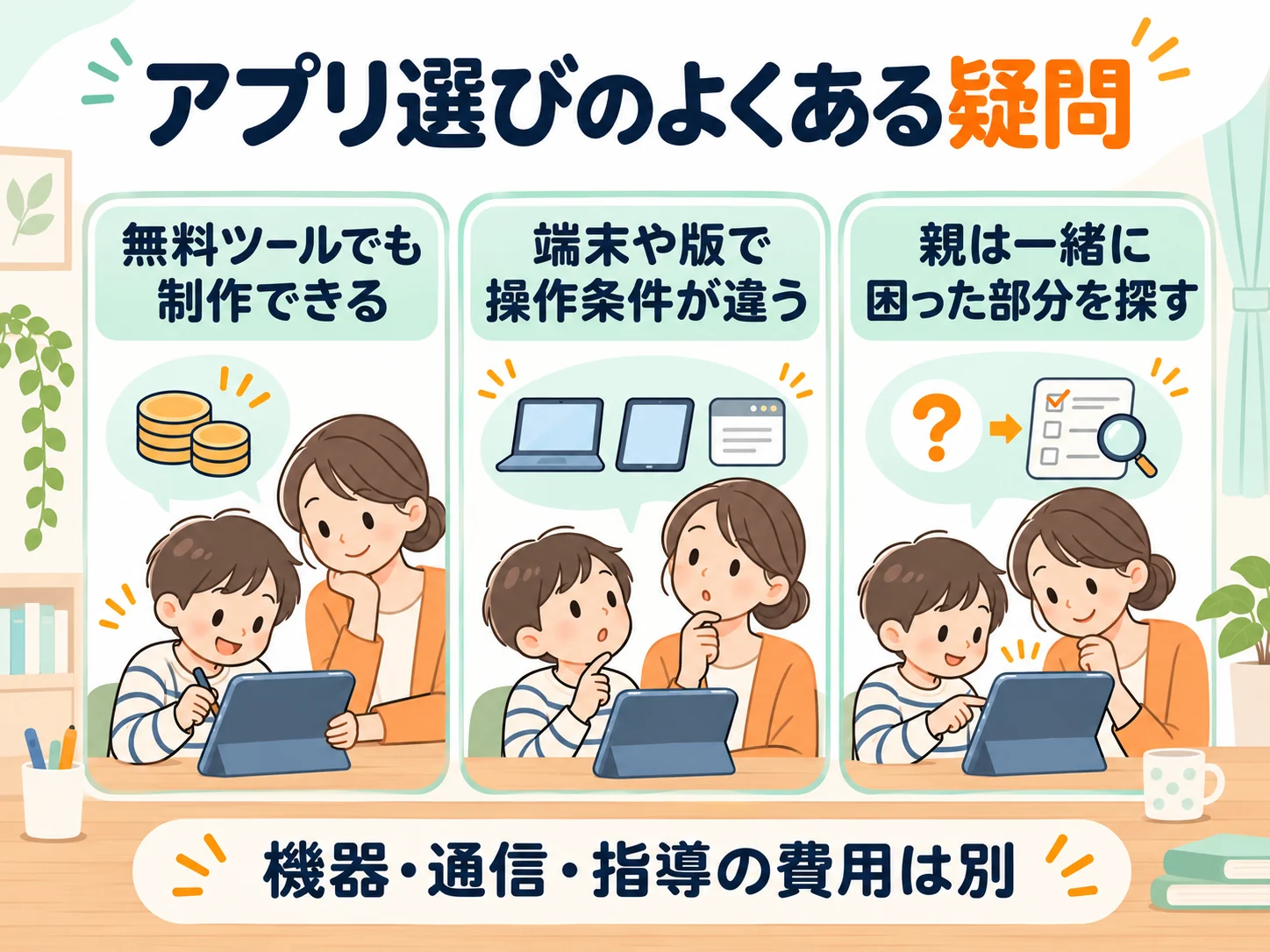
アプリ選びで迷う点を補足します。
無料アプリだけでも作品を作れる?
無料の自由制作ツールを使う方法があります。必要な端末・通信や、教室の指導料は別です。
タブレットならどのScratchでも同じように使える?
Web、アプリ、OSで条件が異なります。マウスやキーボードを使うPCと、操作や拡張の条件が同じとは限りません。
親がプログラミングを知らないと無理?
全部を教える必要はありません。「どこまでは動いた?」と聞き、公式の作例を一緒に見ながら一か所ずつ確かめる支え方もあります。
まとめ
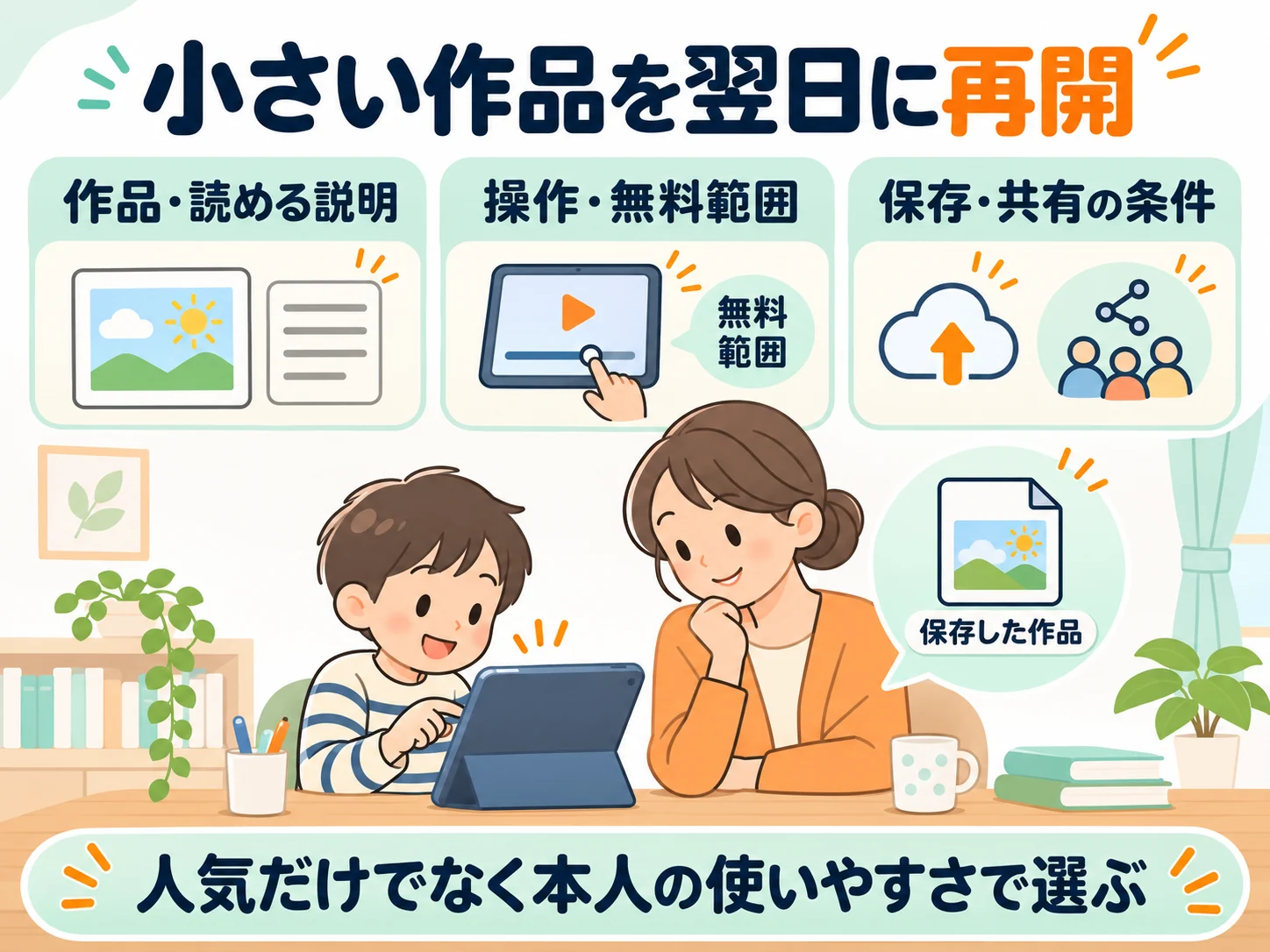
小学生のアプリは、作りたい作品、読める説明、端末操作、無料範囲、保存・共有の条件をそろえて選びます。年齢の目安や人気だけで決めないことが大切です。
一つ選んだら、小さい作品を保存して翌日に再開するところまで試してみましょう。本人が直したい点を見つけられると、次の制作へ進みやすくなります。