
無料のプログラミングサイトを開いても、「会員登録は必要?」「次の日に作品を続けられる?」と迷うことがあります。ブラウザーで試せること、保存できること、ネットに公開できることは、それぞれ条件が異なります。
この記事では、サイトを選ぶときの登録・保存・公開の違いと、作った作品を閉じる前に開き直す手順を紹介します。
自由に作るか、順番に問題を解くかで選ぶ
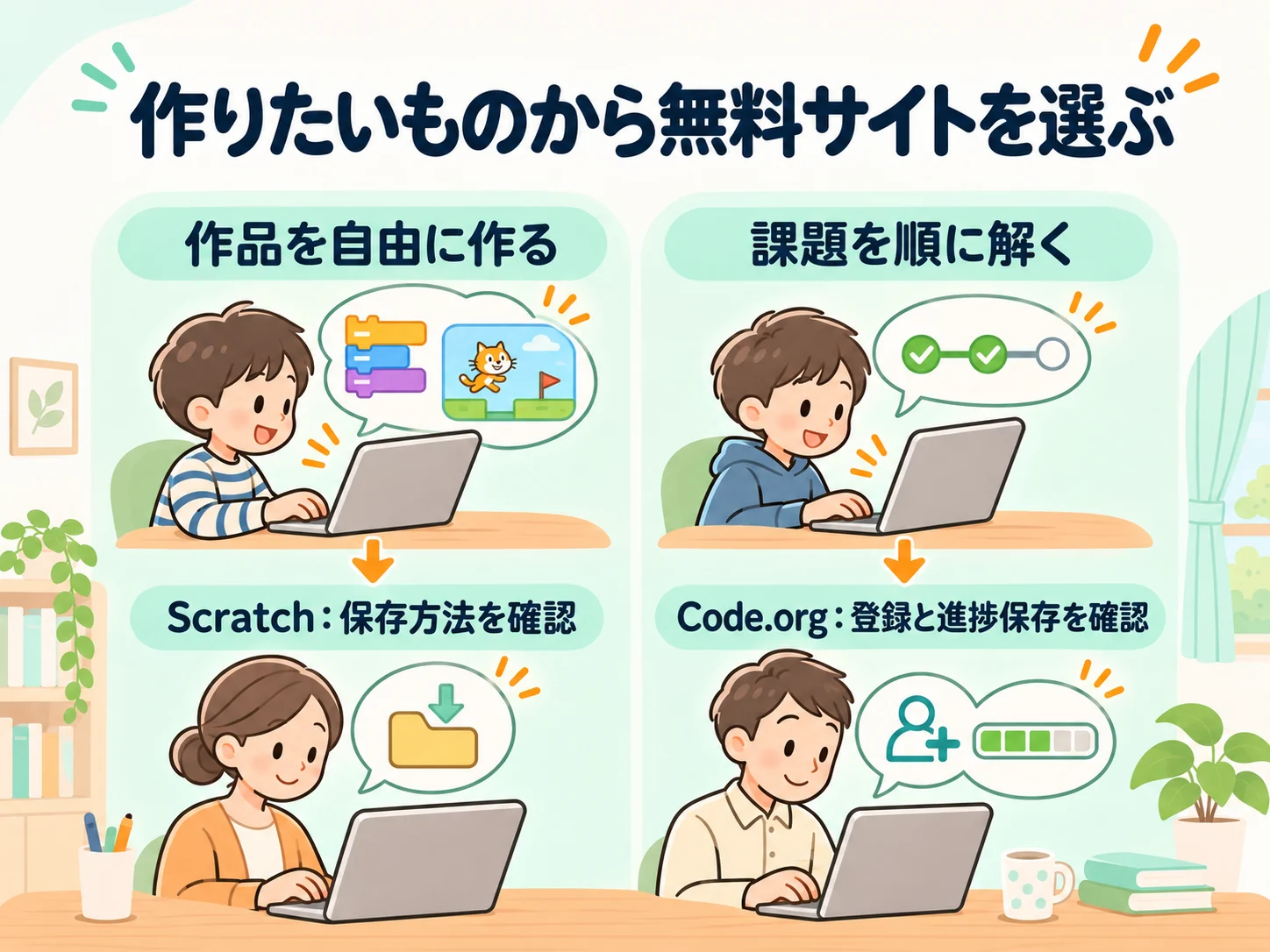
作品を自由に作りたいときと、短い課題を順に解きたいときでは、使いやすいサイトが違います。
| サイト | 初めの使い方 | 保存・進み具合の確認 |
|---|---|---|
| Scratch | キャラクターを動かして作品にする | オンライン保存とファイル保存を区別 |
| Code.org | コースの課題を順に解いて練習する | コースや活動ごとに登録・進捗保存を確認 |
Scratch公式FAQでは、オンラインで作品を保存するにはアカウントが必要と案内しています。登録せず試すなら、保存メニューで端末へファイルを落とせるかも確認します。Code.orgは学年や経験に応じた教材を探せます。活動を開けても、学習履歴を継続して保存できるかは別です。
日本語と操作の相性は最初の一問で見える
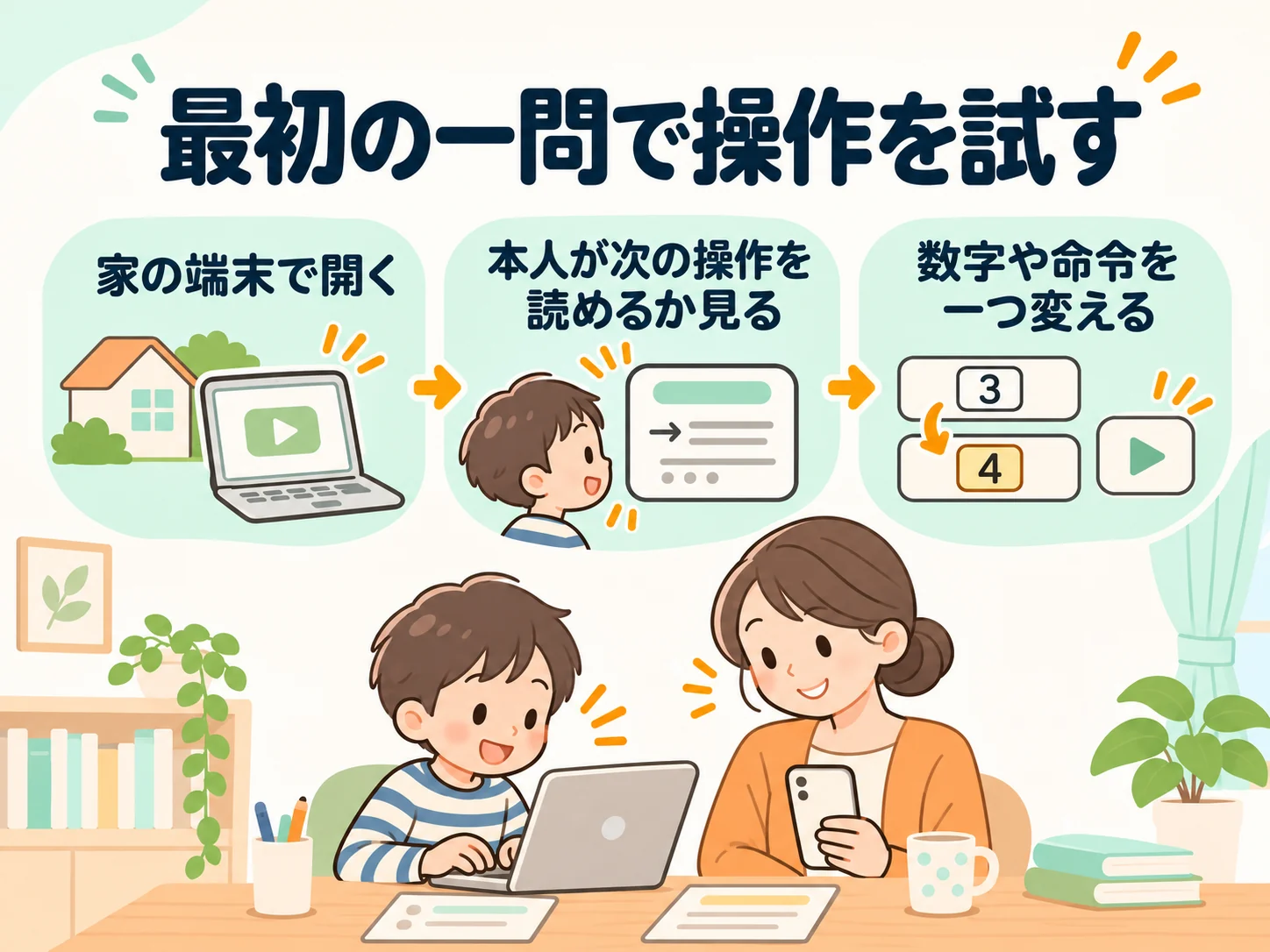
メニューを日本語にできても、ヒントや動画まで同じ言語とは限りません。本人が「次にどこを押すか」を読めるか、矢印や絵だけでも試せるかを見ます。家庭と学校で機器が違う場合は、家で使うブラウザーと端末で一度開きます。
親に操作を聞かずに試せるかは、見本の数字や命令を一つ変えてもらうと分かります。
一か所を変えて違いを見る
見本が動いたら、進む距離を10から20に変え、何が起きたかを見ます。作品を作る方が楽しい子にはScratchで動かす最初の手順が役立ちます。
保存した作品を開き直してから終了する
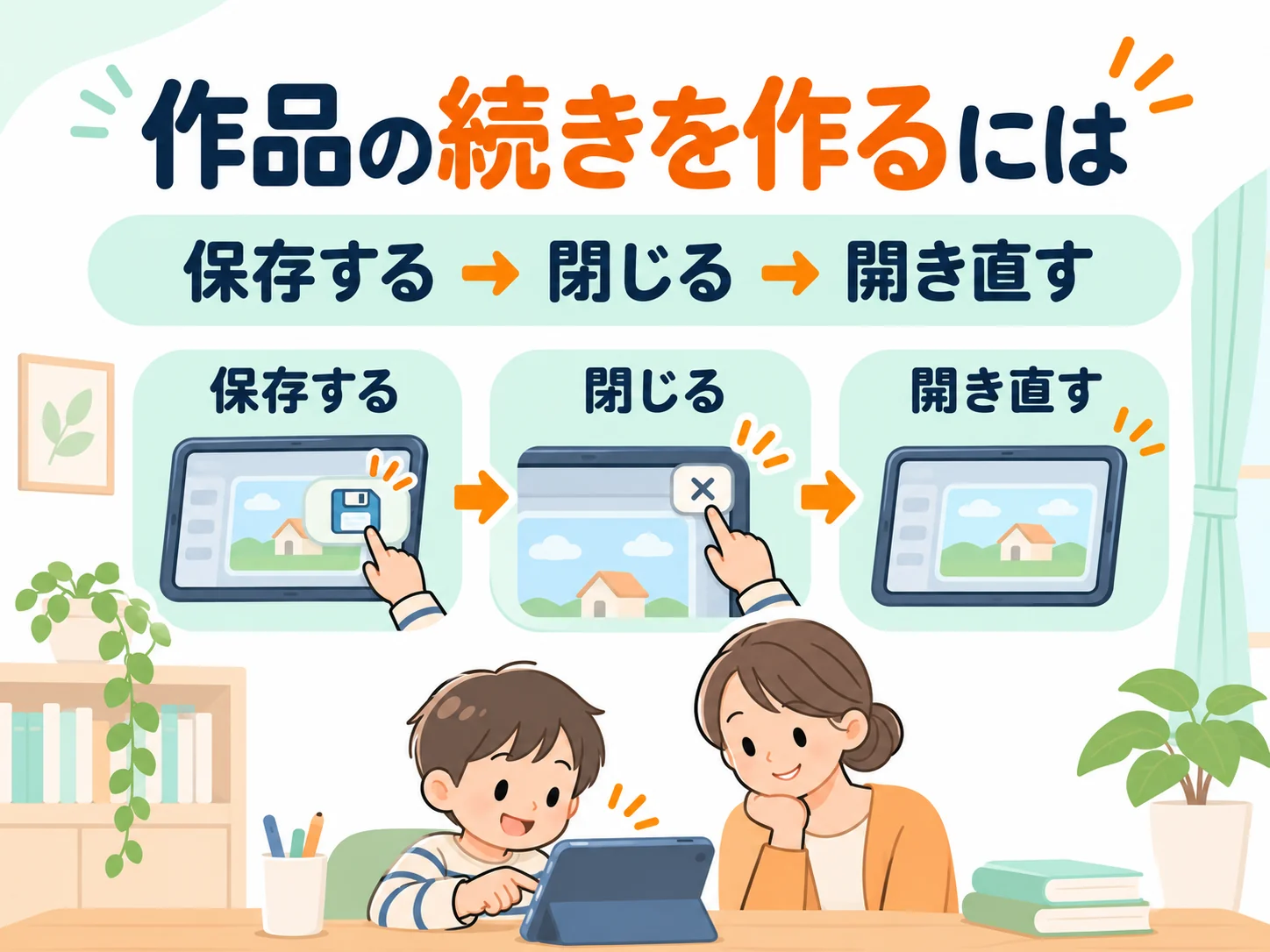
作品名には本名や学校名を入れず、家族が分かる題名にします。ローカルファイルを保存したら、一度エディターから開き直して続きを編集できるか確認します。ネットで共有する場合は、公開範囲とコメントの有無を親子で先に確認しましょう。
一人で使うときと、きょうだいや学校で端末を共用するときでは、次に開く人や保存場所が変わります。
きょうだいや学校で端末を共用するとき
家族で同じ端末を使うなら、誰の作品をどこに保存したか分かるように名前を付けます。学校の端末やアカウントを使う場合は、持ち帰りや公開を学校のルールで確認してから操作します。
よくある質問
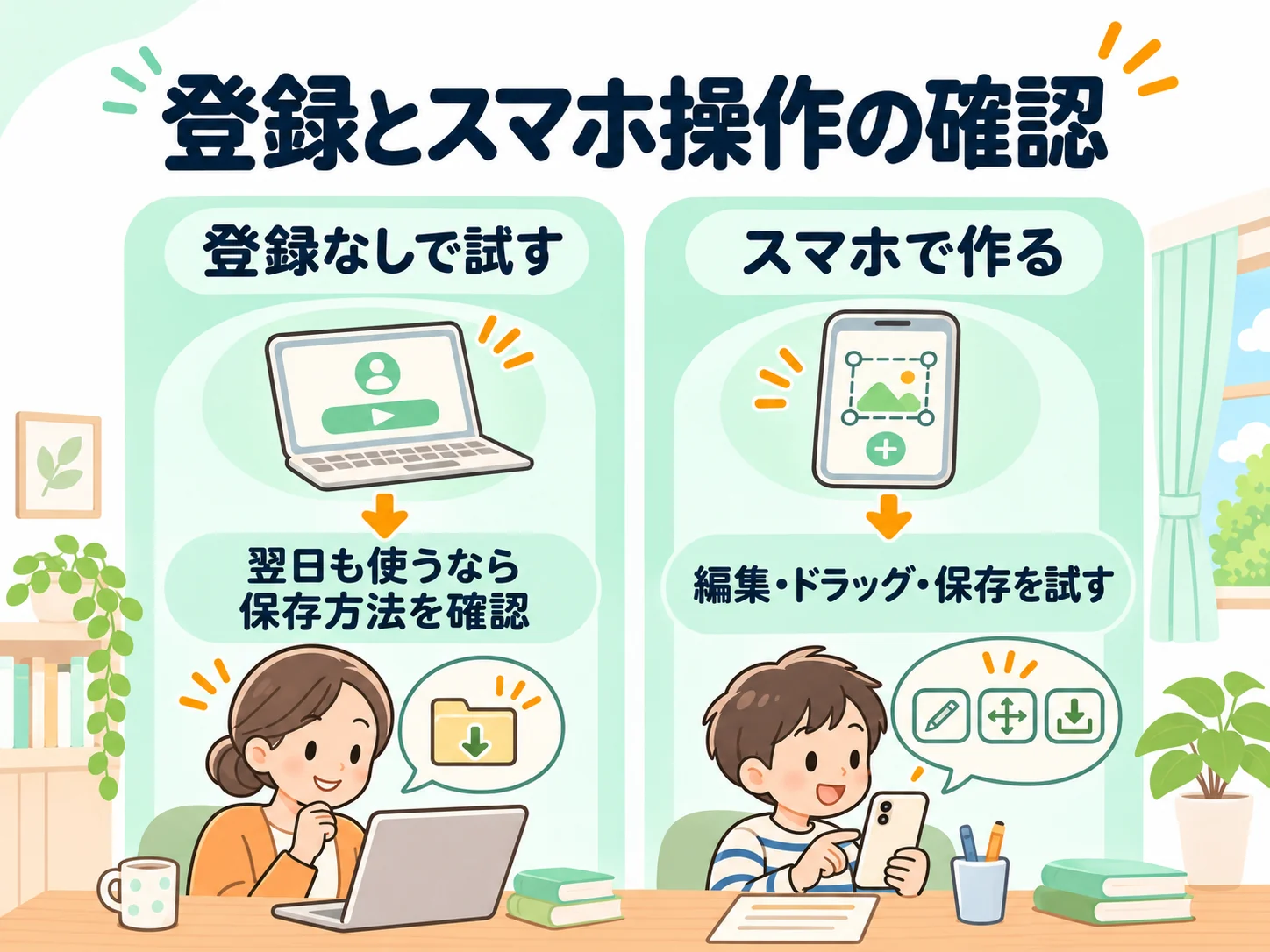
登録の有無と使う端末は、最初の課題を試すときと、後日続きを開くときの両方に関わります。
アカウントを作らないと始められませんか?
短い試用なら登録不要で開ける活動があります。翌日も続ける場合は、端末への保存かアカウントへの保存ができるかを先に確認してください。
スマホだけで作れますか?
閲覧と編集で対応が違う場合があります。必要な操作は保存まで含めて試し、細かいドラッグが難しいならパソコンなどを選びます。
まとめ
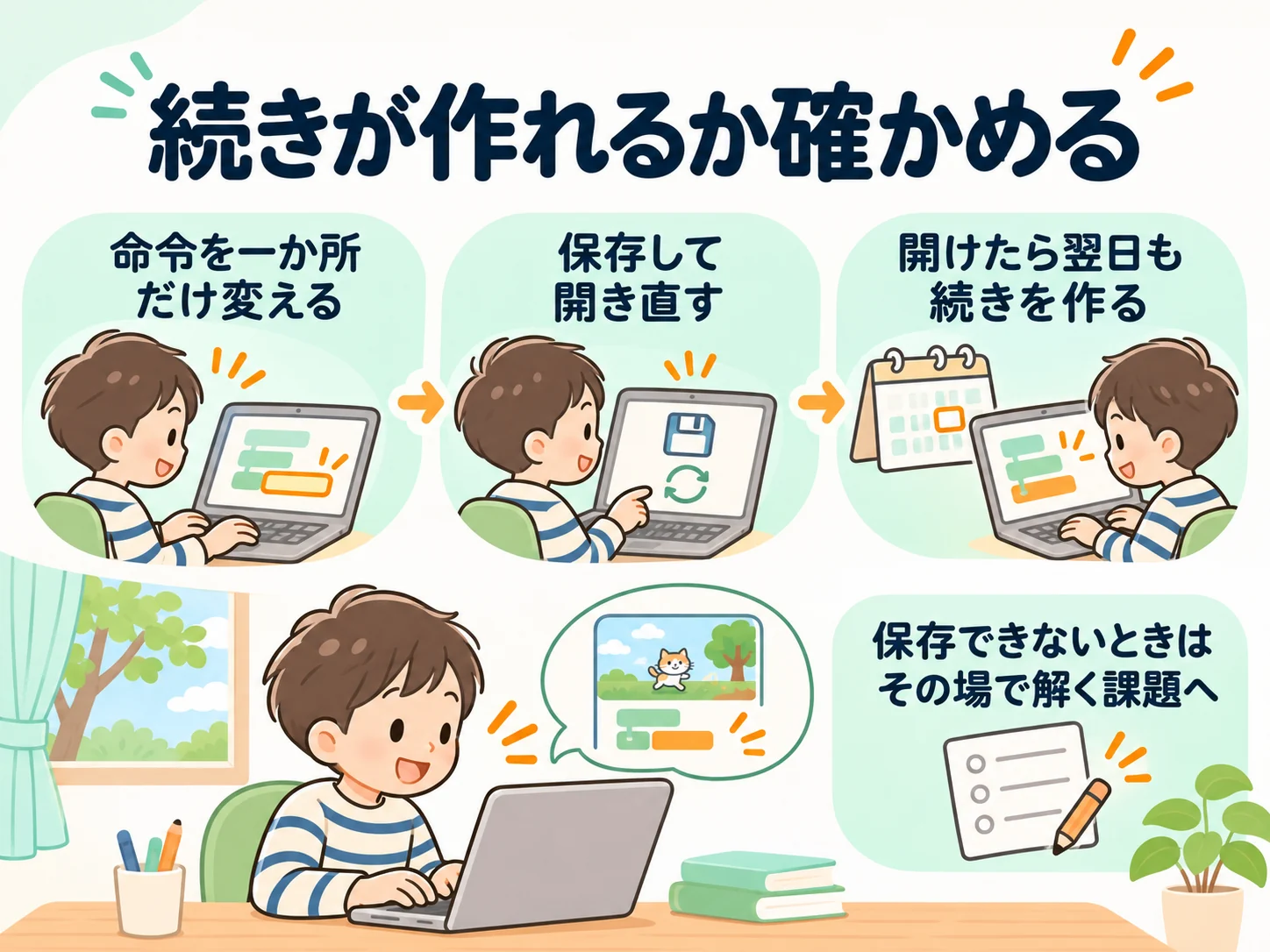
無料サイトで短い課題を開き、命令を一か所だけ変えてみましょう。翌日も続きを作りたいなら、閉じる前に保存した作品を開き直せるか確かめます。
作品が開けたら、翌日に「昨日のキャラクターをもっと長く動かしたい」と思ったとき、同じところから試せます。保存できないサイトはその場で解く課題に使い、続きを作りたい作品は保存できるサイトで始めましょう。