
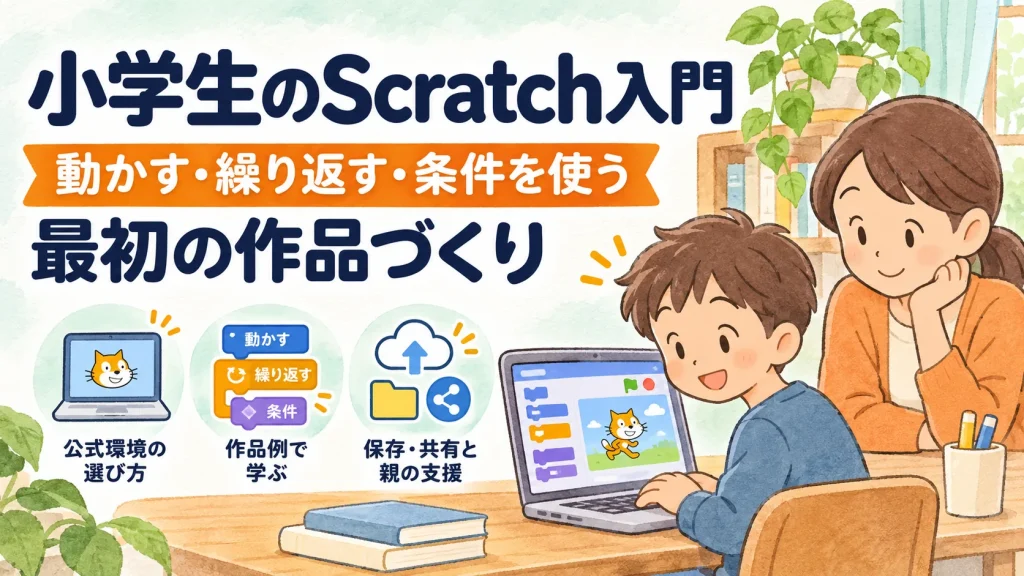
Scratchに興味を持った子に、最初は何をさせればよいのか迷いますよね。難しいゲームの見本から始めると、ブロックを写すだけになってしまうこともあります。
最初は、キャラクターを動かし、命令を一つ変えて結果を比べる作品で十分です。この記事では、公式環境の選び方から、繰り返し・条件を加える手順、保存と共有まで紹介します。
Scratchは小さな作品を動かしながら始める
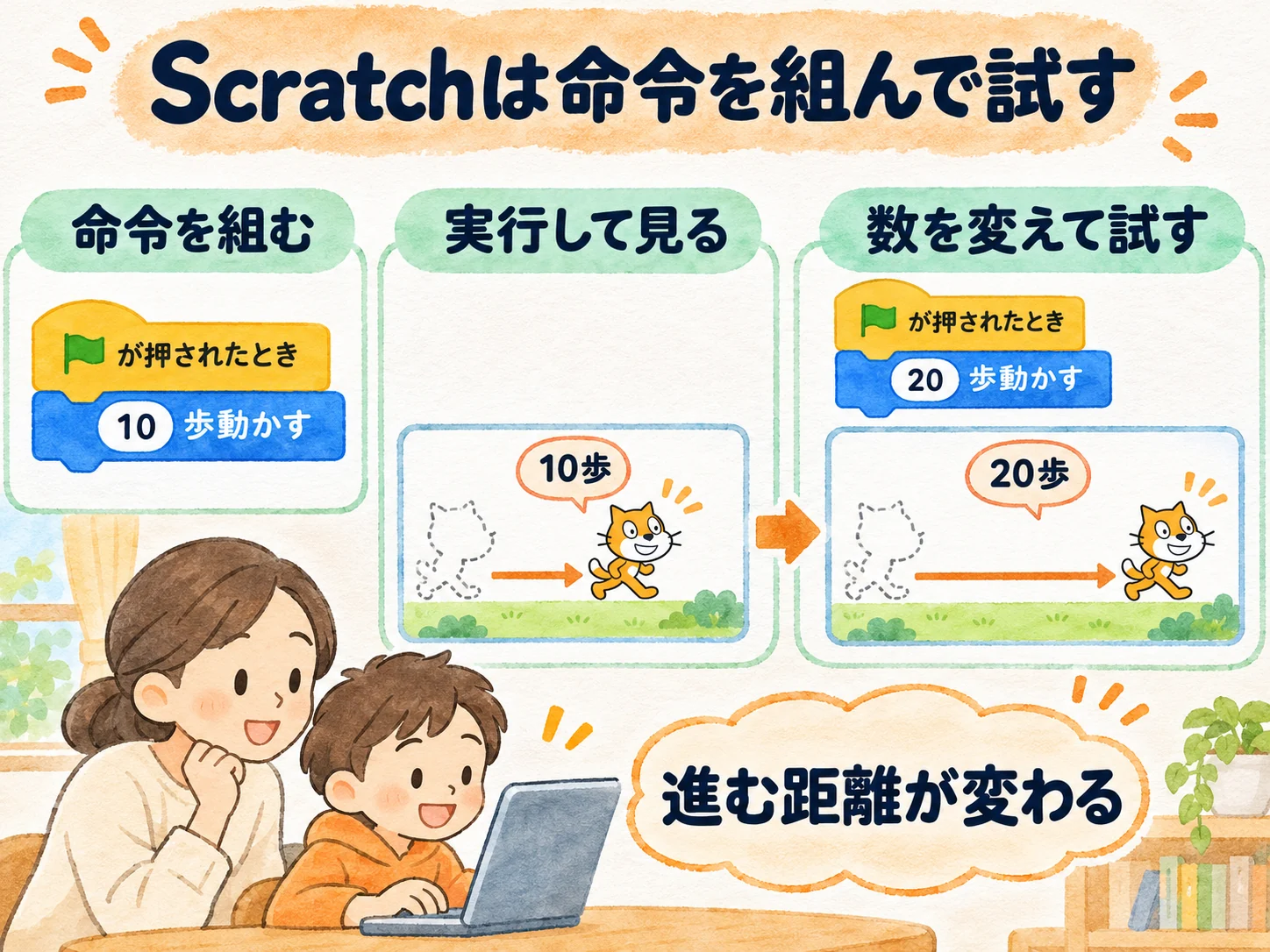
Scratchは、ブロックを組み合わせてゲームやアニメーションなどを作る環境です。保護者向け公式案内では主に8~16歳向けとされていますが、年齢だけで難易度を決める必要はありません。説明を読めるか、ドラッグ操作ができるかを見て支えます。
自由制作と見本課題を組み合わせる
最初は見本で動かし方を知り、その後に速さやせりふを変えると、作る目的を持ちやすくなります。完成コードを一度に渡すより、「この数字を変えるとどうなる?」と一つずつ試す方が、結果の違いを追いやすくなります。
公式の環境と保存方法を用意する
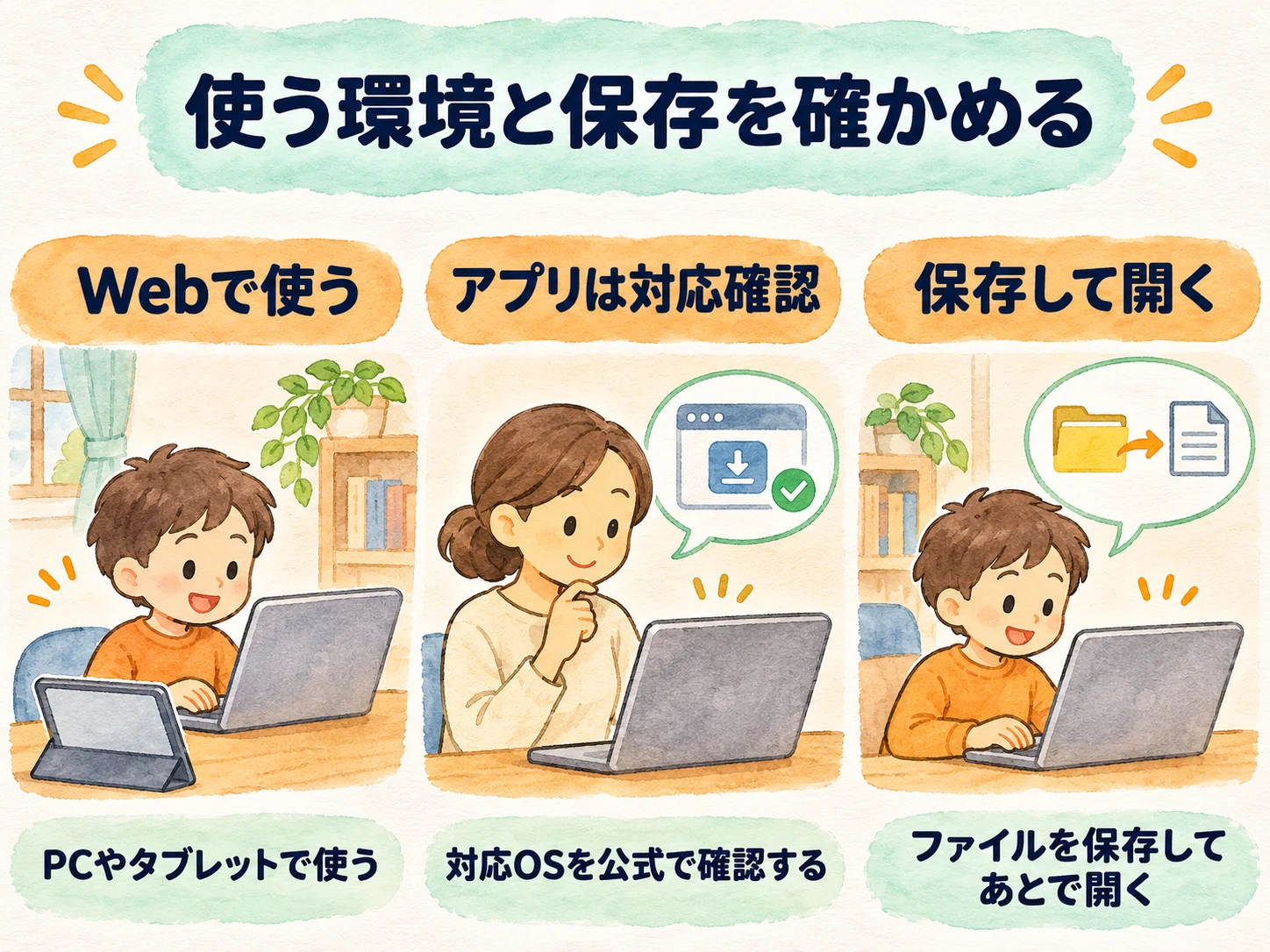
Scratch Foundationのツール案内には、Webでの制作先と、オフライン制作向けアプリの導入先があります。家のOSに合う現行版を選び、学校の管理端末は学校の許可された範囲で使ってください。
最初から作品の公開を目標にする必要はありません。Web上の保存・共有と端末へのファイル保存は別なので、選んだ環境で「保存→閉じる→同じ作品を開く」まで試します。未保存のまま画面を閉じないよう、作業の区切りで声をかけると安心です。
最初の作品を六つの段階で作る
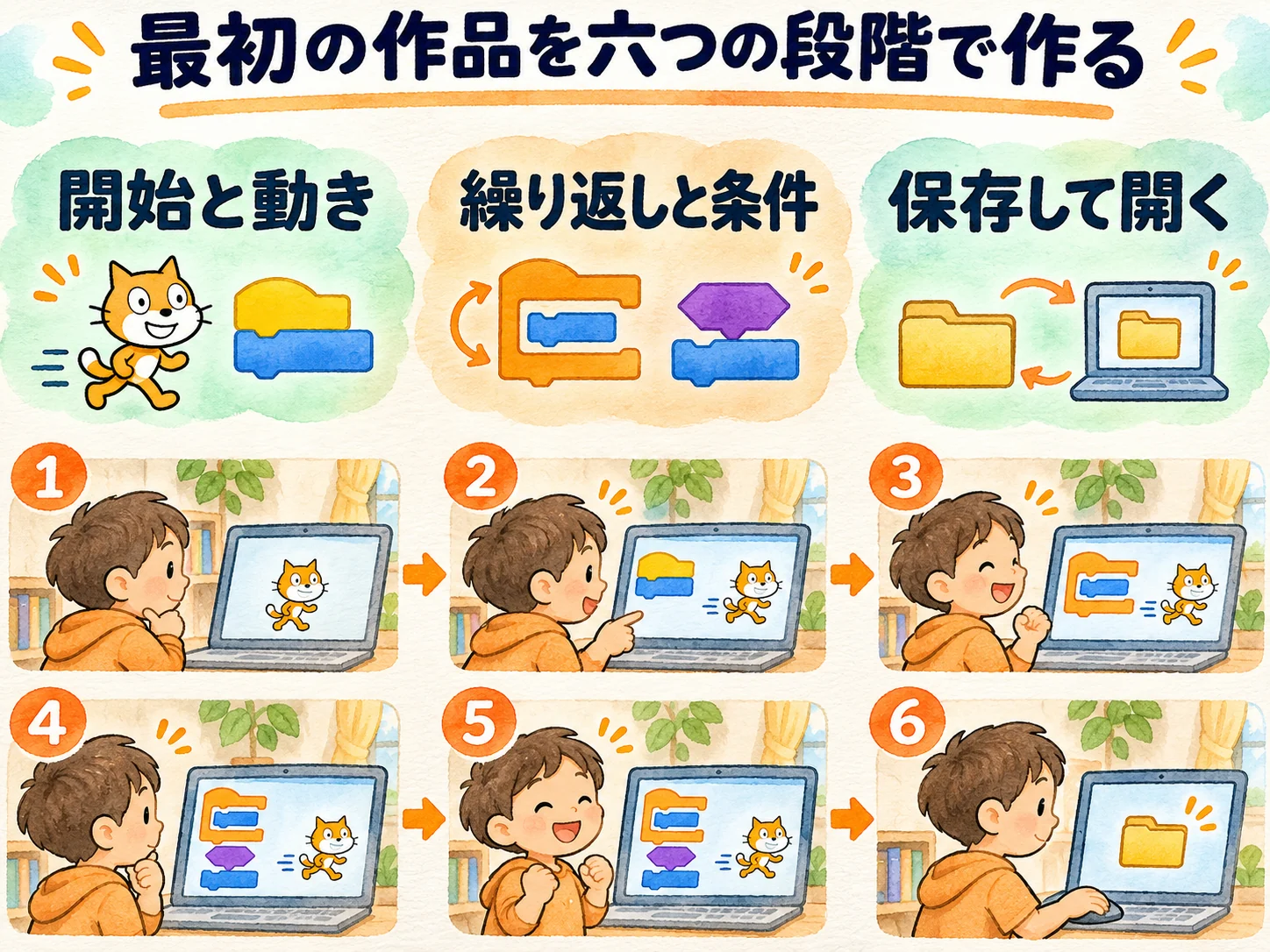
次は家庭で使える課題例です。現在の日本語エディターの表示を見ながら、少しずつ進めます。
| 段階 | 作ること | 子どもへの問いかけ |
|---|---|---|
| 1 | 開始のきっかけを置く | いつ動き始める? |
| 2 | 10歩動かす | 数字を変えると? |
| 3 | 短いせりふを加える | 命令の順番を変えると? |
| 4 | 同じ動きを繰り返す | 回数を増やすと? |
| 5 | キーや端への接触に反応させる | どんなとき反応する? |
| 6 | 保存して開き直す | 自分で変えた所は? |
順番・繰り返し・条件を分けて試す
最初は「動く→話す」の順を入れ替え、結果を比べます。次に同じ動きをまとめて繰り返し、最後に「端に触れたら向きを変える」といった条件を加えます。一度に背景、音、得点まで作ろうとせず、動いた状態を残しながら進めましょう。
得点のあるゲームへ進むなら、まず何をしたら得点が増えるかを決めます。その後で、得点を覚えておく変数を使うと、数字を置く理由も理解しやすくなります。
動かないときは最小の部分へ戻る
開始のきっかけがあるか、動かしたいキャラクターを選んでいるか、命令の順番や条件は合うかを見ます。全部を直す前に別名保存し、一つの数値やブロックだけを変えて再実行しましょう。
親が完成形に直してしまうと、子どもがどこで迷ったかが見えにくくなります。「どこまでは動いた?」と聞き、本人が説明できる部分から一緒に戻るのが家庭での支え方の一例です。
本や教材は見本の後の説明で選ぶ
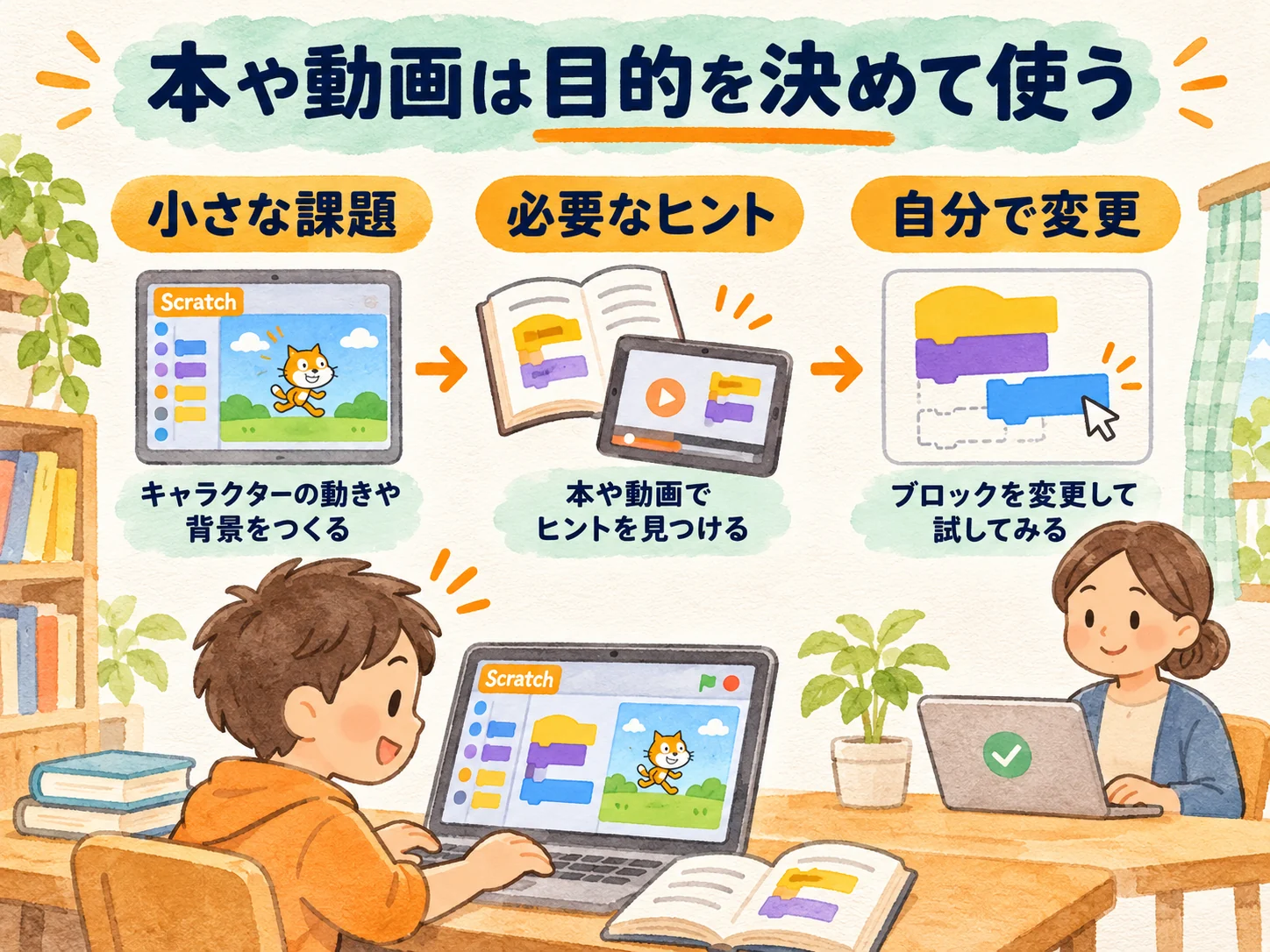
作品数の多さより、漢字や図が読みやすいか、なぜ動くかが説明されているかを見ます。見本完成後に、違う条件を試す課題がある教材なら、写すだけで終わりにくくなります。
| 比べる点 | 見たい内容 |
|---|---|
| 読みやすさ | 本人が説明を読める・図を追える |
| つまずきへの支援 | ヒントと確認する順番がある |
| 保存 | 制作環境と保存方法が分かる |
| 発展 | 見本を自分で変える課題がある |
古い本は、現行画面とボタンや導入方法が異なることがあります。内容が役立つかと、導入手順が現在も使えるかを分けて確認してください。
追加の教材を選ぶときは、無料ツール・本・ロボットの教材比較も使えます。
公開・リミックスは保護者と条件を確認する
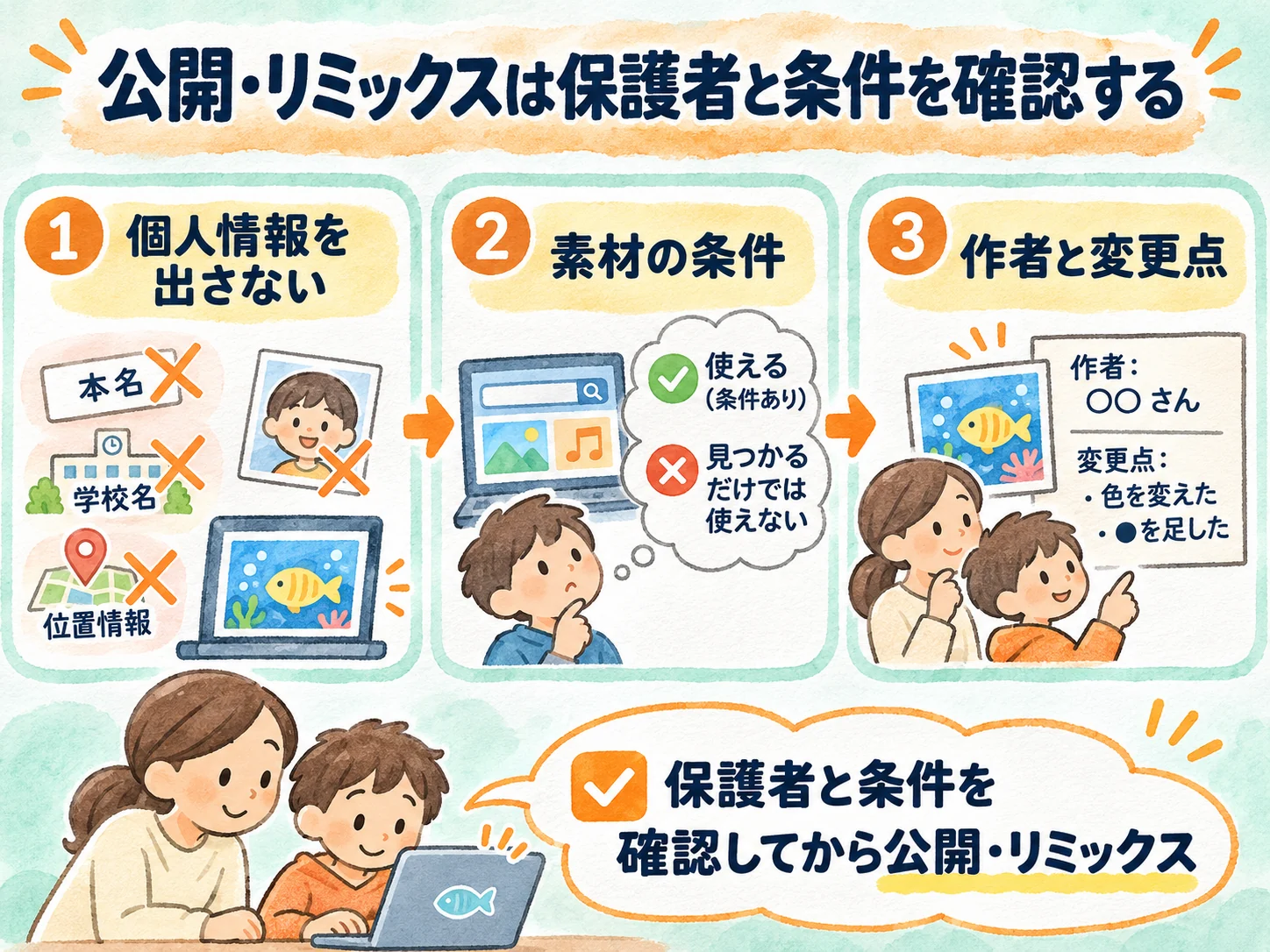
作品に本名、学校名、顔、位置情報などを入れないようにします。画像や音楽は、ネットで見つかることと作品へ使えることが同じではありません。
他の作品を改変するリミックスでは、元の作者と使った素材、自分で変えた部分を示します。アカウント、コメント、共有の設定は保護者と確認し、まず家庭内で見せるだけでも構いません。
作品を発表する目標を探すなら、作品を応募する大会の種類と参加準備も候補になります。
よくある質問
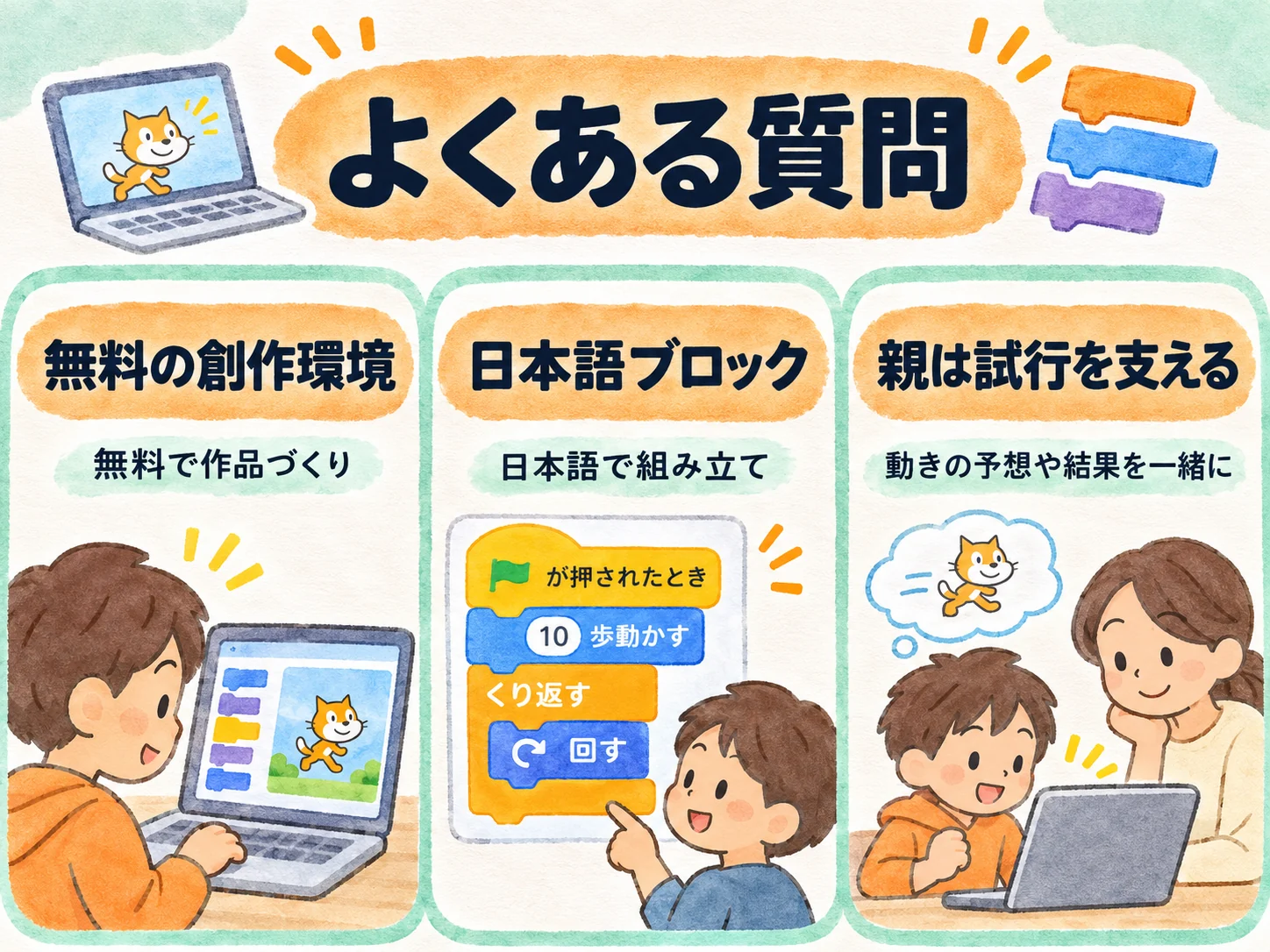
始める段階で気になる操作と支援について整理します。
無料で使える?
Scratchは無料の創作環境です。別の有料講座や本を購入する費用、端末・通信の費用とは分けて考えます。
英語やタイピングが得意でなくても始められる?
日本語のブロックを使って制作できます。最初は短い命令の意味と操作を確かめ、入力の速さを目標にしないようにしましょう。
親にプログラミング経験が必要?
完成コードを教えられなくても、動きの予想や結果を一緒に見る支援はできます。説明を読んでも解決できない場面が続く場合は、質問できる教材や教室も候補です。
まとめ
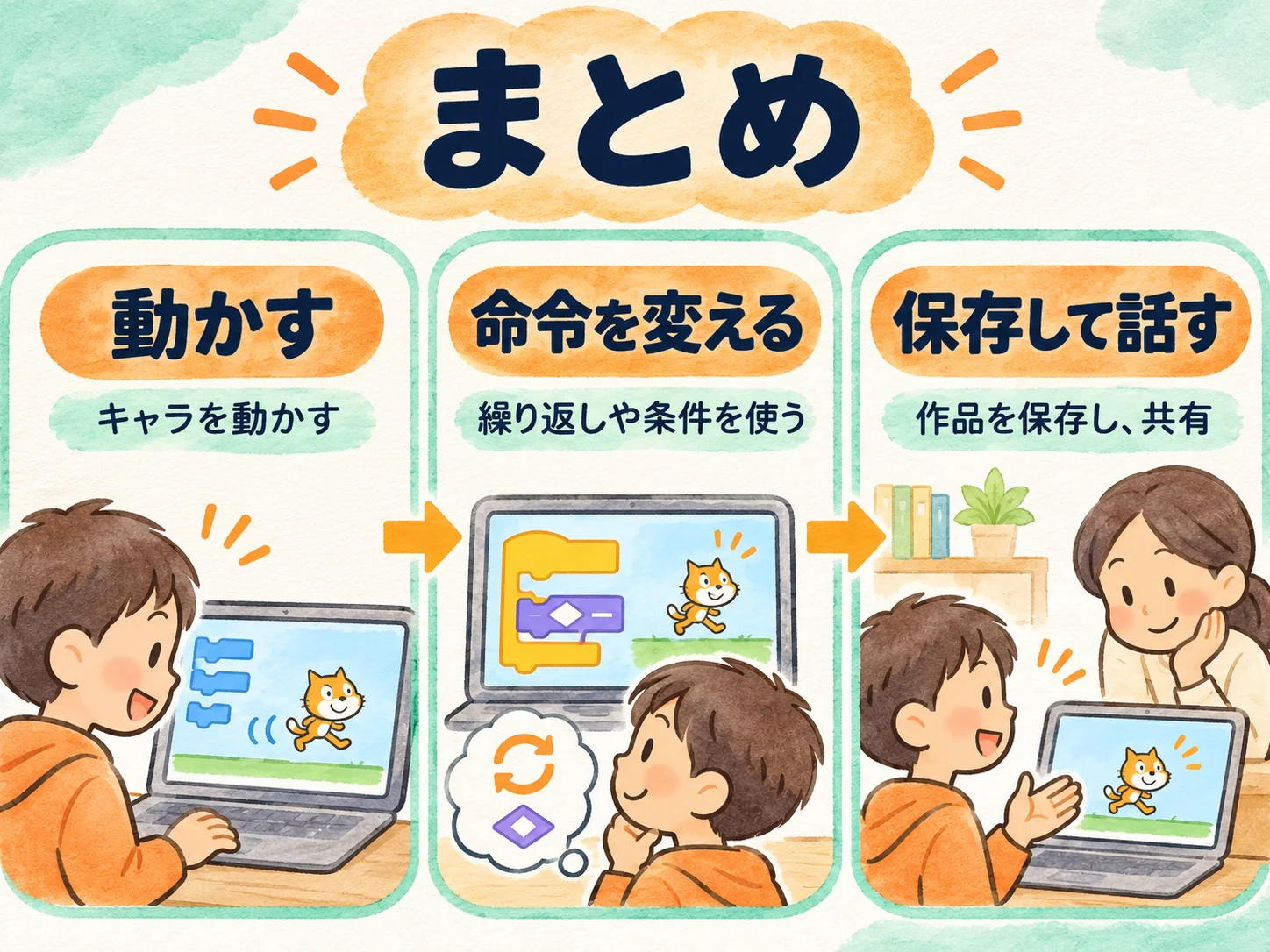
Scratchは、小さな動きを作り、順番・繰り返し・条件を変えるところから始められます。まず対応する公式環境を用意し、一作品を保存して開き直すところまで進めましょう。
作品の大きさより、「どこを変えたら何が変わったか」を本人が話せることを大切にしてください。
詳しく知りたい方へ