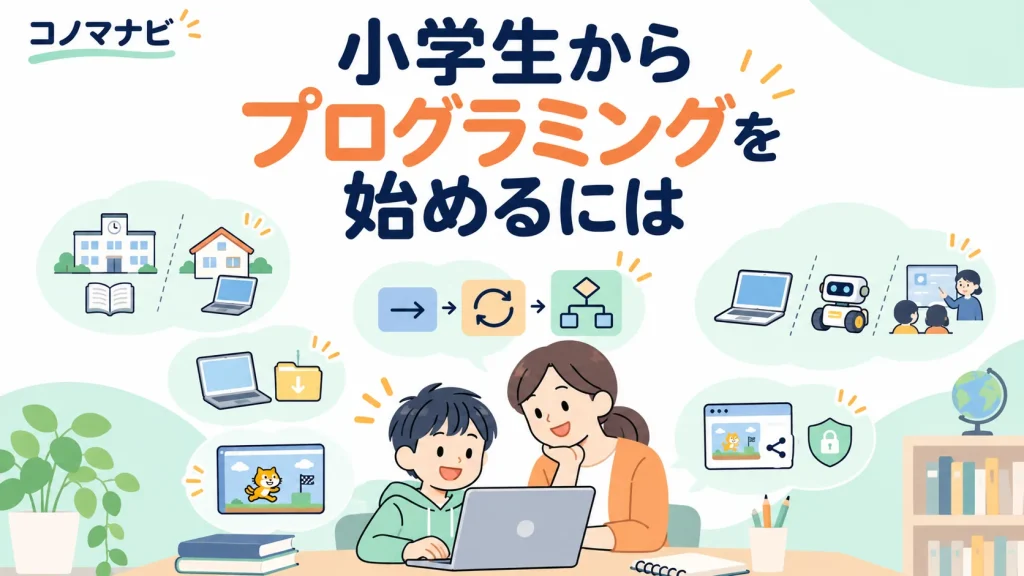
お子さんがプログラミングに興味を持ち始めたものの、家で何から始めればよいか迷っていませんか。
小学生がプログラミングを始めるなら、まず「動くキャラクター」「簡単なゲーム」など、本人が作りたいものを一つ決めてみましょう。命令を並べて動かし、予想と違ったところを直す体験が入口になります。最初から難しい言語や高価な機材をそろえる必要はありません。
学校でプログラミングを学ぶことと、民間の教室へ通うことも分けて考えられます。この記事では、家庭での準備から最初の作品、教材・教室の選び方までを紹介します。課題や進め方は編集部の提案で、学習時間や将来の成果を保証するものではありません。公式情報は2026年11月9日に確認しています。
小学生のプログラミングは作りたいものから始められる
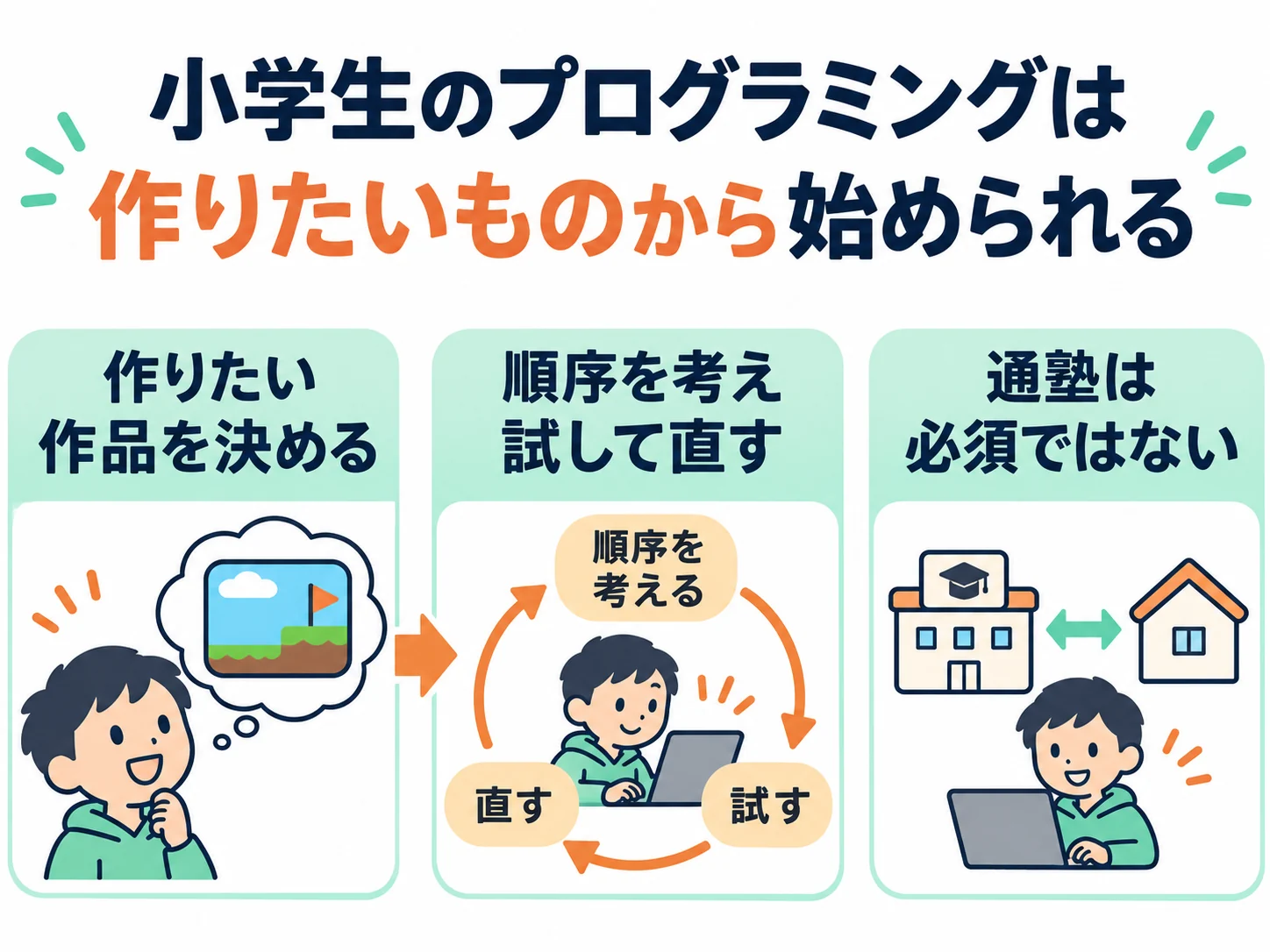
大切なのは、コードを速く入力することより、自分が意図する動きと必要な命令の関係を考えることです。小さく作り、動きを確かめ、直す流れを繰り返していきます。
学校で学ぶのはプログラミング的思考も含む
文部科学省の手引では、小学校段階で育む力や、教科などの学習活動でプログラミングを取り入れる考え方が示されています。家庭でも、単に操作を覚えるだけでなく「どう並べれば思った動きになるか」を考えることに注目すると、学ぶ内容を捉えやすくなります。小学校プログラミング教育の手引
たとえば図形を描くなら、動く距離と向きを変える角度を順番に考えます。動くものを制御するなら、「どの条件のときに動かすか」を決めます。教科の内容と結び付く学びもあり、民間教室で特定の言語を習得することだけが入口ではありません。
「学校で必要だから、今すぐ有料教室に通わなければ」と急ぐより、本人が何に興味を持つかを家庭で試してみるとよいでしょう。
年齢よりも操作・読解・興味に合わせる
同じ学年でも、マウス操作や説明文の読み取り、作りたいものは違います。低学年なら短い命令や絵・音を使う作品、高学年なら条件や得点の仕組みへ広げるなど、今できる操作から選びます。
Scratchの保護者向けページでは、主に8〜16歳を想定しつつ、年少の子どもが保護者と利用する例も示されています。対象年齢は一人で取り組めることを保証する線引きではありません。Scratch・保護者向け案内
まずは本人に画面を操作してもらい、どこで手助けが必要かを見ましょう。読めない説明が多ければ、大人が読み上げたり、作品の目標を小さくしたりする方法があります。
家庭で始める前に環境とルールを準備する
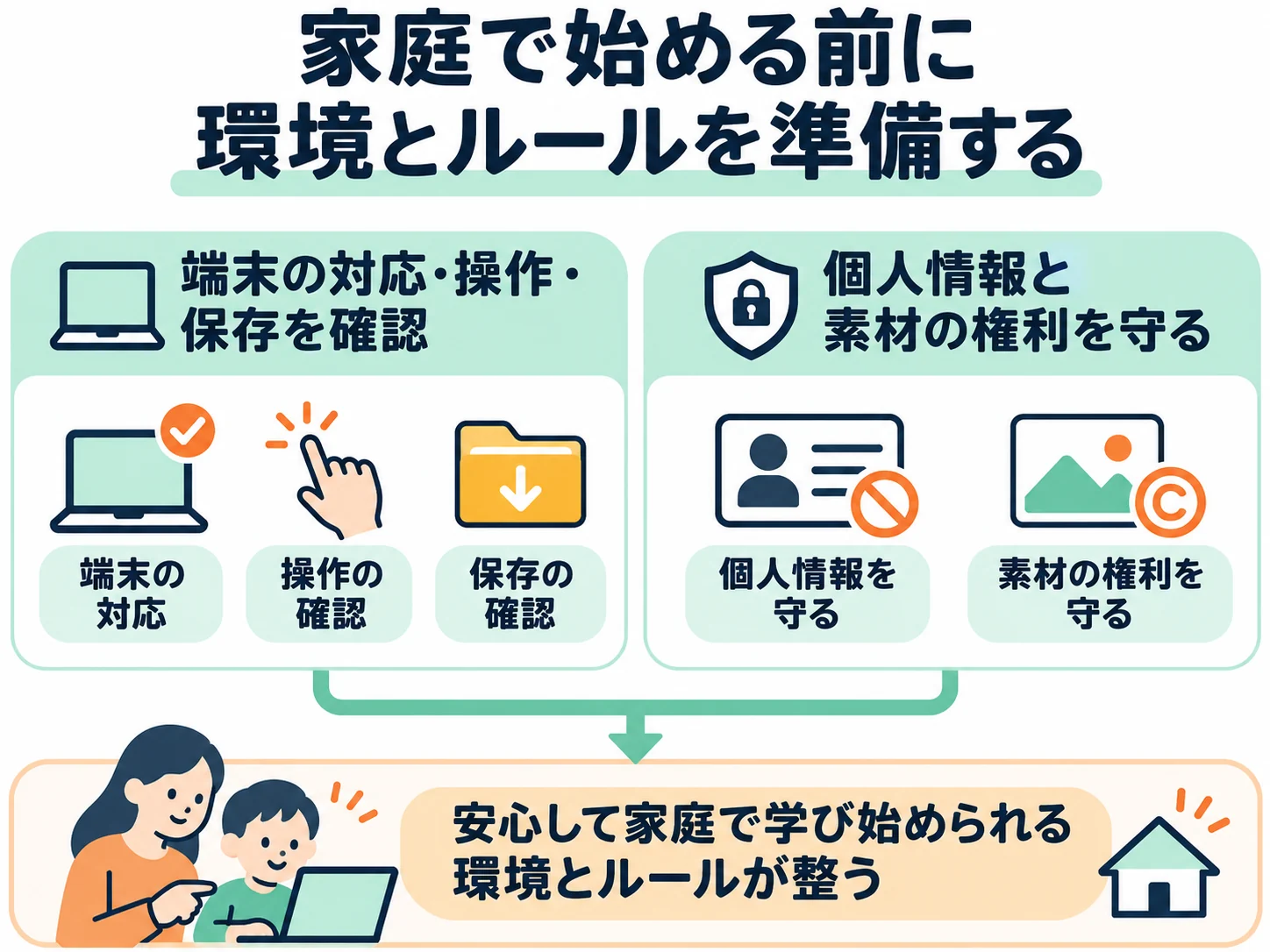
端末の購入より先に、手持ちの機器で教材を開けるかを調べます。制作だけでなく、保存と再開まで試しておくと、次回も続けやすくなります。
端末・入力方法・保存先を確認する
パソコンはキーボードやマウスで細かく操作しやすく、タブレットは画面へ直接触れて動かせます。ただし教材ごとに対応するOSや入力方法が異なるため、「タブレットなら何でも同じ」とは考えないようにしてください。
Scratchにはオンラインの制作環境と、オフライン制作向けアプリがあります。導入先と対応環境はScratch FoundationのToolsページから確認できます。
最初に、次の項目を親子でチェックしましょう。
- 教材を開き、文字やボタンを無理なく読めるか確認する。
- マウス・タッチ・音声など必要な操作を試す。
- 短い作品を作って保存する。
- 一度閉じて、保存した作品を開き直す。
- 次回使う場所と保存先を決める。
最初の作品が動くなら、追加機器は後から必要性を考えられます。高性能なパソコンやロボットを先に買うより、本人が困る点を確かめてから選ぶ方が用途に合います。
個人情報と作品の権利を守る
作品を家庭内で見ることと、インターネットへ公開することは別です。公開する場合は、利用するサービスの共有・コメント・アカウントの規則を保護者と確認します。
本名、学校名、顔写真、住所や居場所が分かる情報を作品へ入れないようにしましょう。背景に使う写真にも、名札や位置情報の手掛かりが含まれていないかを確認します。
画像・音楽・キャラクターは、ネットにあるから自由に使えるとは限りません。教材付属の素材も利用条件を確かめ、他の人の作品をリミックスする場合は、元作品と自分が変更した点が分かるように残してください。公開が不安な段階では、家族への発表でも十分です。
最初の作品で順次・繰返し・条件を体験する
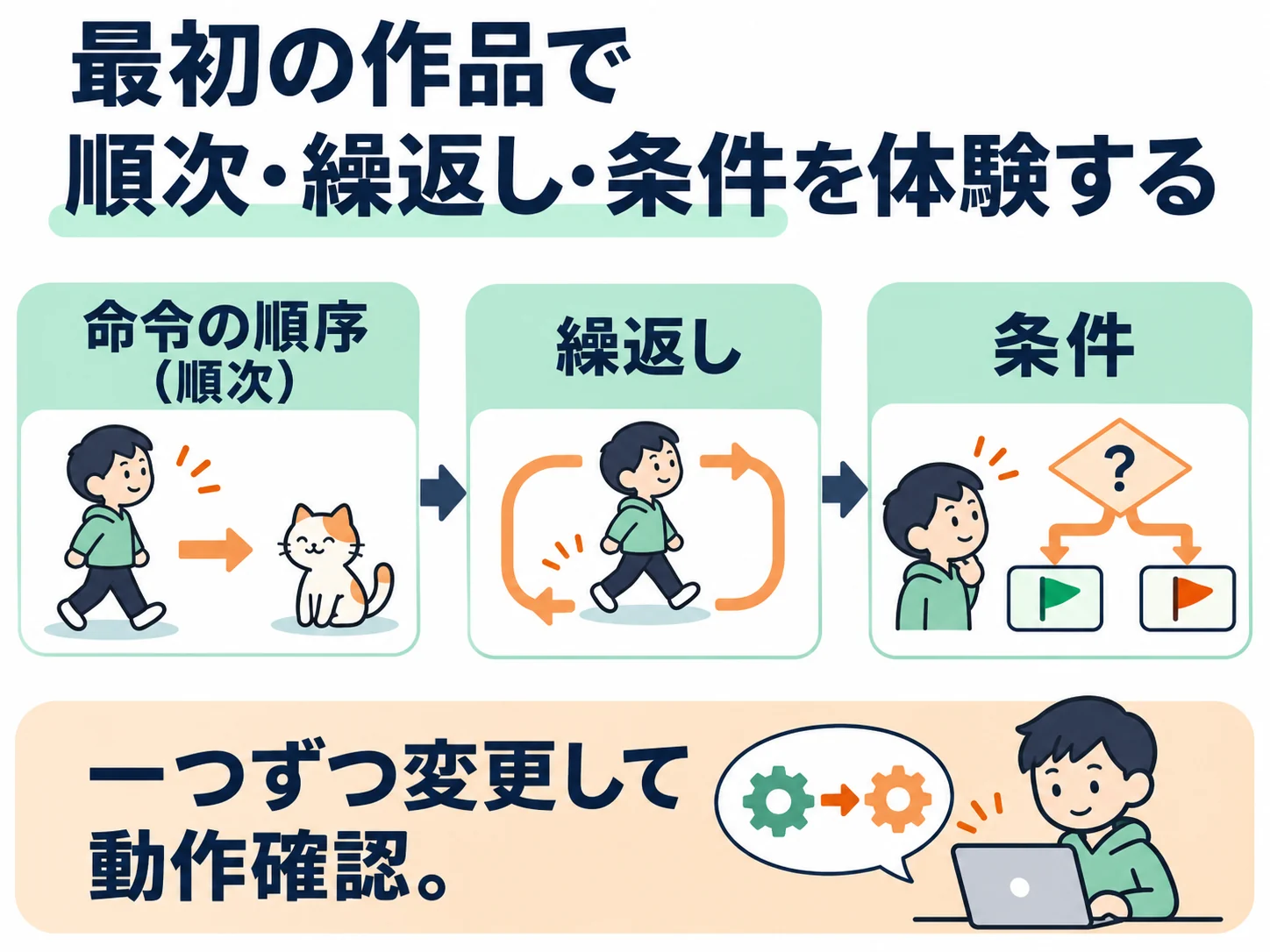
初回から大きなゲームを完成させようとせず、「見本を動かす→数値を変える→自分の仕組みを一つ足す」の順に進めます。以下は編集部が作成した課題例です。
| 段階 | 作るもの | 使う仕組み | 完成の確認 |
|---|---|---|---|
| 入門 | 動いて話すキャラクター | 命令の順序 | 順番を変えた結果を説明できる |
| 次の一歩 | 繰り返すアニメーション | 繰返し | 回数や速さを変更できる |
| 発展 | 触れると反応するゲーム | 条件分岐 | 条件を一つ追加して動作を確認できる |
キャラクターを動かして命令の順番を知る
最初は「開始する→右へ動く→あいさつする」という短い流れを作ります。動いたら、あいさつと移動の順番を入れ替え、結果がどう変わるかを見てみましょう。具体的なブロック名は、使う教材の表示に合わせて選びます。
保護者は正解の並びを先に教えるより、「先に話したらどうなるかな」と予想を聞いてみてください。本人が考えた結果と、実際の動きを比べられます。
次に移動距離や表示する言葉を一つ変えます。背景や見た目を全部整える前に、短い命令で意図した動きが出ることを確認すると、何が原因で変化したかを追いやすくなります。
繰返しと条件で簡単なゲームへ広げる
同じ動きを何度も並べていたら、繰返しにまとめられないかを考えます。回数を変えるとどう動くか、速さを変えるにはどこを調整するかを試してみましょう。
その後、「端に触れたら向きを変える」「対象に触れたら音を鳴らす」といった条件を加えます。条件は、いつでも行う命令と区別するのがポイントです。本人に「何が起きたら反応する仕組み?」と聞くと、考えを確かめられます。
得点、残り時間、複数のキャラクターは、一つずつ追加します。まとめて変更すると、動かなくなった原因を見つけにくくなるためです。
うまく動かない原因を一つずつ調べる
思った動きにならないときは、すべて作り直す前に次の流れで調べます。
- どう動く予定だったかを言葉にする。
- 実際に動かし、違う部分を見つける。
- 命令の順番や数値を一つだけ変える。
- 同じ条件でもう一度実行する。
- 何を直すと結果が変わったかを残す。
「どこで止まった?」「この命令まで進んでいる?」という問いかけなら、本人が調べる余地を残せます。大人が完成したコードへ直してしまうと、結果は動いても変更理由が分からないままになる場合があります。
動かないことは、能力の低さを示す採点ではありません。動きの違いを手掛かりに調整する過程も、作品作りの一部です。
画面で実際に作り始めたい場合は、Scratchで動き・繰り返し・条件を加える作品例を使って一つずつ試せます。
教材・ロボット・教室を目的で選ぶ
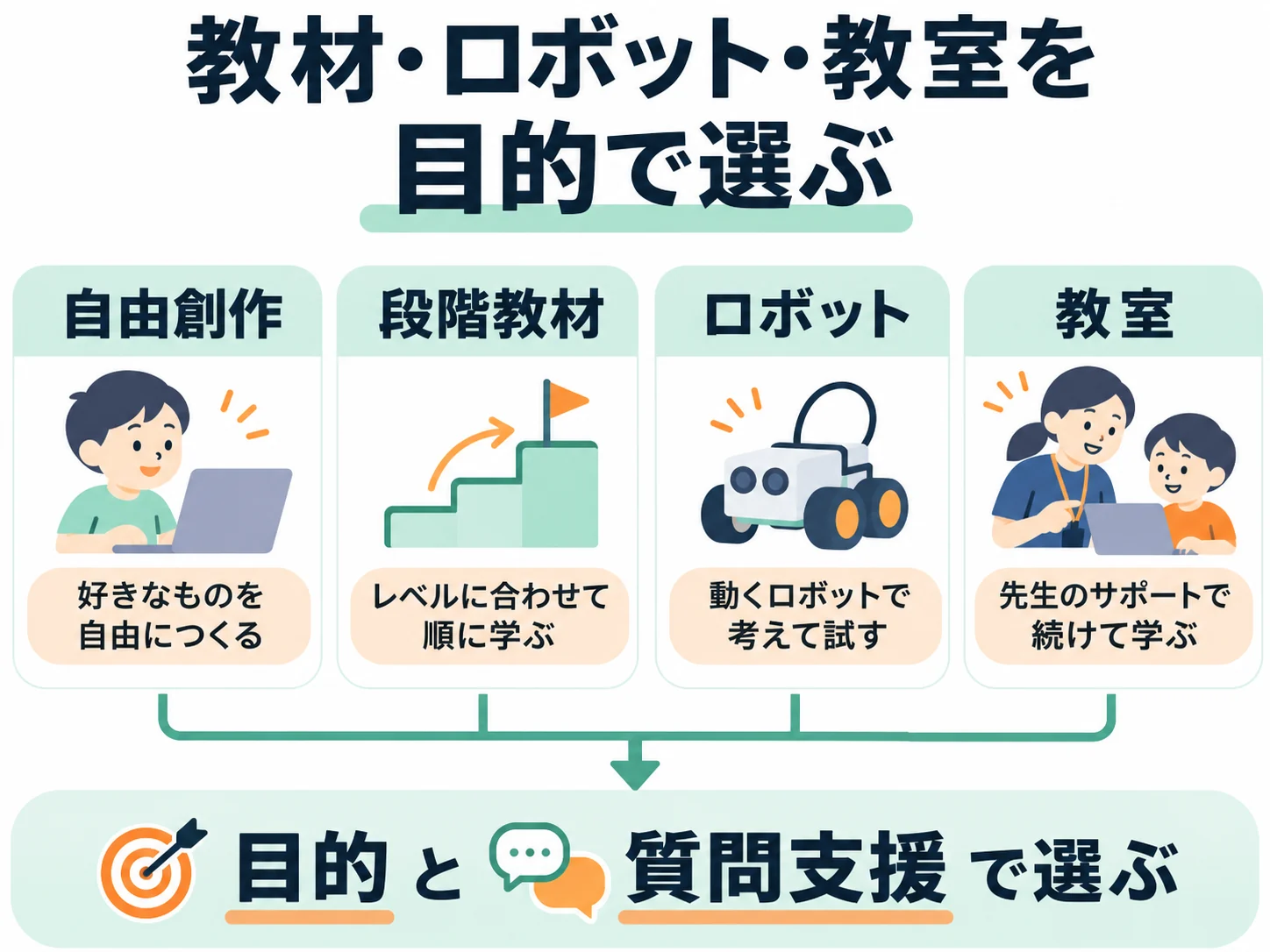
教材は、本人が作りたいものと、困ったときに必要な支援で選びます。ゲームを遊ぶだけのアプリと、自分で命令を組み立てる教材も区別しましょう。
| 学び方 | 向く目的 | 確認する負担 |
|---|---|---|
| 自由創作ツール | 自分の作品を作りたい | 困ったときの質問先 |
| 段階式教材 | 課題に沿って進みたい | 自由制作へ広げられるか |
| ロボット教材 | 動くものや工作が好き | 機材・部品・対応端末 |
| 教室 | 対話や仲間と制作したい | 指導形式・移動・年間総額 |
無料ツールは自分で試せる範囲を確認する
無料の創作環境として、Scratchは候補の一つです。物語やアニメーション、ゲームなど、本人の興味に合わせた作品を作れます。Scratchの公式案内
選ぶときは、料金だけでなく、日本語の説明、対応端末、保存、共有、家庭での質問先を確認します。「無料体験がある有料サービス」と「制作環境を無料で使えるツール」は同じ条件ではありません。
有料教材へ進む場合も、何にお金を払うのかを分けると判断しやすくなります。段階的な課題なのか、講師への質問なのか、作品への助言なのかを確認し、必要な支援と対応させましょう。
教室を使うなら作品の説明と質問支援を見る
教室の体験では、完成作品の見栄えだけでなく、本人が変更理由を説明できるかに注目します。講師の指示どおり操作するだけなのか、自分で考えて試す時間があるのかも見てください。
質問したときに、すぐ答えを渡すのか、原因を一緒に調べるのかで学び方は変わります。本人が発言しやすいか、講師が一人ひとりを見る時間があるかも確認しましょう。
費用は授業料に、教材、端末、ロボットの部品、入会費などを加えて比較します。振替、欠席、自習、退会の条件も聞き、家庭の予定と合わせて続けられるかを判断してください。
実物を動かしたい子には、プログラミングロボットと必要機器の選び方も比較材料になります。
作品を残して次に挑戦する課題を決める
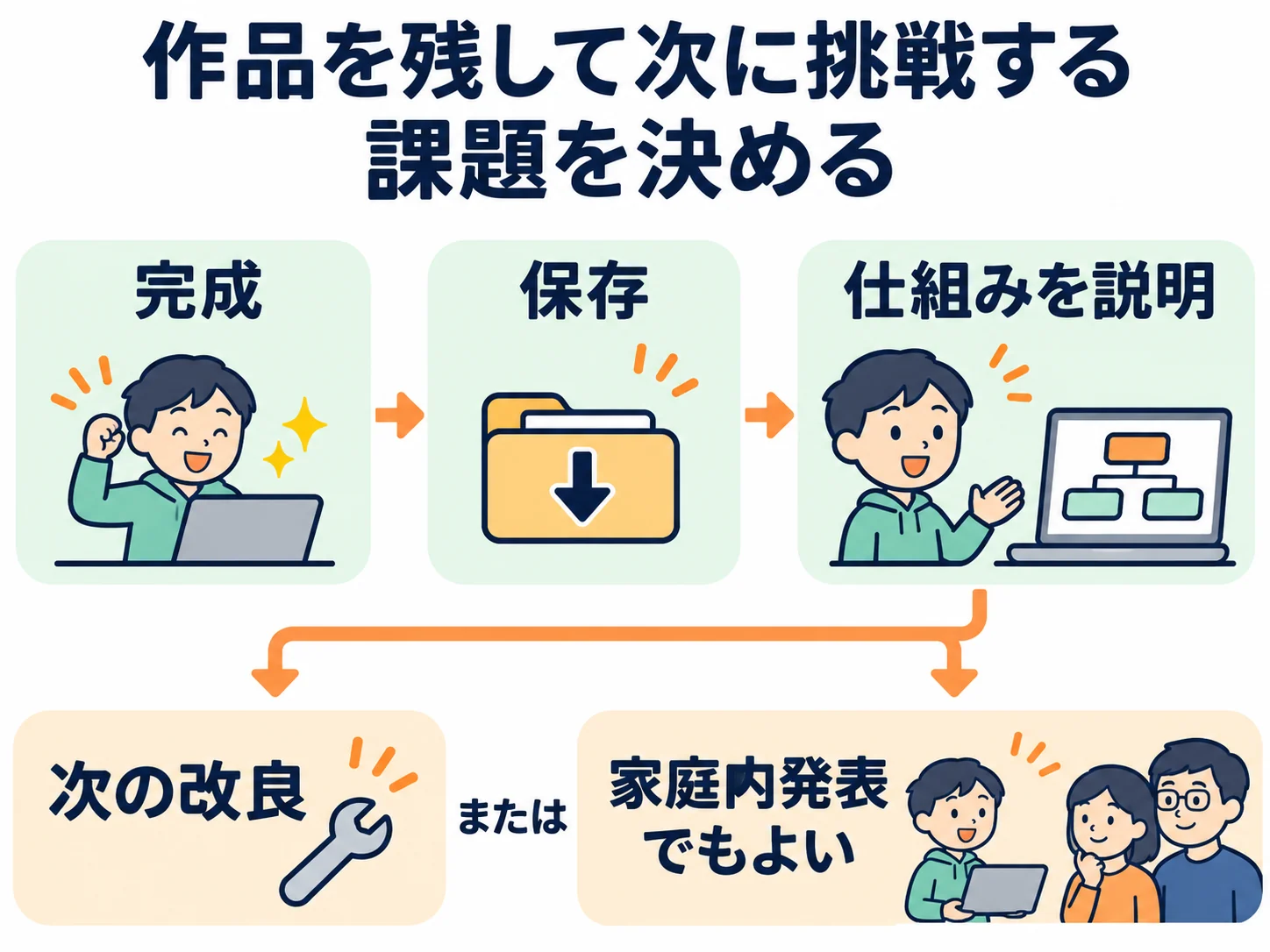
最初の到達点は、複雑な作品や資格でなくても構いません。自分で完成させた作品を保存し、試したことを説明できる状態を目指します。
1作品を完成・保存・発表まで進める
作品が動いたら、次の5項目を短く記録してみましょう。
- 何を作ったか
- どんな命令や条件を使ったか
- どこで困ったか
- 何を変えて直したか
- 次にどんな機能を足したいか
「キャラクターが端で止まったので、向きを変える条件を加えた」と説明できれば、結果と仕組みを結び付けて振り返れます。記録は数行でも、作品の画面と一緒に残せます。
大会や公開は、その次の選択肢です。本人が希望する場合に応募条件、素材の権利、保護者同意を確認しましょう。家庭内の発表だけでも、作った仕組みを人へ伝える機会になります。
よくある質問
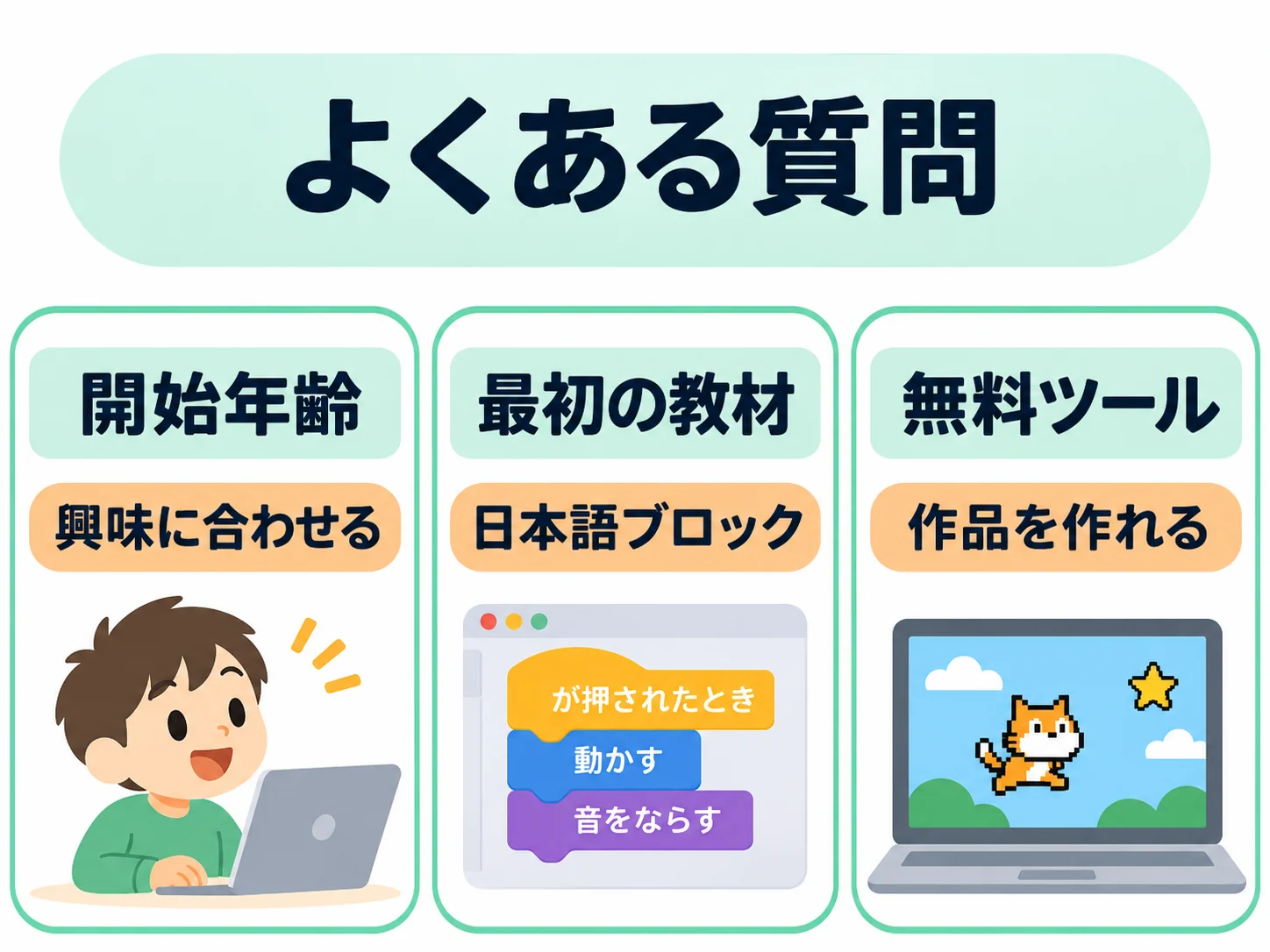
小学生から始めないと遅い?
将来の進路のために、必ず小学生から始めなければならないとはいえません。本人の興味と操作に合わせ、作ってみたいものが見つかったときに小さく試せます。
英語や算数が得意でないと難しい?
絵や日本語のブロックを使って始める方法があります。最初は専門用語を覚えることより、結果を予想して命令を変える体験を重視しましょう。必要な説明は保護者が補えます。
無料教材だけでも学べる?
無料の創作ツールでも作品作りはできます。ただし、質問対応や学習計画まで同じ支援があるとは限りません。困ったときに家庭で調べられるか、人の支援が必要かを分けて考えます。
まとめ
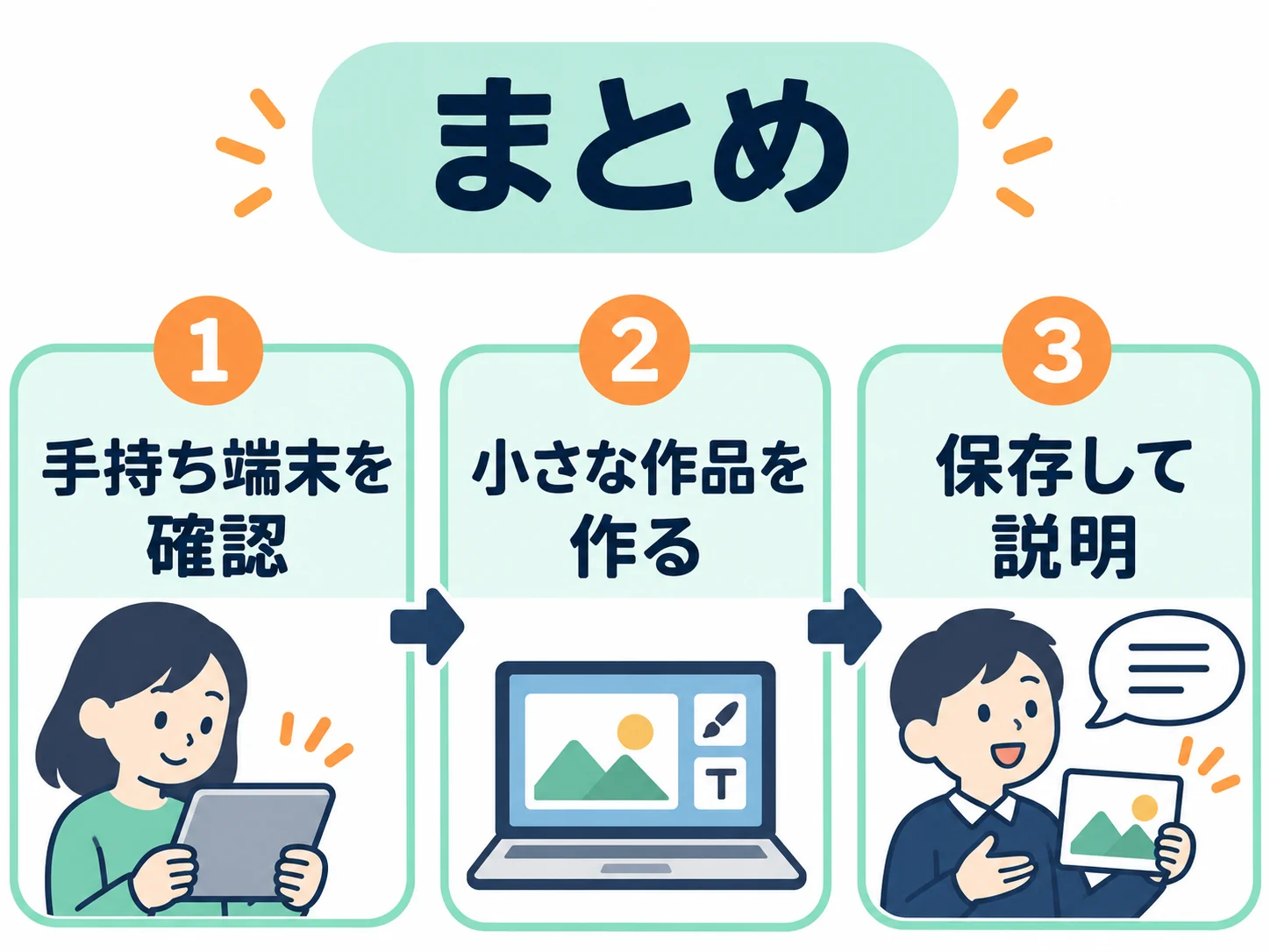
小学生のプログラミングは、作りたい作品を一つ決め、命令の順序・繰返し・条件を試すところから始められます。学校の学びを理由に、最初から有料教室や高価な機材をそろえる必要はありません。
まず手持ち端末で短い作品を作り、保存して開き直してみましょう。本人が試した変更とその理由を残し、足りない支援が見えた段階で教材や教室を選ぶと、目的に合う学び方を考えやすくなります。