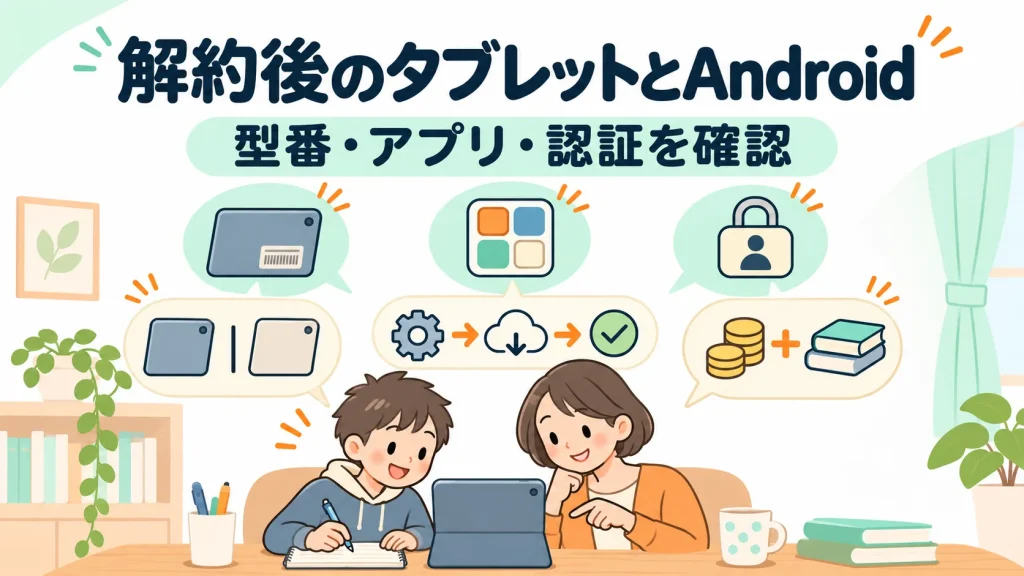
退会したスマイルゼミの端末で電子書籍や動画アプリを使おうとしても、アプリが見つからなかったり、ログインで止まったりします。使えるかどうかは、本体の型番とAndroidのバージョン、アプリの配布条件で変わります。この記事では、初期化を判断する前に、入れたいアプリが使える条件を確かめる順番を紹介します。
最初に型番と画面の状態を控える
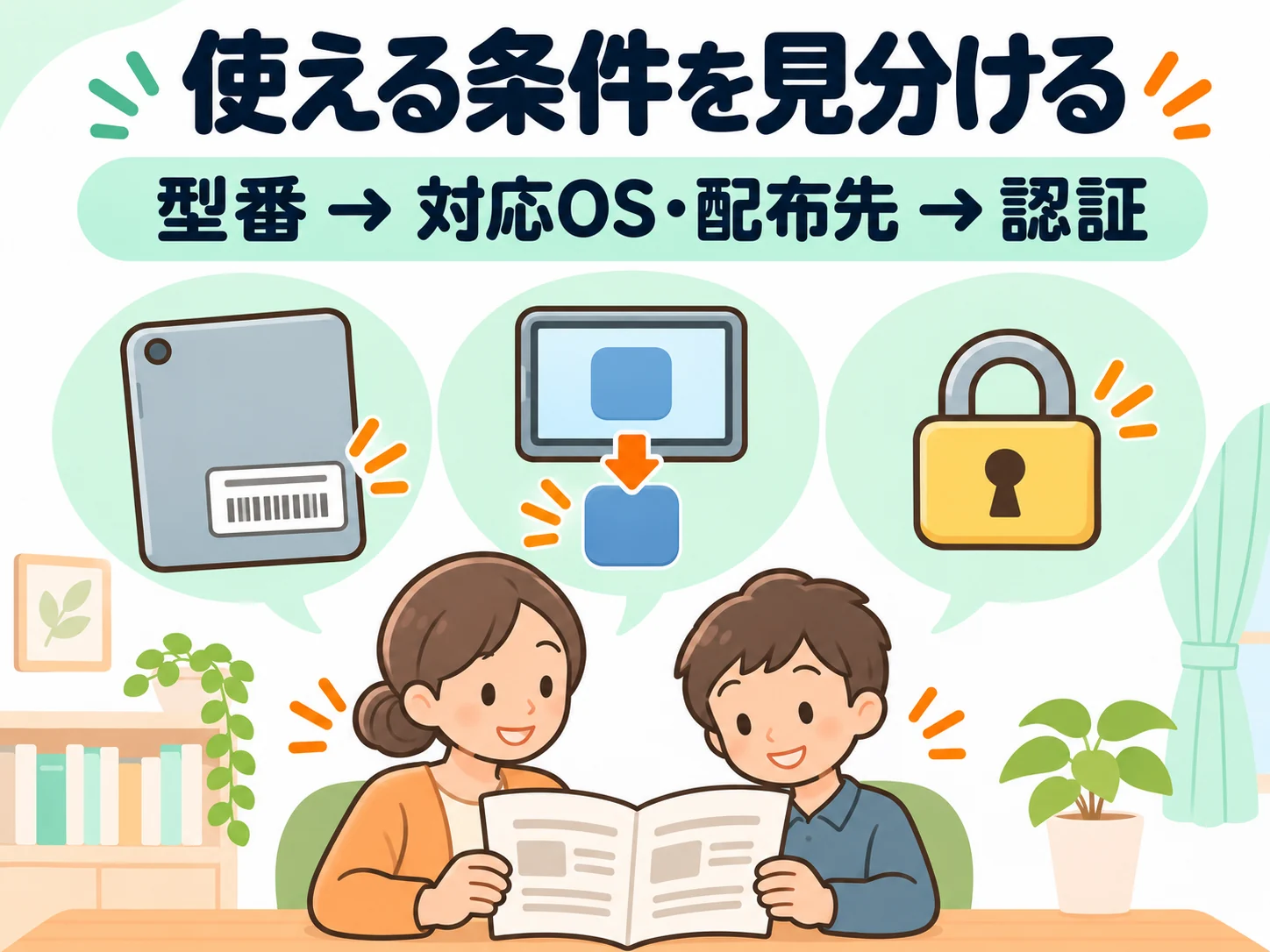
同じスマイルゼミの端末でも、契約中の学習画面、サービス内のAndroidモード、退会後の本体では確認する内容が違います。今表示されている画面と、契約の終了日を先に控えておくと、機種違いや契約状態の取り違えを避けられます。
在籍中のAndroidモードと退会後の状態を分ける
中学生コースの公式案内には、在籍中のAndroidモードの利用時間を保護者が「みまもるネット」で設定する仕組みがあります。以前その画面で利用できたアプリが、退会後も同じ条件で使えるとは限りません。
購入時の書類や本体の表示で型番を確認し、電源を入れたときの画面を控えます。端末を手元に残せるか、教材や記録がどうなるかも判断したい場合は、退会後に普通のタブレットとして使う前の確認事項が参考になります。
使いたいアプリから配布・OS・認証を逆に調べる
例えば図書館の電子書籍を読みたいなら、まずアプリの公式案内に記載されている対応OS、配布先、ログインの条件を見ます。Androidのバージョンが合っていても、アプリが指定する配布サービスを使えない端末では、公式の方法で入れられないことがあります。すでにインストール済みでも、次の更新に対応するかは別に確認が必要です。
家族で使うなら、そのアプリのアカウントで別の端末からログインできるか先に確かめると安心です。本体の認証やパスワードが分からない場合は、操作を中断し、端末の所有者が利用している正規の復旧窓口へ相談します。
初期化の前に残すデータを確認する
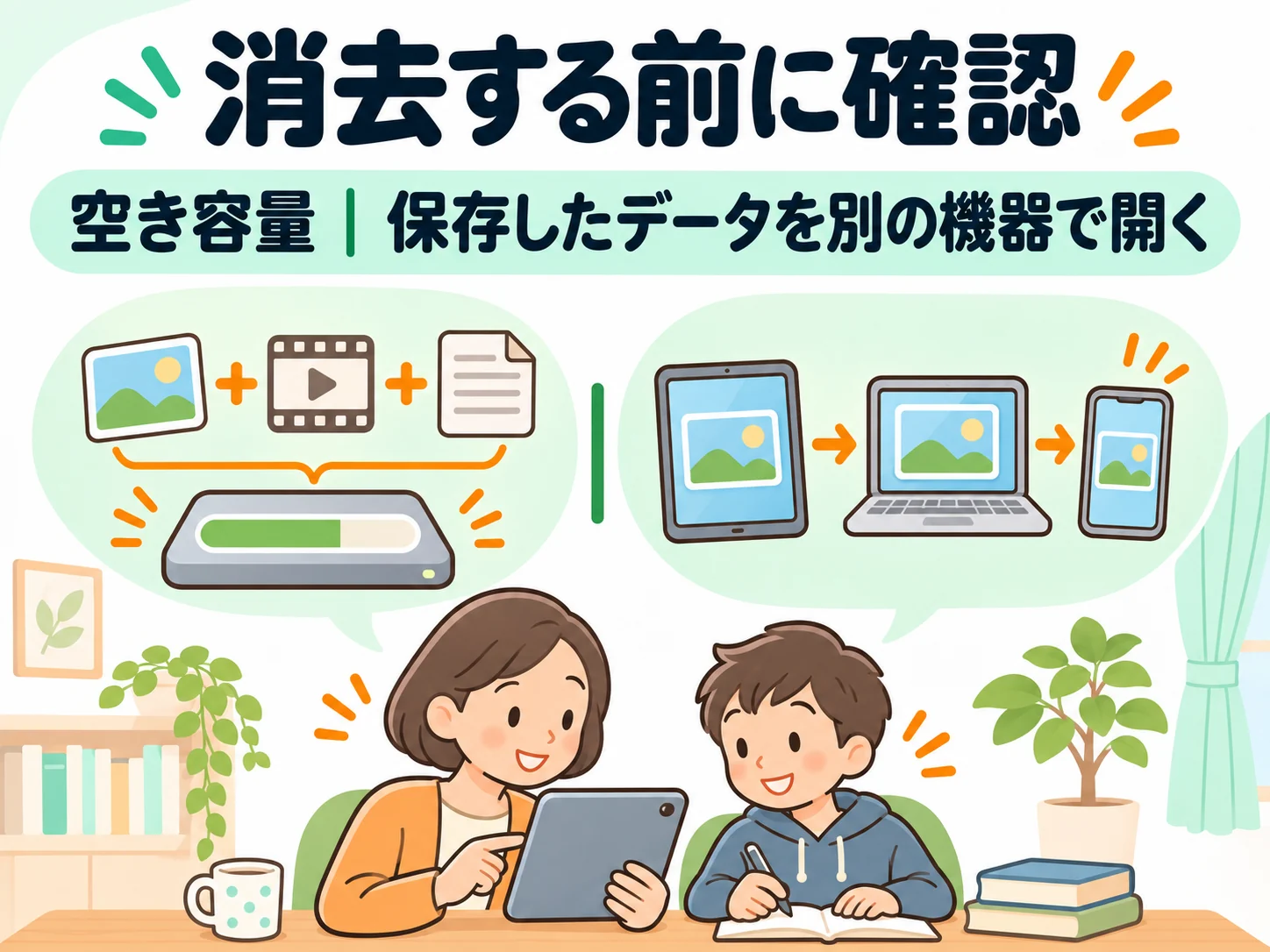
初期化によってアプリや端末内のファイルを失うことがあります。操作後に必要なアプリを入れられるか分からない段階では、消去を急ぐ理由はありません。先に使える条件を整理してから、消去するかどうか決めます。
容量はインストール後の使い方も考える
アプリ自体の容量に加え、電子書籍や動画を保存する量も考えます。例えば家では配信で見られても、外出先で動画をダウンロードしたいなら余裕が必要です。容量不足だけが問題なら、不要な保存データを整理して足りるのか、写真や作品を別の端末に移してから判断します。
記録は別の機器で開けるところまで見る
写真や作品など必要なものを保存したら、保存先の機器で実際に開けることを確かめます。学習履歴や専用教材は一般の写真と同じように移せるとは限りません。型番や画面の状態に合う案内が見つからない場合は、スマイルゼミのサポート窓口に型番・退会時期・表示文言を伝え、その機種で相談できる範囲を聞いてください。
同じ「使えない」でも、止まった画面によって調べることが違います。
| 今の状態 | 次に確かめること |
|---|---|
| 学習画面のまま | 機種・契約終了日・公式案内 |
| アプリが出てこない | アプリの公式配布先・OS条件 |
| ログインで止まる | 認証の種類・正規の問い合わせ先 |
| 本体に記録が残っている | 保存先で実際に開けるか |
よくある質問
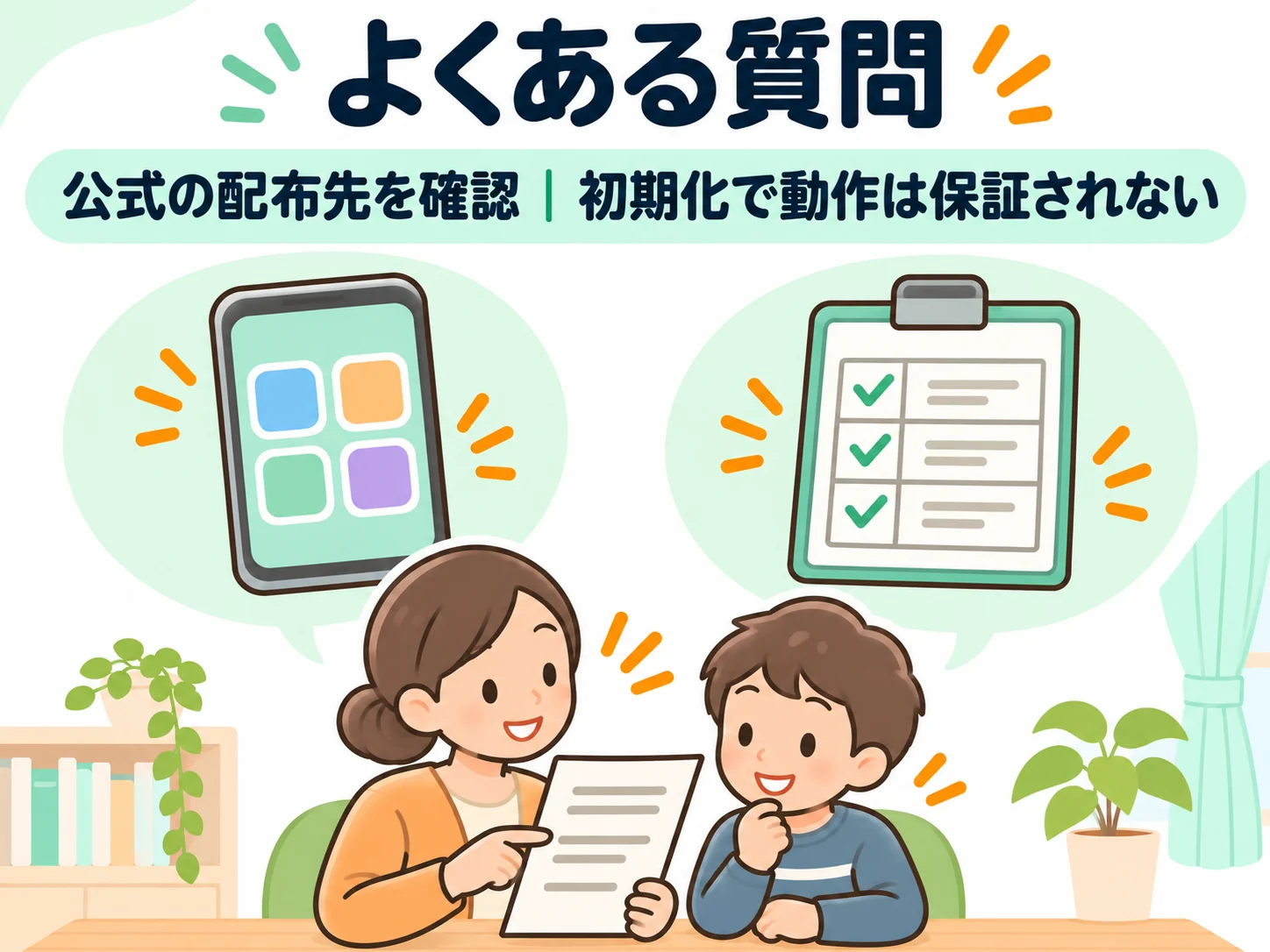
アプリの入口が見当たらない場合は、配布条件と端末の状態を切り分けます。
Playストアが見つからないときは使えませんか?
アプリの配布先と本体側の対応次第です。まず目的のサービスに公式のブラウザー版があるか調べます。利用できる公式の経路が確認できないなら、その端末で使うことを前提にせず、対応機器を選ぶ方が確実です。
初期化したらAndroidモードにできますか?
初期化しても、対象の機種、起動する画面、認証やアプリの対応条件が変わる保証はありません。消去後に戻せないものがあるため、希望の用途で必要な条件を先に確かめてください。
まとめ
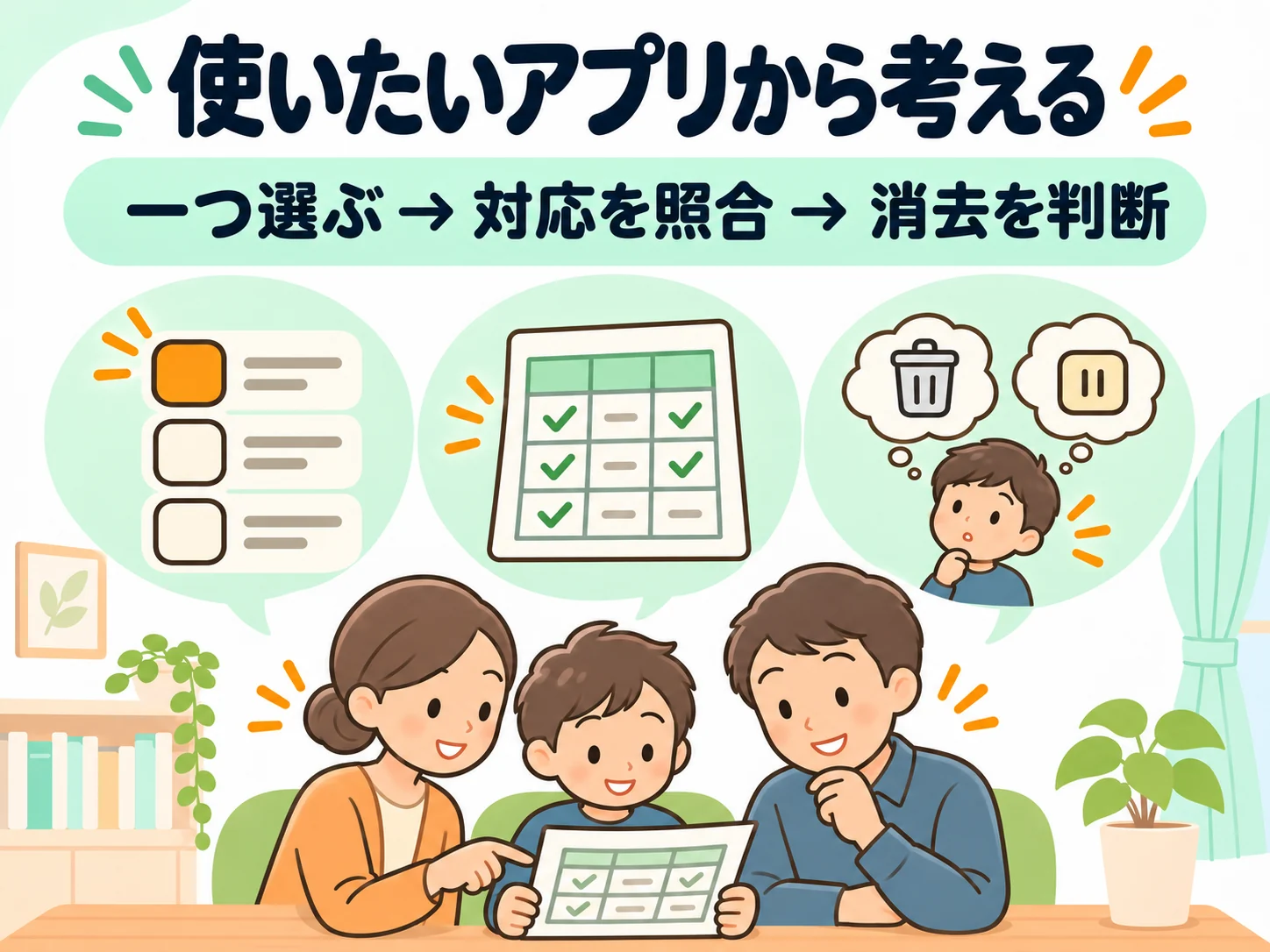
解約後にAndroidアプリを使えるかは、端末の型番、OS、アプリの公式配布方法と認証で判断します。以前の契約中にAndroidモードで使えたことは、退会後のアプリ動作を確かめる材料の一つです。
最初に「このアプリを使いたい」と一つ決め、その公式の動作条件を端末と照らし合わせましょう。必要な記録を別の機器で開け、型番に合った案内も確認できた段階で、消去が必要かどうかを検討できます。