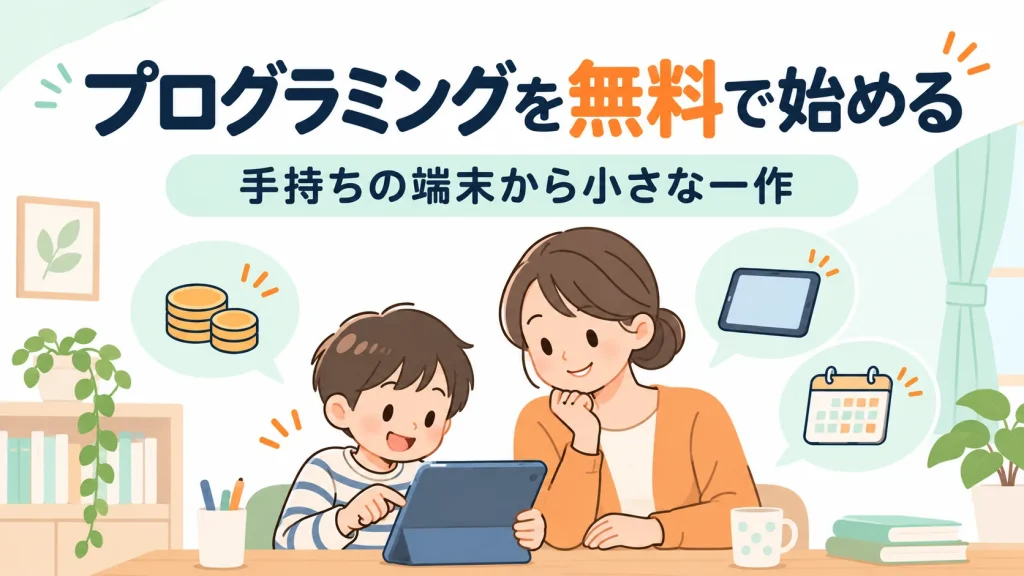
プログラミングに興味はありそうだけれど、教室やロボットを買う前に無料で試したい。そんな家庭でも、手持ちのPCやタブレットから始める方法があります。
まず使える端末と無料の範囲を確認し、キャラクターが動く程度の小さな作品を一つ作ってみましょう。作って終わりではなく、保存し、動きを変えて再び試すところまで進めると、本人の興味も見えやすくなります。
小学生のプログラミング教材は作れる作品と支援で選ぶ
無料教材をたくさん集めるより、本人が「これを動かしたい」と思えるものを一つ選びます。次に、読める説明と操作方法が合うかを見ます。
自由制作と正解のある段階課題を分ける
段階課題は、命令を順に並べるなど基本を試す入口です。自由制作では、物語やゲームの動きを自分で組みます。まず短い課題で操作を知り、その後に一か所変えて自分の作品へつなげる方法もあります。
低学年の操作と高学年の発展を確認する
文字入力や説明の読み取りが負担なら、絵のブロックや短いお話から始めます。慣れてきたら、条件や繰り返しを足します。高学年でも初めてなら入門からでよく、低学年だから必ず簡単なものだけに限定する必要もありません。
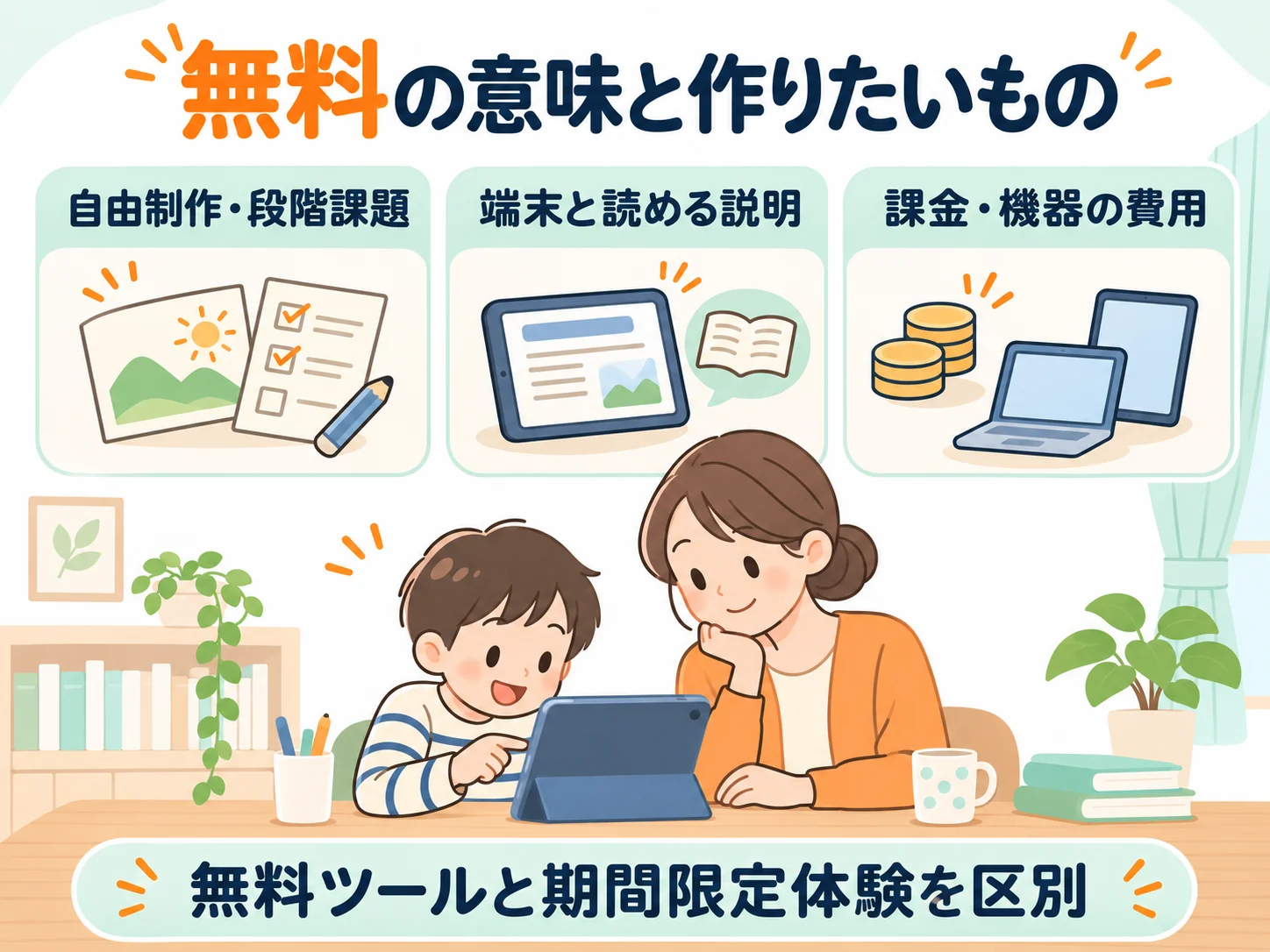
教材無料と家庭の追加支出ゼロを分ける
無料の制作環境でも、端末や通信は必要です。無料体験が終了すると課金される講座と、継続して使える無料ツールも区別します。
| 表示・方法 | 確かめること | 追加支出の例 |
|---|---|---|
| 無料の制作ツール | 対応端末、保存・共有 | 機器、通信 |
| 基本無料 | 課題・機能ごとの有料範囲 | 追加課金 |
| 期間限定体験 | 終了日、自動更新、停止方法 | 期限後の受講料 |
| 実物を動かす教材 | 部品・電源・接続 | 基板、モーター等 |
紙の命令遊びを制作前の予想と確認に使う
画面に入る前に、矢印を描いた紙でコマを動かす遊びもできます。例えば「前へ、前へ、右を向く、前へ」の順に動かし、順番を変えると何が違うかを比べます。
これは編集部の活動例です。紙だけでアプリの操作まで身に付くという意味ではありません。画面上の命令を考える入口として使います。
無料で始めるときも利用条件を確認する
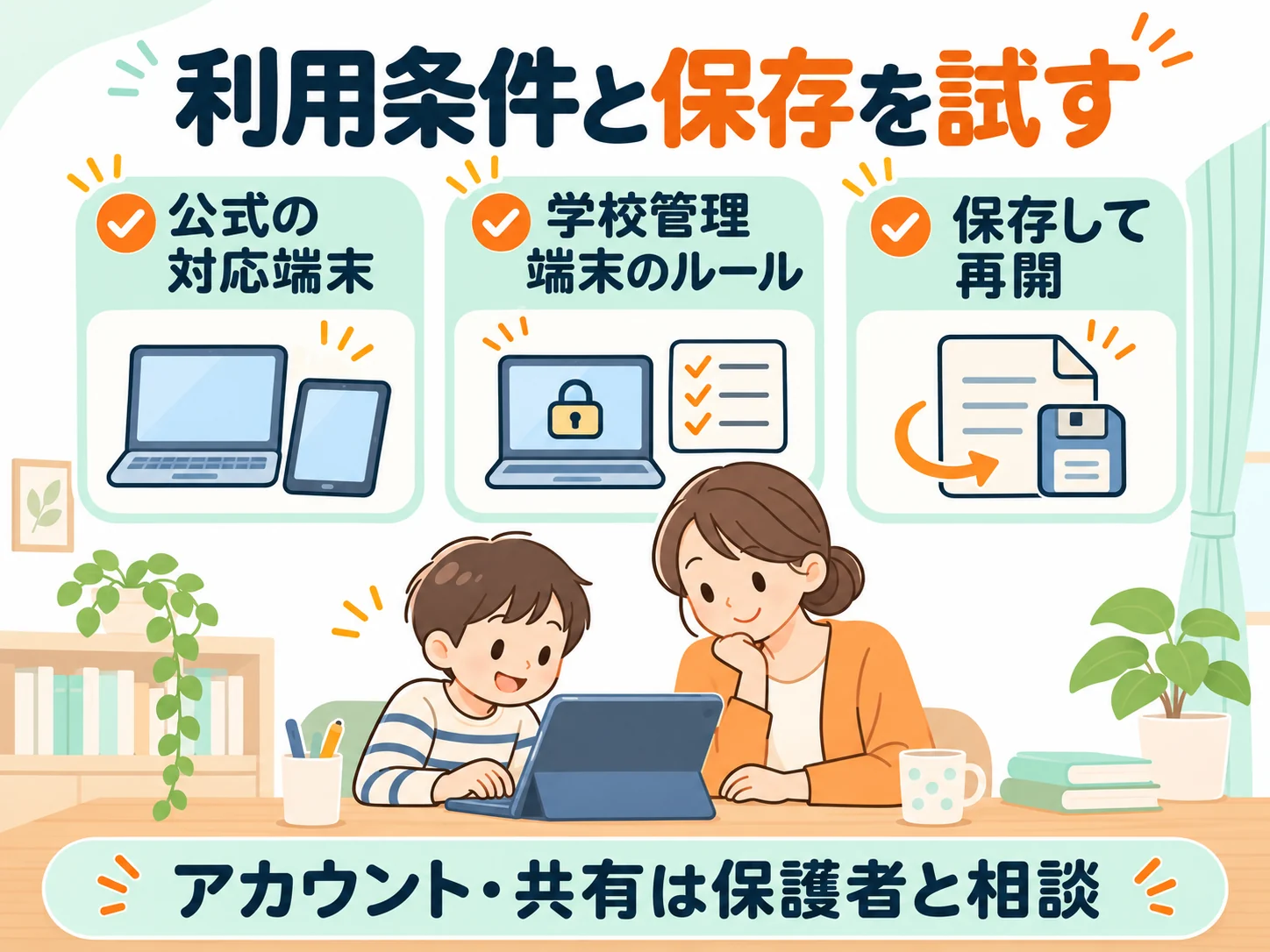
Scratch Foundationのツール案内やプログラミングゼミのFAQなど、提供元から家庭の機器に合うものを選びます。学校管理端末では利用ルールを優先します。
Scratchは作品制作と保存まで試す
起動したら、短い作品を保存し、閉じてから再開できるか確認します。オンラインへ保存する場合と、端末へファイルを残す場合では手順が異なります。アカウントや共有は保護者と相談して決めましょう。
はじめの作品を作りながら基本を学ぶ
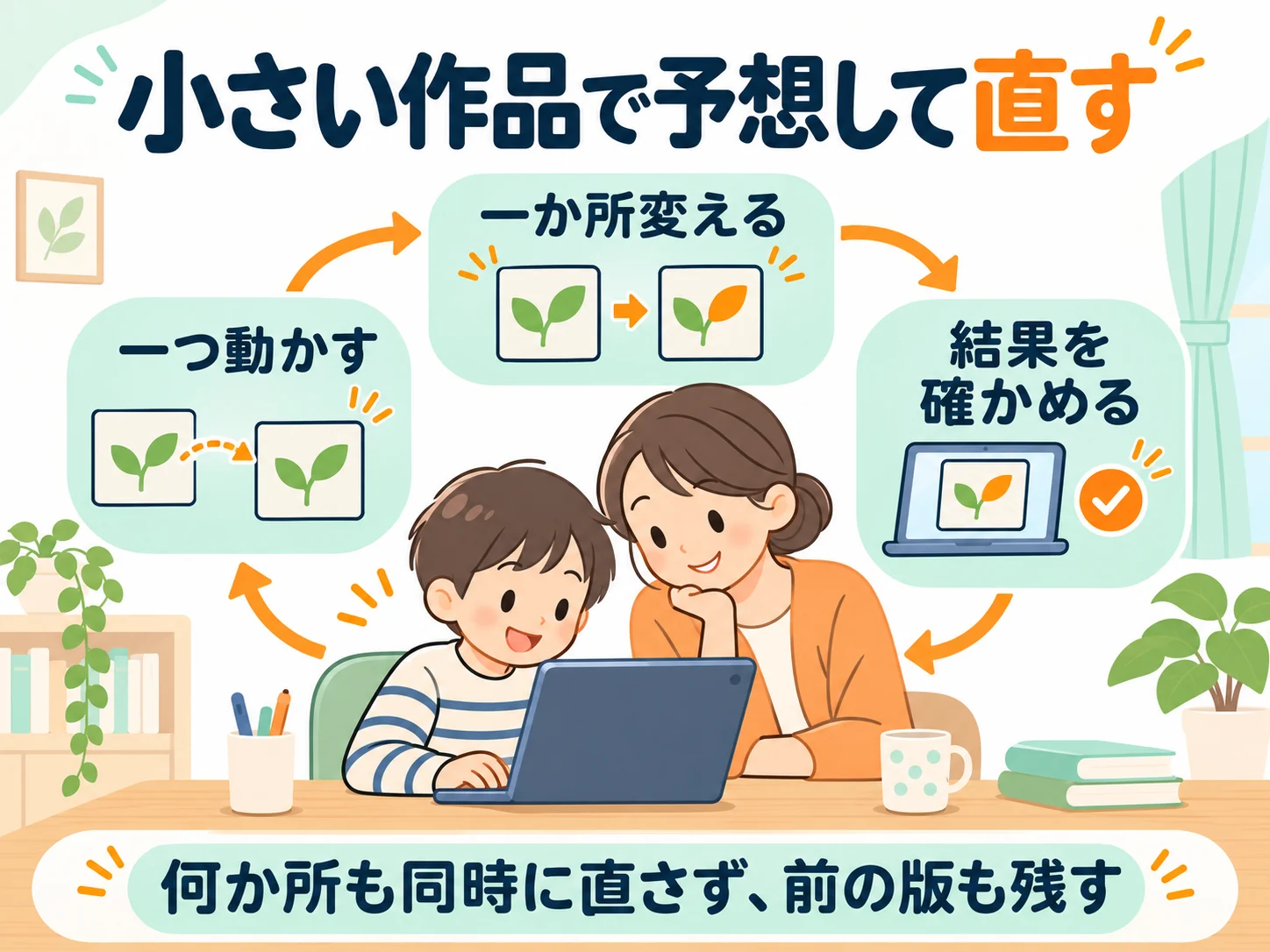
最初の一作では、使う機能を絞ります。大人が完成コードを全部用意するより、本人が予想し、動かし、直せる大きさにすることが大切です。
キャラクターに動きとせりふを付ける
開始の合図で動いて、あいさつするだけでも作品になります。動く量を変える、先にしゃべる順にするなど、一つの変更でどう変わるかを本人に聞いてみます。
繰返し・条件・変数へ少しずつ広げる
同じ動きをまとめたくなったら繰り返し、端に来たときだけ戻したくなったら条件を使います。必要が生まれたところで新しい仕組みを加えると、何のための命令かが分かりやすくなります。
止まったら最小の部分で動作を確かめる
「最初から動かない」「途中から違う」「得点だけ増え続ける」など、止まる場所を分けます。開始、順番、条件、数値のうち一つを変えて再実行します。何か所も同時に直さず、前の版も残します。
本・アプリ・ソフトは説明と保存の使いやすさで比べる
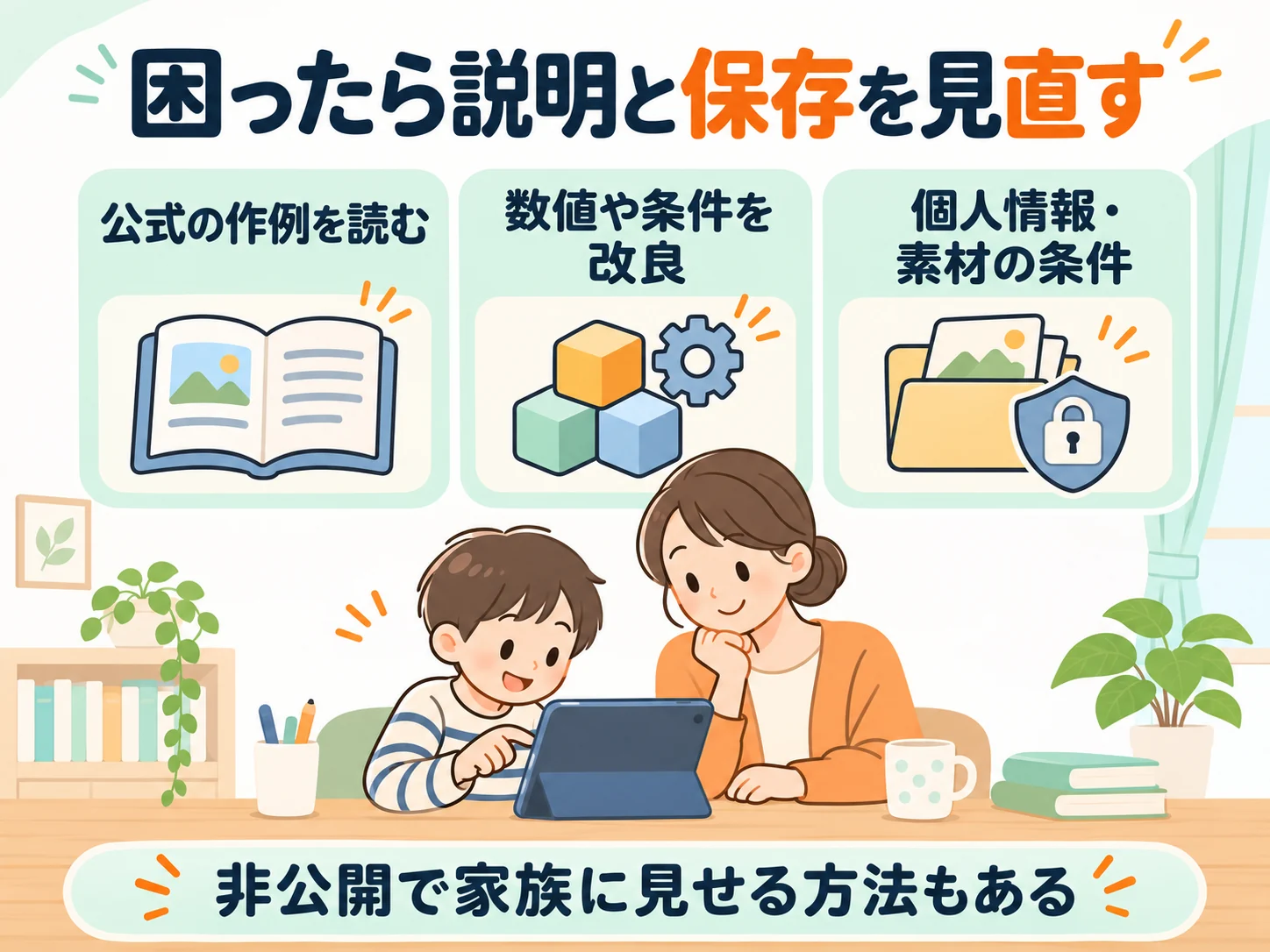
無料ツールで困った場合も、すぐ有料教材へ移るとは限りません。公式の作例や説明を見て、止まった点が操作なのか、考え方なのかを分けてみましょう。
見本の後に自分で改良できる教材を選ぶ
答えを写すだけでは、別の作品で止まりやすくなります。見本の速度、回数、条件を変える例があると、自分で試すきっかけになります。
共有・リミックス・素材の権利を確認する
作品をネットへ出すときは、本名や学校名、顔、位置の分かる写真を含めないよう確認します。他の人の作品や音を使う場合は利用条件と出典を調べます。非公開で家族に見せるだけでも、制作の振り返りはできます。
一つの作品を保存・説明して次の課題へ進む
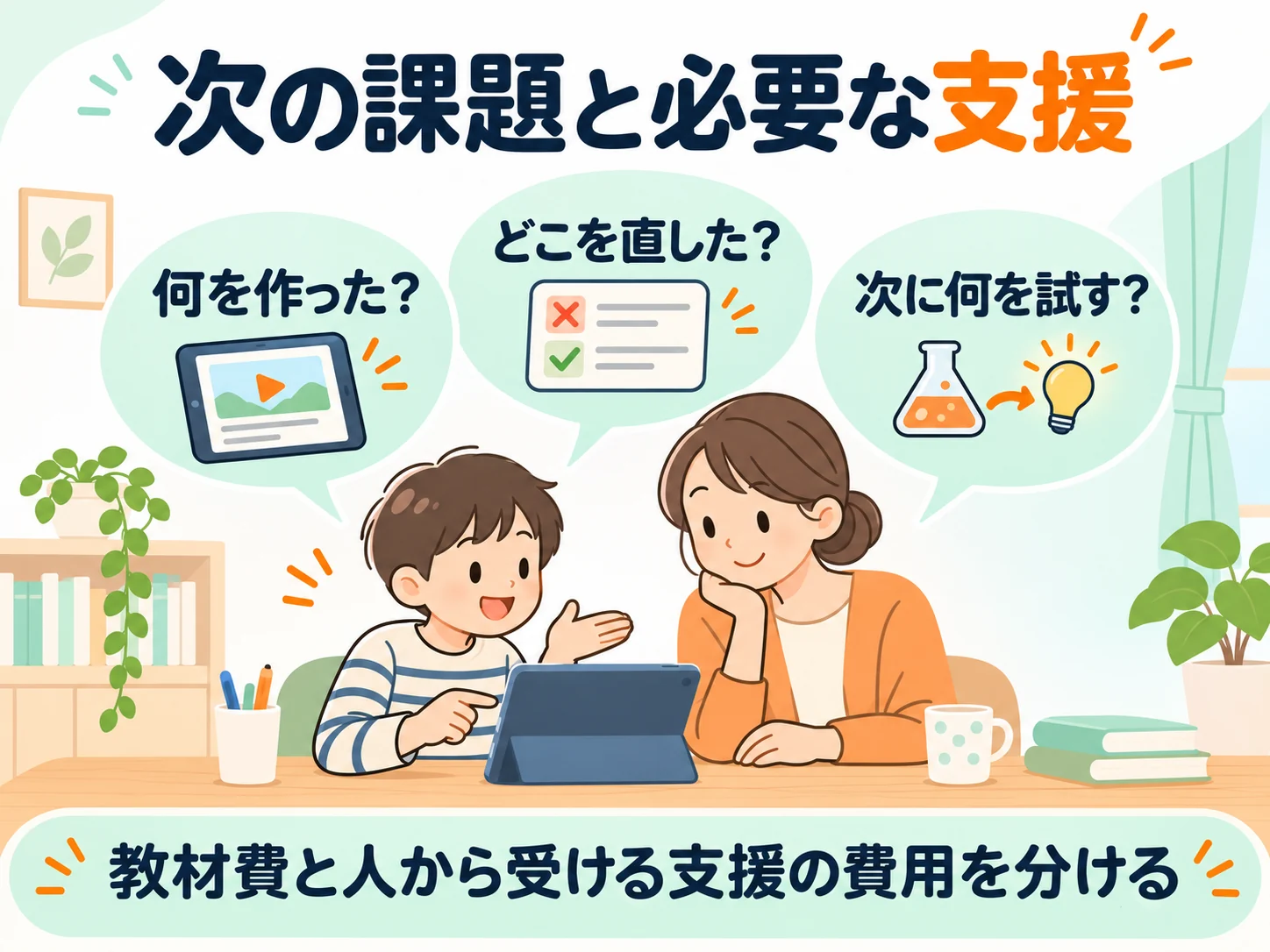
保護者は「何を作った?」に加えて「どこを直した?」と聞いてみてください。作品名、変えた命令、結果、次に試すことを短く残せば、教材を増やさなくても次の課題が見つかります。
無料で試した後、質問をすぐしたい、仲間と制作したいという希望が出たら、教室や講座の役割を比べます。教材費と、人から受ける支援の費用を分けて考えましょう。
家庭で始める全体像は、小学生が家庭でプログラミングを始める方法も参考にしてください。
よくある質問
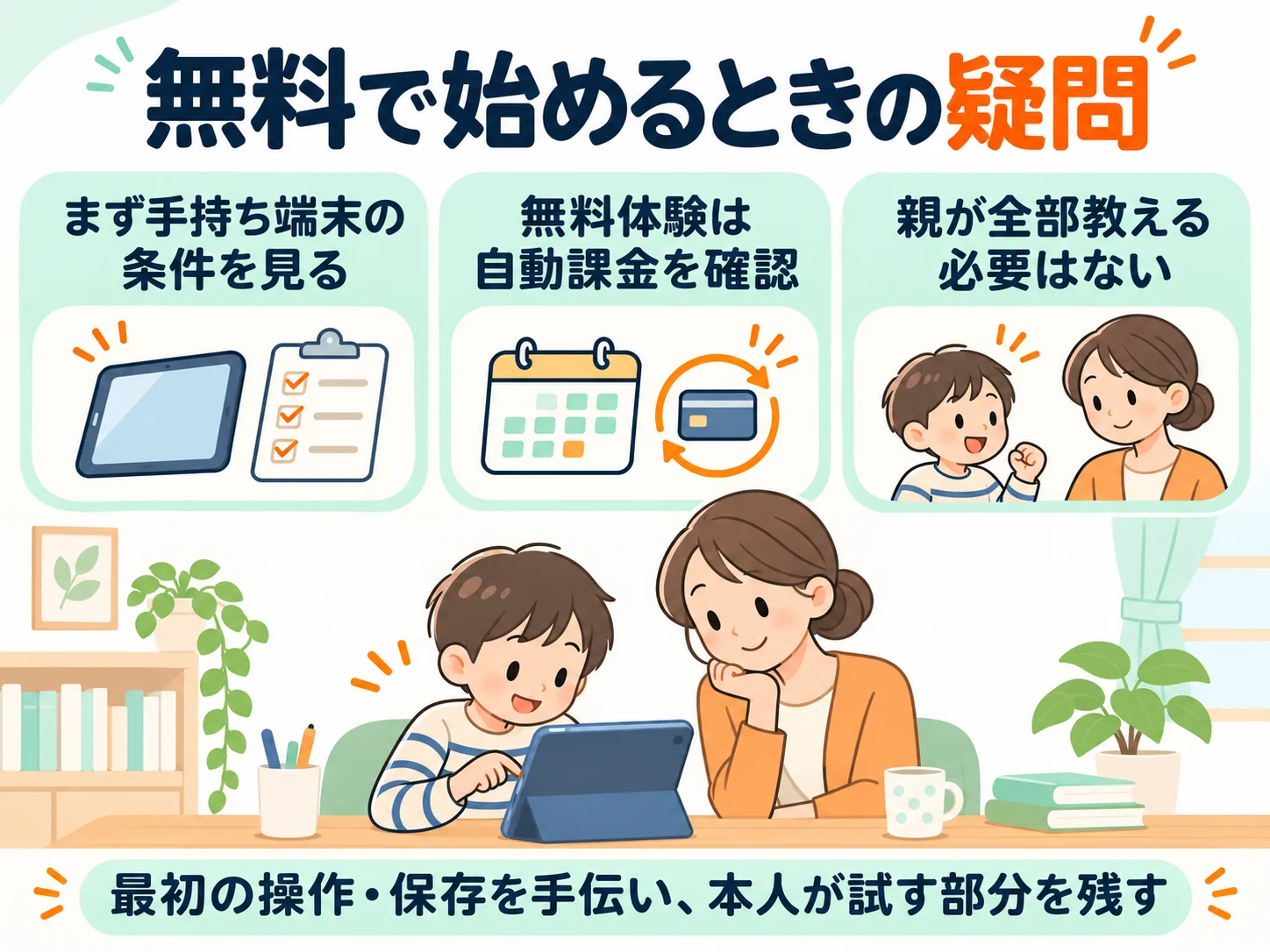
無料で始める際の疑問を補足します。
専用の高いPCを買わないと始められない?
まず手持ちの端末が公式の利用条件を満たすか確認します。作りたいものが決まる前から、高性能機器を必須にする必要はありません。
無料体験ならカード登録をしても費用はかからない?
期間後の自動課金や停止期限がある場合があります。無料の制作ツールと期限付きの受講体験を分けて確認します。
親が全部教えないと続かない?
最初の操作や保存を手伝い、本人が試す部分は残す方法があります。どこまで支援が必要かを、小さい作品で確かめてみてください。
まとめ
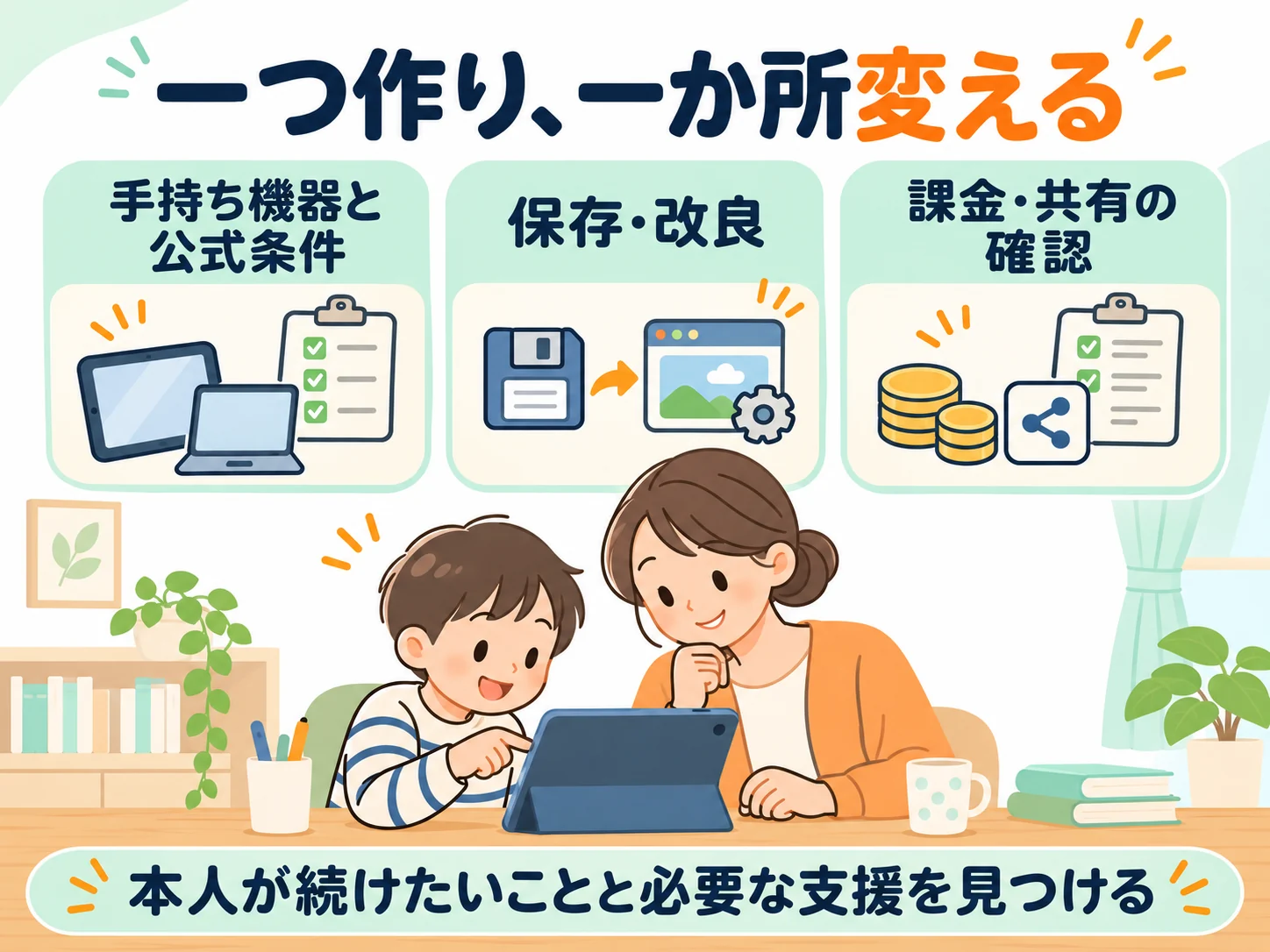
無料のプログラミングは、手持ち機器と公式の利用条件を合わせ、小さい作品を保存・改良するところから始められます。無料という表示だけでなく、課金や機器の費用、保存と共有も見ます。
一つ動かして、次に一か所変える。その過程を親子で振り返ると、本人が続けたいことや必要な支援を判断しやすくなります。